きたあず第9回勉強会でしゃべってきました

JAZUG 札幌支部第9回勉強会でしゃべってきました。

当日の資料はこちら。

ベースはふくあずでLTした内容になってます。ちょっとでも学習のたしになれば幸いです。ぐだぐだトークですみません。。
あんまり気負わずに触れてもらえればいいかなと思います。

※なお当日LTもしましたが、内容が世界のやまさ推しというあまりにもひどい内容だったため割愛致します(

他の方の資料はこちら(見つけられた分だけ)。

ふりかえり

札幌5年ぶりぐらいです。その前に行ったのは友人の結婚式でした(10年以上前な予感…)。※その友人は最近お子さんが生まれたと同僚の方に聞きましたw めでたい!5年前のCLR/Hで会ったと思う人たちとも再会できましたし、伝説(?)のえんぷら師匠との再会(?)も果たせました。
ひさしぶりに札幌に行ったらSUICA使えるようになってたし、前回とはまた違った感じでよかったです。そういえば前回のときは雪まつりでしたね…盛大に転んでまゆき先生に助けられたのもいい思い出です。これからもまゆき先生について行きたいと思います。

めんたろ社長はなんか久しぶり感は全然なかったのですが、横でがりっちや世界のやまさが高度な情報戦を行ってるのをしり目に超まじめに技術な話とか会社(経営)な話とか人生について語り合ったりしてました(めずらしい)

各地のJAZUGなイベントにちょくちょく顔出してましたが、やっと札幌にも来れました。あと行ったことないのは仙台かな~?。ほかの地域みたいにふらっと参加したいです。

Azure Subscriptionに支払情報を追加する

MSDN Subscription特典のAzureなどを使ってるとAzure Subscriptionに支払情報が設定されていない場合があります。
この場合、Marketplaceからの購入時などに支払情報がないといったエラーが発生したりします。

statusMessage:{"error":{"code":"ResourcePurchaseValidationFailed","message":"User failed validation to purchase resources. Error message: '{\"ErrorDescription\":\"[\\\"We could not find a credit card on file for your azure subscription. Please make sure your azure subscription has a credit card.\\\"]\",\"CultureInvariantErrorCode\":\"BadRequest\",\"ActivityId\":\"\"}'"}}

簡単に解決するにはクレジットカードの情報を登録すればいいのですが、これが面倒くさいというかわかりにくかったのでメモ。

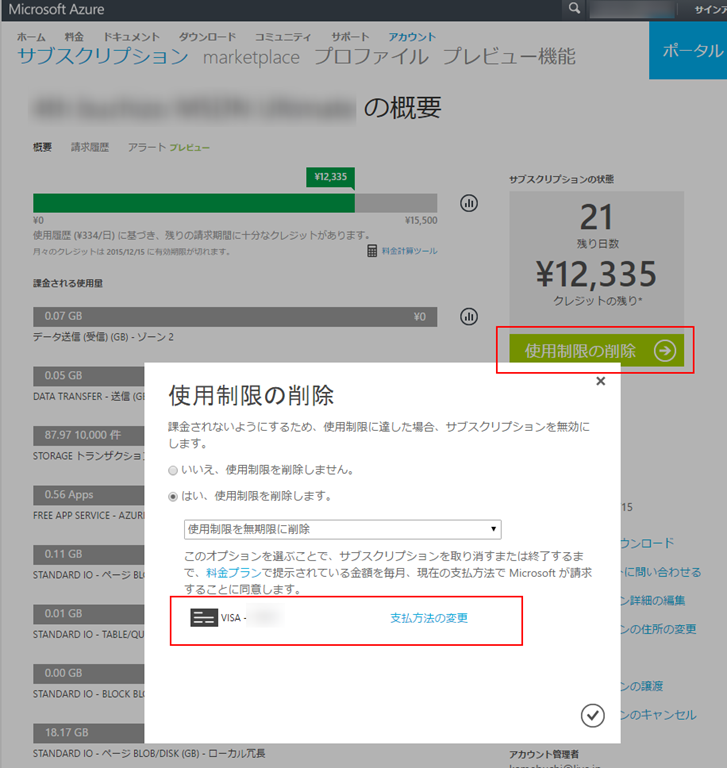
https://account.windowsazure.com にアクセスしてサブスクリプション→対象のサブスクリプションを選択します。
「使用制限の削除」を選択し、表示されるダイアログの「はい、使用制限を削除します」を選択して支払方法を追加(または変更)します。

image

追加できたら実際に使用制限を削除する必要はありません。キャンセルしましょう。
※使用制限を削除された状態=支払方法が設定された状態なので上述のエラーは発生しないでしょう。

クレカの有効期限切れの場合などもここから支払方法を変更できそうですね。というかメニューがわかりにくい。

Azure Resource ManagerでMarketplaceを使う

Azure Resource Managerのテンプレート集を使うとVMv2などの構成を簡単(?)に行うことができます。
ただ見てるとMarketplaceに公開されてるカスタムVMイメージなどを使ったテンプレートがなさげです。

こんな感じで普通にやるとエラーになるわけです

Marketplaceの場合も通常の場合もOSImageにはパブリッシャー、オファー、SKU、バージョンの指定が必要なのですがMarketplaceの場合は追加の課金が発生する可能性もあり、個別にPlanも指定する必要があります。

※ オファーやSKUなどは Get-AzureRmVMImageOffer などを使って取得すればいいでしょう

Get-AzureRmVMImageSku

コマンド パイプライン位置 1 のコマンドレット Get-AzureRmVMImageSku
次のパラメーターに値を指定してください:
Location: Japan West
PublisherName: miracl_linux
Offer: asianux-server-4-sp4

Skus          Offer                PublisherName Location  Id
----          -----                ------------- --------  --
axs4sp4licazu asianux-server-4-sp4 miracl_linux  japanwest /Subscriptions/5ffe5ad0-6dfc-4e3e-b44e-f4297c930546/Pro...

具体的にはVirtual Machineのリソースに以下のようにplanも追加してあげます。

    {
      "apiVersion": "2015-06-15",
      "type": "Microsoft.Compute/virtualMachines",
      "name": "[variables('vmName')]",
      "location": "[variables('location')]",
      "plan": {
        "name": "axs4sp4licazu",
        "publisher": "miracl_linux",
        "product": "asianux-server-4-sp4"
      },
      "dependsOn": [
        "[concat('Microsoft.Storage/storageAccounts/', parameters('newStorageAccountName'))]",
        "[concat('Microsoft.Network/networkInterfaces/', variables('nicName'))]"
      ],
      "properties": {
        "hardwareProfile": {
          "vmSize": "[variables('vmSize')]"
        },
        "osProfile": {
          "computerName": "[variables('vmName')]",
          "adminUsername": "[parameters('adminUsername')]",
          "adminPassword": "[parameters('adminPassword')]"
        },
        "storageProfile": {
          "imageReference": {
            "publisher": "[variables('imagePublisher')]",
            "offer": "[variables('imageOffer')]",
            "sku": "[parameters('ubuntuOSVersion')]",
            "version": "latest"
          },
          "osDisk": {
            "name": "[variables('OSDiskName')]",
            "vhd": {
              "uri": "[concat('http://',parameters('newStorageAccountName'),'.blob.core.windows.net/',variables('vmStorageAccountContainerName'),'/',variables('OSDiskName'),'.vhd')]"
            },
            "caching": "ReadWrite",
            "createOption": "FromImage"
          }
        },
        "networkProfile": {
          "networkInterfaces": [
            {
              "id": "[resourceId('Microsoft.Network/networkInterfaces',variables('nicName'))]"
            }
          ]
        }
      }
    }

publisher はそのままpublisherを、nameにはskuを、productにはofferに入れる値を入れておけばいいかと。(厳密には違うかもしれませんが)
※ 確実に知りたい場合はPreviewポータル上で該当のVirtual Machineを展開後、ARMExplorerなどで見るといいかもしれません。

これでエラーは回避して問題なくデプロイできます。

Tips

意外とハマるかもしれませんが、REST APIやAzure PowerShell/CLIでMarketplaceを利用する場合、事前に使用許諾を了承しておく必要があります。

arm

Previewポータル上でMarketplaceから対象のものを開き、一番下にあるリンク(Want to deploy programmatically?)をクリックし、対象サブスクリプションをEnableにしておきます。※当然追加の料金が発生する場合があるので注意が必要です。
またデプロイに成功した後、購入した旨のメールが届きます。(料金が発生しなかったとしても)
image

Microsoft Connect(); 2015 Day 1 (Azure Updateもあるよ)

というわけでConnect(); 2015 というイベントがありました。去年もありましたね。去年はOpenness!という感じでしたが、今年もさらにそんな感じで広がりを見せてくれそうです。

※ なおニコ生もありましたがそっちはスルーします(((

※ アナウンスやUpdate情報はページの最後にまとめたのでイベント情報不要な人はそちらへGo

続きを読む

帝国兵殿との雑談 ~ 雑なシアトル話 (4)

今年もレドモンドの某ソフト会社勤務の帝国兵殿こと @superriver さんと雑談してきました。去年の様子はこちら。

あと今年は録音があります!

帝国兵殿の生音声をお楽しみください。

さて適当にテキストに起こしていきますよ。(基本的に元音声聞いてもらったほうがいいかもです)

続きを読む

雑なシアトル話 (3)

というわけで続き。
月~木曜日はセッション中心であれこれです。ただ去年から始まった通称シアトルチャレンジのおかげでExtraな何かが大変…無理やりセッション期間中にあれこれするもんだから徹夜&徹夜。。
あと追加のセッションもあり月~金までフルでセッションという感じです。

  • おーみさん、会場にワイヤレスマウスを忘れる (2回)。忘れすぎだと思う。
  • 某蛎殻町方面の若い子、スマホをレストランに忘れ帰国する
  • 世界のやまさ、輝くも日を追うごとに下品に。
  • 世界のやまさ、セッション中に手をあげ発言し「Japan?」と聞かれ「Ya!」と快活に答える。Japanといえば、やまさ。
  • 各ホテルの部屋からSkype for BusinessでMTGするもお義父さん™のPCのマイクが調子悪くうるさい。
    • そしてマイクが拾う寝息
  • 火曜日、水曜日はかなり遅くまでいろいろ作業してたので超ねむい
    • なんだかよくわからない(単に言えないだけ)、MTGに必要な資料作成とプレゼンというかMTGを実施するため
    • 適当に「シアトルチャレンジ」って言ったら定着した感あるので今後そう呼ぶことにする
  • Surface Bookに囲まれてるにぃにを見て後日弄り倒す。ご愁傷さまです。にぃにとはシアトルでしゃべることが多いけど、某普通氏とか今回とかの件でご愁傷さまですというネタがおおい気がする。
  • ちなみにひたすら某紫の人と某まゆき氏を煽ってPro4 とPro4用ペン、TypeCoverを買わせようとしたりして遊んでました(紫の人はよくわからないけどSurface Book買ってた)
  • Uber便利。ホテルでTAXI呼んでも全然こない。店の人もUberのほうがいいですねと言ってくる
  • 手書き入力してミスってあんどーさんがおんどーさんになったので「おんどーさん™」が定着しそうです
  • あてにしてたジャンパーが手に入らず、セッション会場があまりにも寒いので世界のやまさに予備のジャンパーを借りる。その後返しましたがそのジャンパーを売りに出そうとするやまさ。汚い。さすが世界のやまさ汚い。
  • 帝国兵殿に渡すためにもってきたBlu-Rayをどう渡そうか悩んだあげく、帝国兵殿と席が近い某PMの方にこれMichiに渡して!ってパシリ配達をお願いする。ごめんなさい。
  • かずあきさんもぐもく。順調にSerface Book買われたようです。店員ばりにアピールした甲斐がありました。
  • 後半は意外と晴れてましたね。
  • シアトル関係ないけど赤シャツをえらぶ赤シャツ氏がいい感じですね。あと赤帽をかぶるCorey Sanders氏もいい感じです。
  • みんなご飯出てきたら高そうなカメラで写真とるため食べれない。食べようよ。
  • ぼんぷろ先生と裸電球(意味深)

Red Hat と Microsoft のパートナーシップ

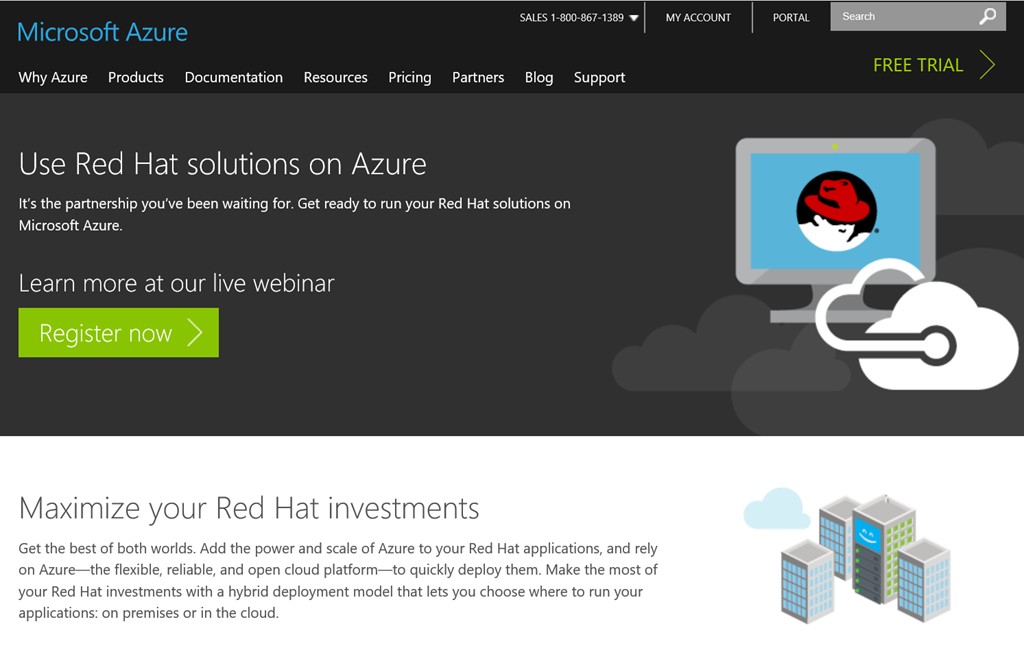
長年まってたRed Hatがついにきますよ!本日、Red HatとMicrosoftのパートナーシップが発表されました。

すでにAzure上のサイトにもRed Hatのページが!

フォーチューン500の80%以上がMSのクラウドを使ってるようですがもっとより多くの人に使ってもらえますね。
Microsoft ♡ Linux と言い始めてはや数年、Red Hat Enterprise Linuxは期待はあれど来ることはありませんでした。でもそれも今日までですね!

Red Hat Enterprise Linux  on Azureの提供だけでなく、JBossなどのミドルウェアも含まれるようです。まだ利用するには数週間ほど待たないといけないようですが期待が持てますね。

またHyper-VとAzure上での動作をはじめ、Red Hat CloudForms や System Center Virtual Machine ManagerによるRHELの管理なども予定されてるようです。

それだけでなく.NETのコラボレーションもOpenShiftやRHEL上で動作するように今後数週間で提供されるようです。

いやー長かったですね!よかったよかった。

追記

Pro4用のType CoverとPenを買った / 雑なシアトル話 (2)

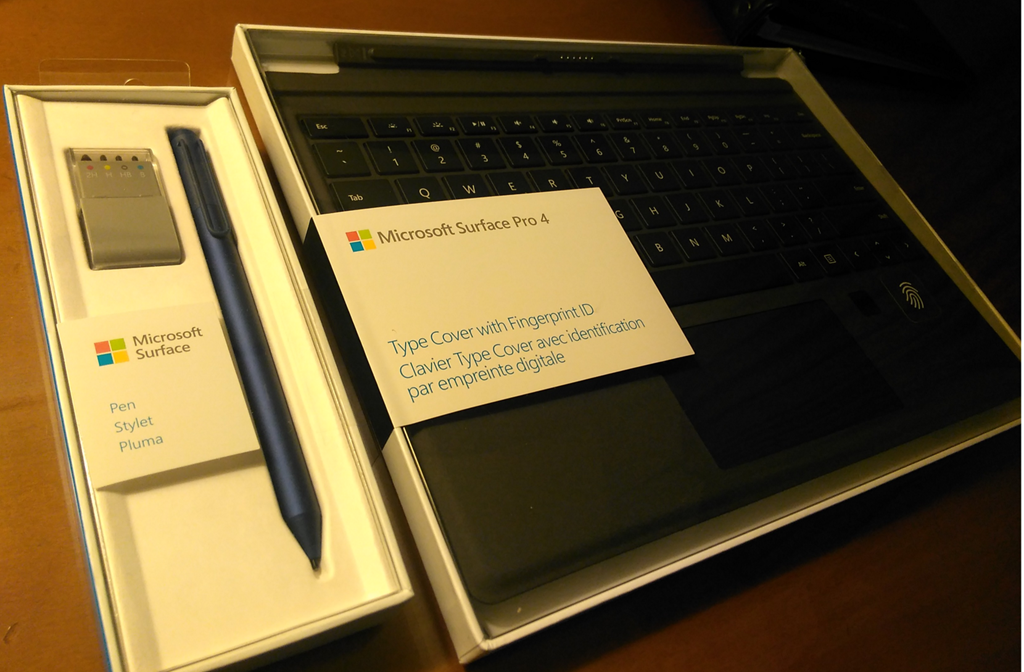
お買い物しました。Surface Pro 4は持っておらずPro3なんですけど、Surface Pro 4用のTypeCoverとPenのサポート対象がSurface Pro 3も含まれてたのでこれは!と思い。合計240.88ドルちょいでした。

image

Surface Pro 4 Type Cover

サイズはPro3用とほぼ同じです。厚みが1㎜ほど分厚いぐらい?打鍵感は既存のこれに近いかも。以前のType Coverに比べたらキー間が開いてるので通常のキーボードのような感覚で打てるので良いかも。全体的にキーのどこを押してもしっかり打鍵感あります。

キーはFnキーの位置が左になった(Ctrl、Fn、Win、Altという並び)のと、Altとカーソルキーの間にコンテキストメニュー用のキーが増えました。あとInsキーが増えました!
ただF12と共存なんで、ライトやボリュームなどのキーを既定でF1~のファンクションキーに設定しちゃうとInsも押せないんですよね~。悩みどころです(ぇ
FnキーはLEDがついてトグルタイプです。Surface 3のType Coverと同じですね。一度押下したらききっぱなし、という感じです。

パッド部分はすごくツルツル。クリック感もちゃんとある。あと右クリックがちゃんと出なくてイライラしたのが減ったかも?(まぁコンテキストメニューのキーがあるのと2本指タップでいい気がしますが)

あと全体的に固い。Pro3用のはもうちょっと全体的に「しなる」感じがありましたがPro4用のはそれに比べると固い感じです。

まぁキーボードがらみは好みが分かれるところなので実際に触ってみてください。

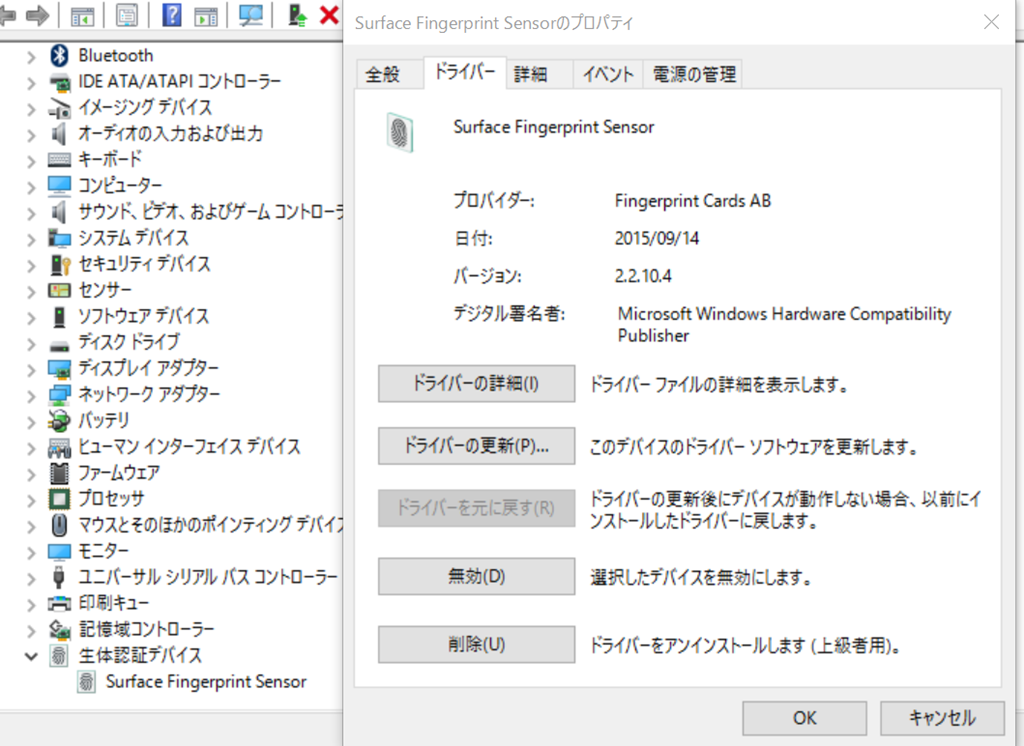
指紋スキャナーは勝手にドライバがインストールされてました。
image

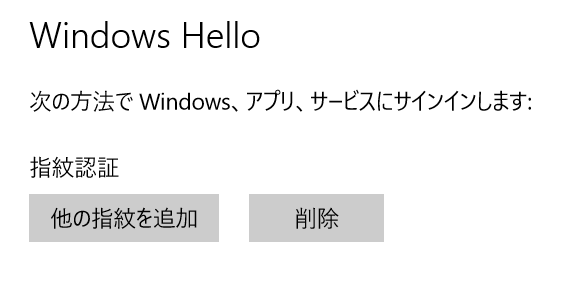
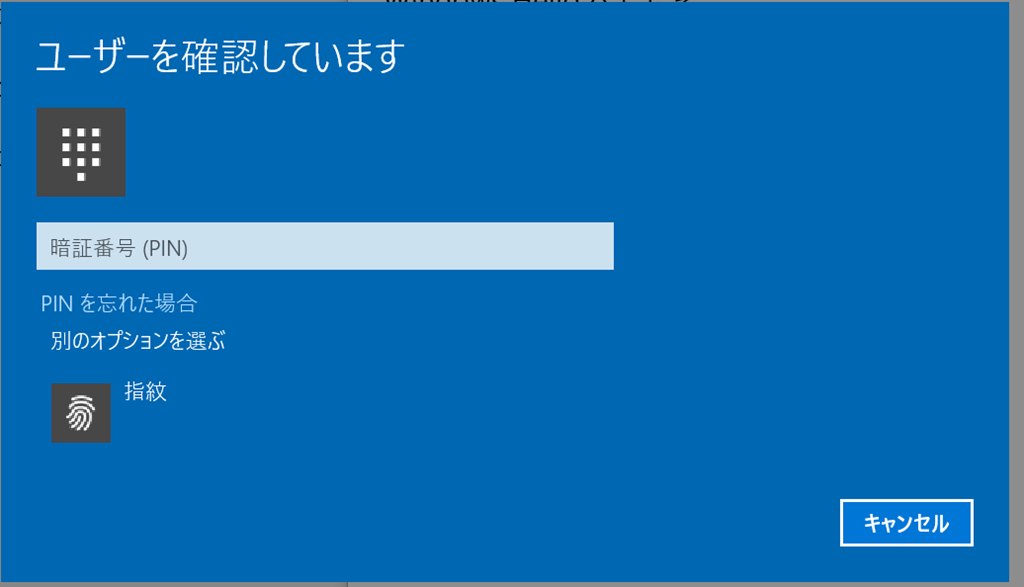
PINを登録すればWindows Helloとして指紋認証が使えるようになります。
image

image

登録後はサインイン画面や対応してるアプリから指紋が使えて便利ですね。
image


Surface Pen

替え芯ついてるやつ買いました。BluetoothなCEマークはついてますけど技適はないです。注意しましょう。
ペアリングはペンTOPのボタンを5秒ぐらい長押ししたらLEDが点滅するので通常の機器のようにペアリングしましょう。

image

書き心地はかなりいい感じ。ペンTOP側で消しゴム使えるし、わかりにくいけど平面の部分が右クリックにもなってます。


所感

どっちもそれなりに満足。