Pro4用のType CoverとPenを買った / 雑なシアトル話 (2)

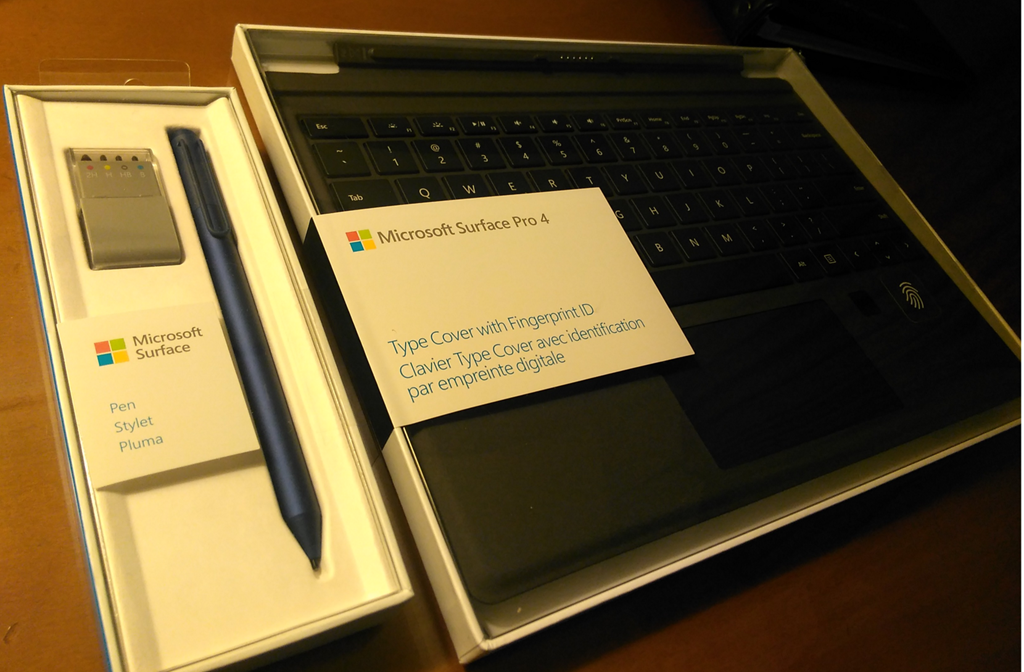
お買い物しました。Surface Pro 4は持っておらずPro3なんですけど、Surface Pro 4用のTypeCoverとPenのサポート対象がSurface Pro 3も含まれてたのでこれは!と思い。合計240.88ドルちょいでした。
image

Surface Pro 4 Type Cover

サイズはPro3用とほぼ同じです。厚みが1㎜ほど分厚いぐらい?打鍵感は既存のこれに近いかも。以前のType Coverに比べたらキー間が開いてるので通常のキーボードのような感覚で打てるので良いかも。全体的にキーのどこを押してもしっかり打鍵感あります。

キーはFnキーの位置が左になった(Ctrl、Fn、Win、Altという並び)のと、Altとカーソルキーの間にコンテキストメニュー用のキーが増えました。あとInsキーが増えました!
ただF12と共存なんで、ライトやボリュームなどのキーを既定でF1~のファンクションキーに設定しちゃうとInsも押せないんですよね~。悩みどころです(ぇ
FnキーはLEDがついてトグルタイプです。Surface 3のType Coverと同じですね。一度押下したらききっぱなし、という感じです。

パッド部分はすごくツルツル。クリック感もちゃんとある。あと右クリックがちゃんと出なくてイライラしたのが減ったかも?(まぁコンテキストメニューのキーがあるのと2本指タップでいい気がしますが)

あと全体的に固い。Pro3用のはもうちょっと全体的に「しなる」感じがありましたがPro4用のはそれに比べると固い感じです。

まぁキーボードがらみは好みが分かれるところなので実際に触ってみてください。

指紋スキャナーは勝手にドライバがインストールされてました。
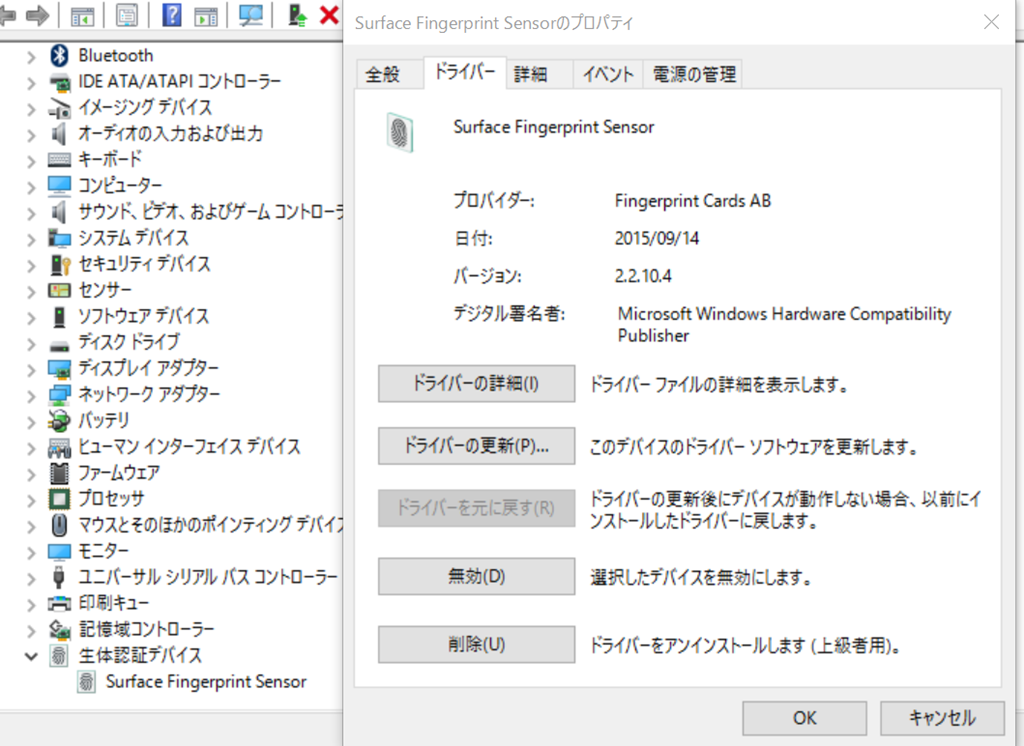
image

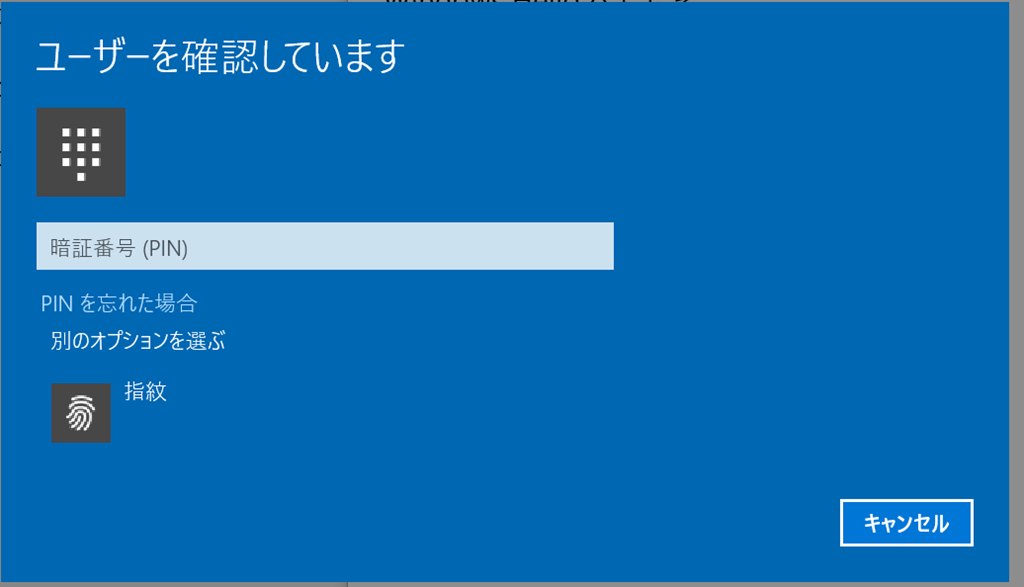
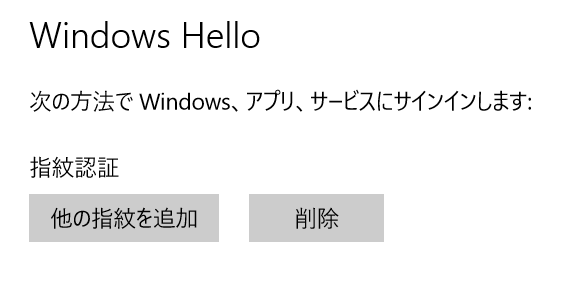
PINを登録すればWindows Helloとして指紋認証が使えるようになります。
image

image

登録後はサインイン画面や対応してるアプリから指紋が使えて便利ですね。
image


Surface Pen

替え芯ついてるやつ買いました。BluetoothなCEマークはついてますけど技適はないです。注意しましょう。
ペアリングはペンTOPのボタンを5秒ぐらい長押ししたらLEDが点滅するので通常の機器のようにペアリングしましょう。

image

書き心地はかなりいい感じ。ペンTOP側で消しゴム使えるし、わかりにくいけど平面の部分が右クリックにもなってます。


所感

どっちもそれなりに満足。
雑なシアトル話 (1)

今年もシアトルです。

  • 今年も荷物少なくしたいんだけどあまり減らず。もっと減らしたい。
    • 寝間着(冬用)、屋内用スリッパ、ウオッシュバッグ、ロープとハンガー、着替え1日分、折り畳み傘、シェーバー…
    • あとはPC周りで電源タップとか
    • 帝国兵殿に渡すエヴァQ Blu-Ray
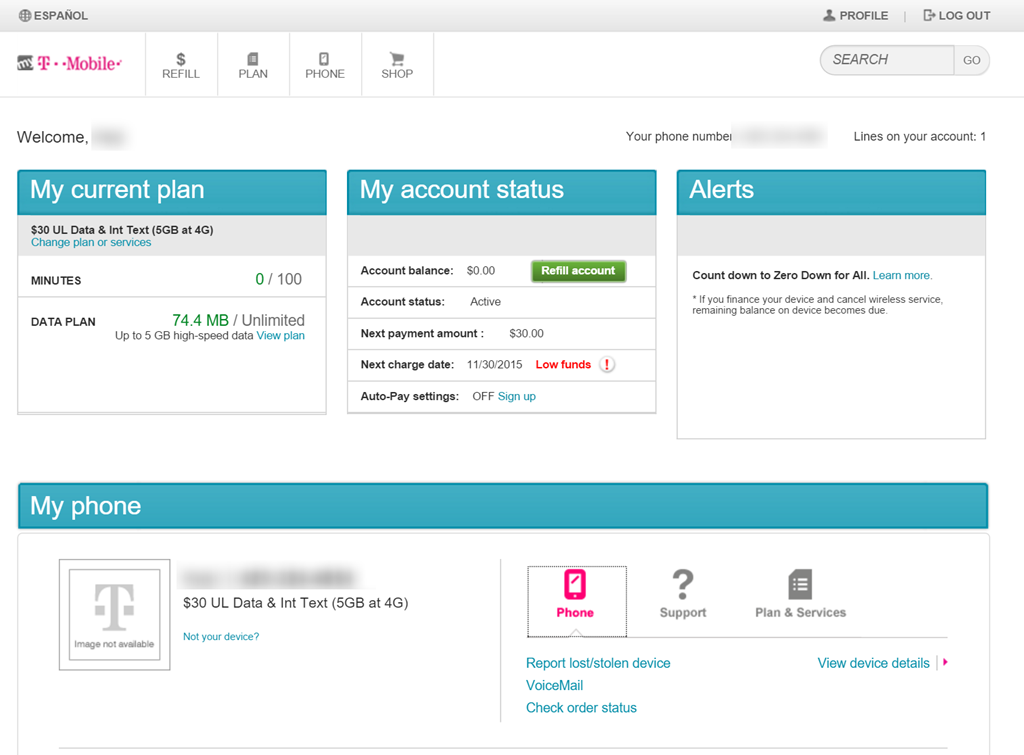
  • 去年かったLumia 520についてたT-MobileのSIMが余ってた(Lumia 520についてたやつ)ので日本でアクティベーションしてから行きました。快適。1か月100分通話込、データ通信無制限(最初の5GBまでは4G LTE)で30ドルですけど。普通のプランなんで自動支払いするとずっと使えます(
    image
    SIMのシリアルナンバーとアクティベーションコード、あとは電話のIMEIあればできました。他のやつはよく知らない。
  • えきねっとのチケットレスでNEX乗ろうと思ったけど携帯キャリアのメールアドレスしか受け付けてくれなくて憤死、しょうがなく駅で発券するやつに。
  • なぜNEXに乗るかというと今年は伊丹→羽田→成田→シアトルという飛行機の便になったからです(
  • 自動化ゲート、超楽だった
  • APCキオスク、超楽だった
  • 機内ではがんばって規則正しい生活を。
  • 悪天候で酔った(その後バスでも酔った)。あと雨雨雨
  • いつも通り560系統のバスでBellevueのホテルまで。今年はちゃんと112th Ave NE & 2nd Stで降りた。1つ手前も112thなんでわかりやすい。
  • Bellevue Squareで買い物した。行く途中の風景、ビルやマンションが増えてちょっと変わった感じ。

まぁそんな感じでまったりしたいです。できなさそうだけど。

Azureサブスクリプション管理者向けに多要素認証する

以前のPostで組織アカウントのみを使ってAzure サブスクリプションを契約することができました。
あとはサインアップに使ったアカウント(全体管理者)をきちんと管理したいですよね。

Microsoftアカウントであればそちら側で多要素認証(MFA)が使えますが、Azrue ADの組織アカウントでの多要素認証ってどうなんでしょうか?

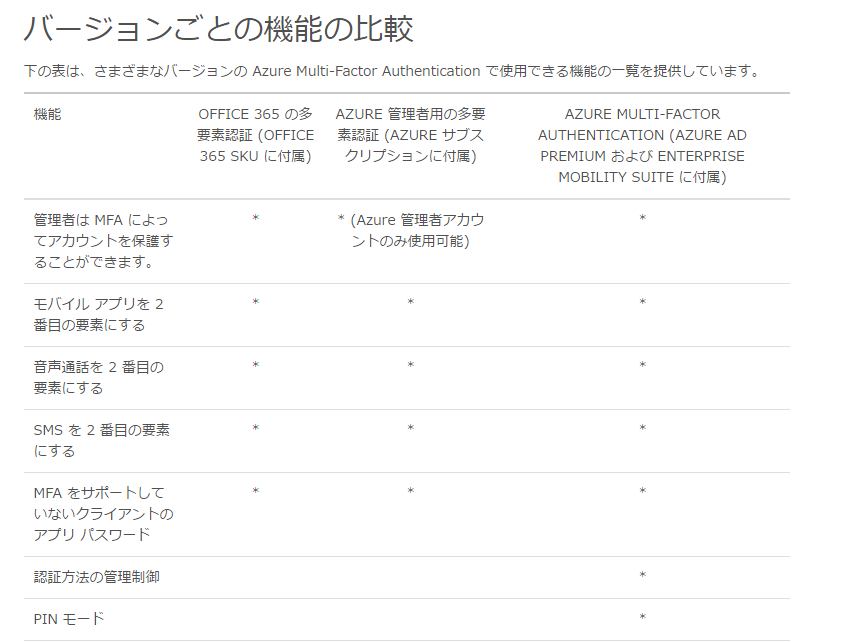
基本的に無料ではなさそう?いいえ実は上記Blogに書いてないことが1つあります。ユーザー向けではなくAzrueの全体管理者向けにはMFAが無料で提供されるのです。

管理者用の Azure Multi-Factor Authentication の無料版はありますか?

対応する Azure Active Directory がディレクトリ ユーザーに対して Azure Multi-Factor Authentication を使ってプロビジョニングされていない場合、Azure の全体管理者は Azure Multi-Factor Authentication 機能の一部を無料でご利用いただけます。

https://azure.microsoft.com/ja-jp/pricing/details/multi-factor-authentication/

image

https://azure.microsoft.com/ja-jp/documentation/articles/multi-factor-authentication/

意外と知られてそうで知られてない事実のようです。早速使ってみましょう。操作はClassicポータルで行います。

続きを読む →

Azure Data LakeがPublic Preview

PASS Summit 2015の発表を受けてか今日Azure Data LakeがPublic Previewになりました。またSQL Server 2016周りもUpdateがあります。

PASS Summit 2015のキーノートについてはSEの雑記を見れば安心ですね。

※ ほかにもAzure SQL Database In-Memory OLTP and Operational AnalyticsなどもPublic Previewになっています。

続きを読む →

Windows 10 IP 10565でExplorerが固まる

すぐ直る(次のビルドとか)と思うけど、よくわからない地雷踏んだので。

  • 症状
    • Explorerからファイルをダブルクリックで開くとExplorer(とタスクバーなど)が固まる
    • というより起動しようとしたアプリが固まる(例: Chromeでファイルをダウンロードして実行しようとするとChromeが固まる)
    • システム障害報告のアレが起動する
    • 右クリックのコンテキストメニューから「開く」などを選ぶと問題ない
  • 回避策
    • 「設定」-「システム」-「既定のアプリ」で関連付けを「Microsoftが推奨する既定値にリセットする」でリセットする

よくわかりません。

Azure Guest OSの.NET Framework

メールで来てましたが11月にでるGuest OSではプリインストールされている.NET Frameworkのバージョンが4.5.2になります。

.NET Framework 4.5.2より古いバージョンのサポートが2016年1月12日で終了するのでサポート対象のものにするのが大きな理由です。

Guest OSと.NET Frameworkの対応表はこんな感じ。

Guest OSファミリー GuestOS201511-02より古いの Guest OS201511-02以降
Guest OS 2.x (Windows Server 2008 R2ベース) .NET 3.5 / .NET 4.0 .NET 3.5 / .NET 4.5.2
Guest OS 3.x (Windows Server 2012ベース) .NET 4.5 .NET 4.5.2
Guest OS 4.x (Windows Server 2012 R2ベース) .NET 4.5.1 .NET 4.5.2

いちおうWA-GUEST-OS-4.26_201511-01, WA-GUEST-OS-3.33_201511-01, WA-GUEST-OS-2.45_201511-01では.NET 4.5.2への対応が含まれませんが既定はWA-GUEST-OS-4.26_201511-02, WA-GUEST-OS-3.33_201511-02, WA-GUEST-OS-2.45_201511-02(末尾が02)なので注意ください。

事前に.NET Framework 4.5.2で動作するかどうかチェックしたい場合は手動でいれるかこちらの記事のようにインストールする必要があります。

問題がないようにあらかじめテストしておきましょう。

秋のAzure勉強会 ~Azureの今を知ろう~

10月24日にJAZUGのイベントやりました。メインは吉野さんで。

各セッション資料・動画は以下の通りです。

また参加された方がBlob書かれてます。うれしいです。

久しぶりに50分とかしゃべりました。自分で選んどいてなんですけど、なんて喋りにくいテーマなのか、、w
文字ばっかりでなんだかわかり辛いと思いますが参考になれば幸いです。

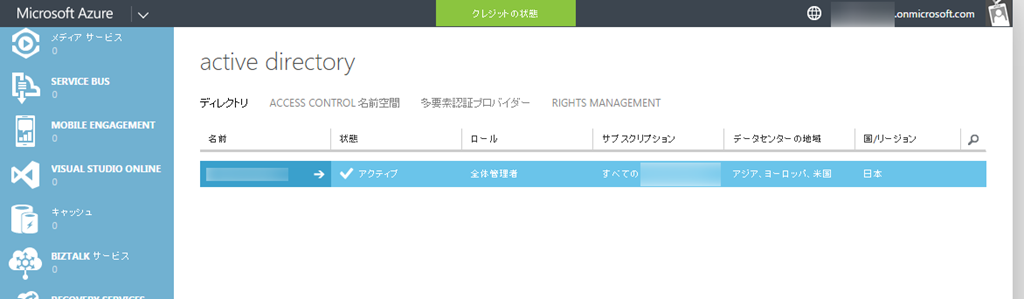
組織アカウントだけでAzureにサインアップする

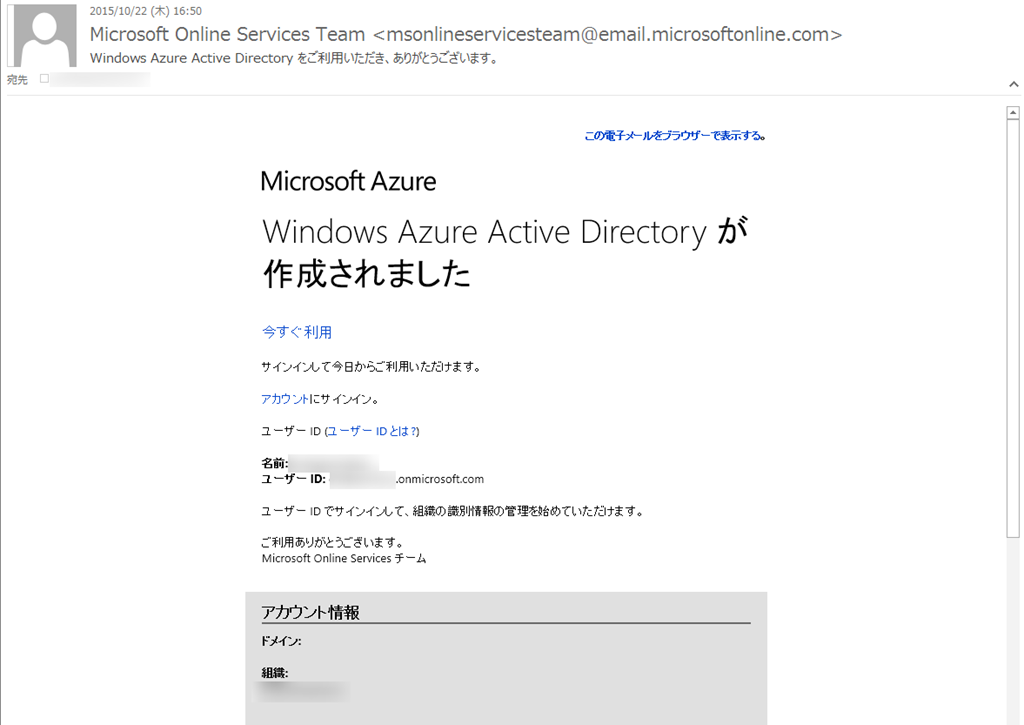
わかりにくかったので。組織アカウントだけでAzureにサインアップするというよりは、いかにMSアカウントなしでAzure ADを作るか?という話です。

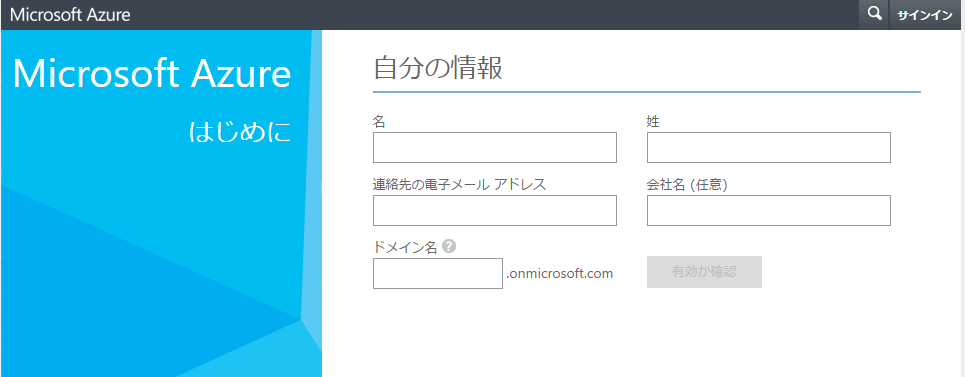
https://account.windowsazure.com/organization にアクセスし必要事項を入力。(いろいろ面倒くさいのでInPrivateモードなどでやりましょう)
※このURLがキモですかね。

image

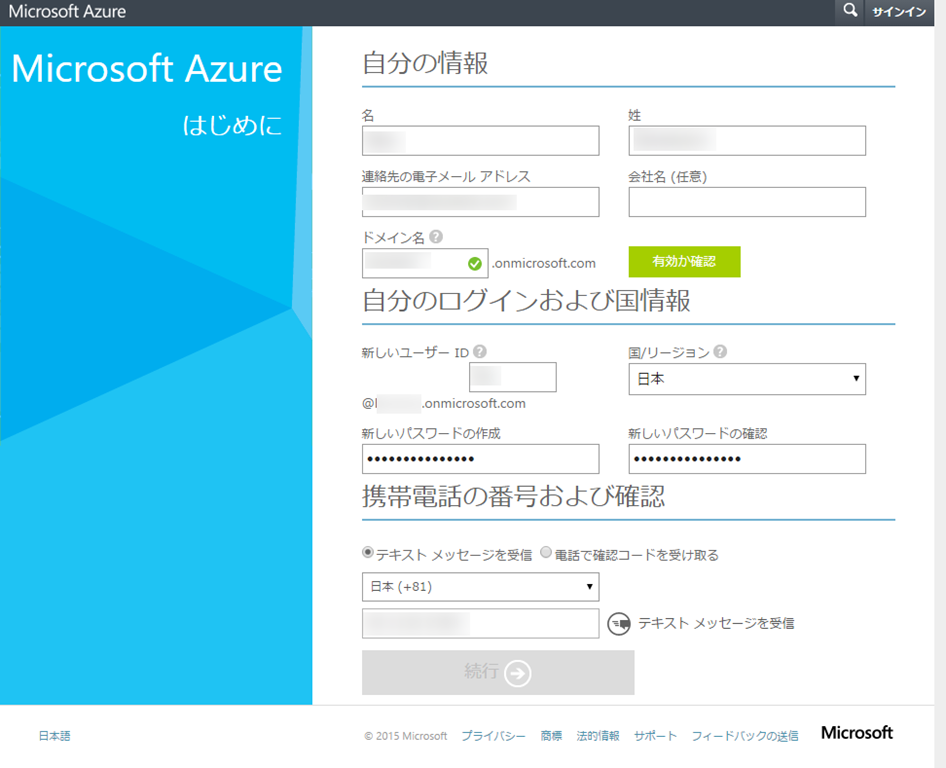
有効なドメインが確認できたら、管理者となる最初のユーザー名とパスワードを設定し、SMSか電話で認証してAzure ADテナントを作成します。
image

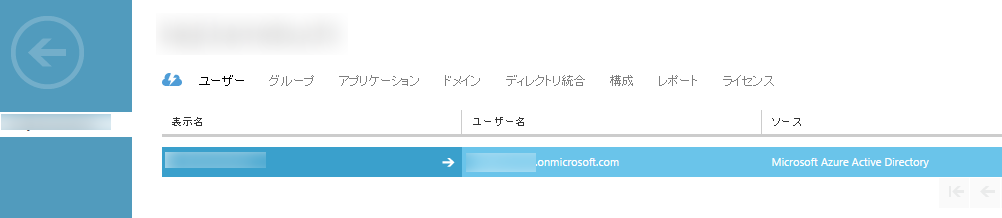
これでAzure ADが新規にできました。作成されましたメールも届いてると思います。
image※名称などいろいろ放置されてる感あるけど。

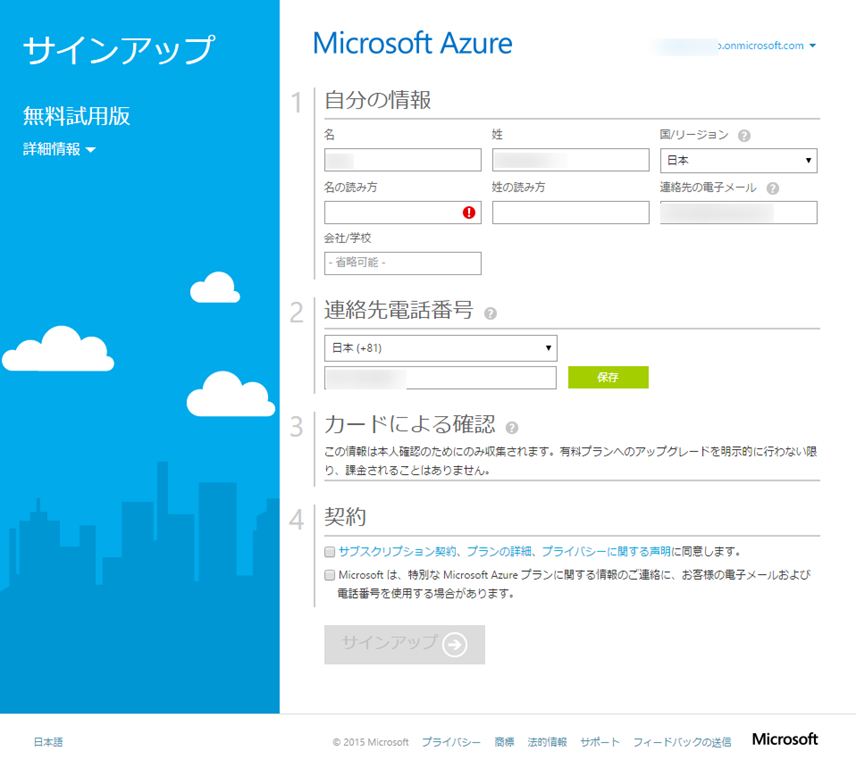
あとは通常のサインアップと同じです。(認証後、自動的に無料試用版のサインアップ画面になりますがAzure ADができればこっちのもんですね)
作成後そのままサインイン画面になると思うので、先ほど作成したユーザーIDとパスワードで認証します。

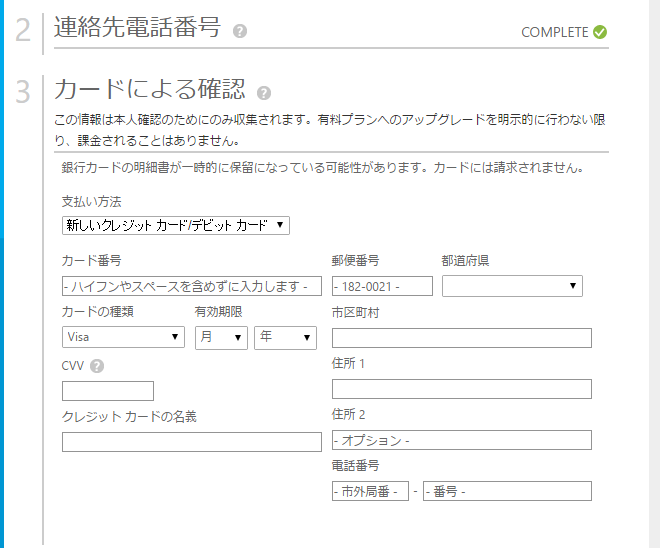
無料試用版のサインアップ画面になるので必要事項を入力していき、サインアップします。
imageimage

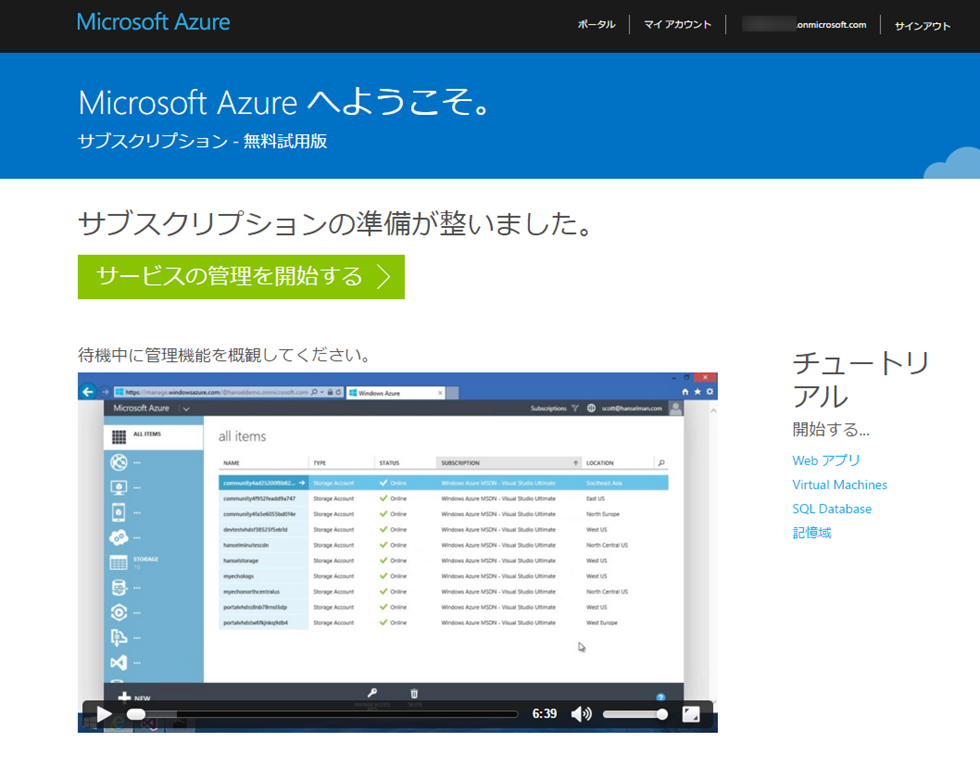
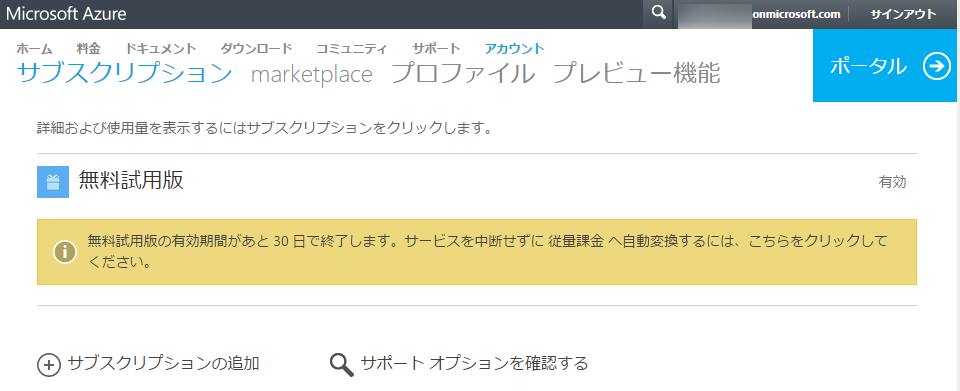
しばらくすればサブスクリプションができあがります。
image

ディレクトリが名.姓という感じになってますが、会社名のところを空欄にした所為かも。
imageimage

無事、MSアカウントなしでAzureサブスクリプションができました。
image

Mac OS X で Azure CLI を使う

インストール方法とログイン方法など。最近MSアカウントに対応したのでログインまでのやり方です。

インストール

最初にnode.jsとnpmをインストールしましょう。公式サイトからダウンロード・インストールすればOKです。

あとはコンソールで以下のようにazure-cliをグローバルにインストールします。まぁお好みで。

sudo npm install -g azure-cli

最近だとDockerイメージもあるのでDocker導入済みならそちらを使うこともできます。公式ドキュメントを参照。

新しいバージョンへのUpdateはnpm update –g azure-cliとかでOKかと思います。

あとは通常どおりazureコマンドで利用できます。

image

ログイン

Azure CLIで操作する前にログインする必要があります。v0.9.10より古いバージョンでは証明書を使ったログインか、Azure AD上のアカウント(組織アカウント)を利用する必要がありました。

証明書を使用したログイン

もし手元に証明書がない場合は最初にダウンロードします。

azure account download

証明書ファイルが手に入ったらaccount importでインポートします。

azure account import "file location"

file locationのところにダウンロードした証明書を指定してください。あとは対象の証明書で管理できるサブスクリプションに対して操作が可能になります。

組織アカウントを使用したログイン

loginコマンドを使います。

azure login -u <account UPN (email address>

最近GAしたRBAC(ロールベースのアクセスコントロール)は組織アカウントだけが対象なのでこちらを使う必要があります。

Microsoftアカウントを使用したログイン

loginコマンドにユーザーIDを渡さないで実行します。

azure login

すると http://aka.ms/devicelogin にアクセスを促されます。コンソールはそのままでブラウザでURLにアクセスします。
image

コードの入力を促されるので、コンソールに表示されているコードを入力します。(Enter the code —–となっているところ)
image

あとは通常のサインインプロセスが走るのでMSアカウントでサインインします。まぁ組織アカウントでもサインインできますが。

無事サインインできればブラウザを閉じてもOKです。
image

どうでもいいですけど、Safariだとなんかフォントがいまいちですね。
しばらく待つとコンソール上でサインインが完了し、サブスクリプションの一覧が表示されます。
image

あとは通常通り操作が可能です。

その他

組織アカウントを多要素認証で保護している場合などは以下のようなエラーが発生します。

$ azure login -u xxxx@xxxxxx
info:    Executing command login
Password: ***************
+ Authenticating...
error:   Interactive login is required. Use 'azure login' to interactively login.
info:    Error information has been recorded to azure.err
error:   login command failed

この場合はMicrosoftアカウントでのサインイン方法でブラウザから認証を行ってください。