新しいMSDN特典について

昨日新しいMSDN特典なWindows Azureが発表されましたけど、価格だけでなく利用用途も少し変わったようです。

  • 旧MSDN特典
    • プロダクション利用OK
    • 割引・無償枠など従来どおり
  • 新MSDN特典
    • プロダクション利用NG(開発・テスト目的のみ)
    • 割引など新しい枠組み・月次クレジット

という感じで大きくプロダクション利用OKかどうか、というところが違う様子。

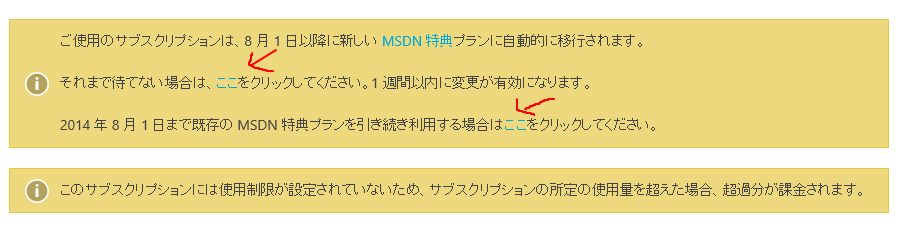
とりあえず旧MSDN特典のほうがいいなーという方は2014年8月1日まで問題を先送りにできるようなので、サブスクリプションの管理ページで既存のMSDN特典プランを引き続き利用をクリックしましょう。

image

今すぐ新MSDN特典に変えたい場合はまんなかのリンクをクリック。ほっといたら2013年8月には新MSDN特典に切り替わるようです。

プロダクション利用OKにしてくれてもいい気もするし、そういうもんだという気もしますが。。とりあえず先送りしとけば状況かわるかもね。

Windows AzureのUpdateいろいろ

5月23日にバルマーが日本にきて「日本にもDC作るよ!」宣言したわけですが、みなさん如何お過ごしでしょうか。

というわけでTechEd North America 2013が始まりました。

データセンターの話するときに日本にも●が付くのはうれしいですね!

さてTechEdに合わせてWindows Azureやその他MS製品関連たくさん情報が公開されました。主にWindows Azure絡みを紹介したいと思います。

続きを読む

IIS Expressをlocalhost以外でホストする

メモ。

Windows 7以降の場合

netsh http add urlacl url=http://hogehoge.sample:8080/ user=everyone

みたいな感じで管理者としてコマンドを実行してホストするFQDNとポートを全ユーザーに許可します。

あとはVisual Studioのプロジェクトの設定でIIS Expressを上記FQDNでホストするように設定すればいいはず。怒られたら %USERPROFILE%\My Documents\IISExpress\config\applicationhost.config を編集しましょう。

<site name="DevWeb" id="9999">
    <application path="/" applicationPool="Clr4IntegratedAppPool">
        <virtualDirectory
            path="/"
            physicalPath="C:\application-no-path" />
    </application>
    <bindings>
        <binding
            protocol="http"
            bindingInformation="*:8080:hogehoge.cample" />
    </bindings>
</site>

Point-To-Site VPNを自動接続させる

前回Point-To-Site VPNを手動で設定して使えるようにしましたけど、いちいち証明書選んだり面倒ですよね。何よりWindows Azure Connectで自動的に接続されてたのにそれができなくなったのは不便!ということで、今回は自動接続できるようにしたいと思います。

下準備

最初に前回の手順で接続できる状態までしておいてください。


証明書のインポート

証明書の選択を省くためにはローカルコンピューター上の信頼されたルート証明機関に接続用の証明書を入れておく必要があります。

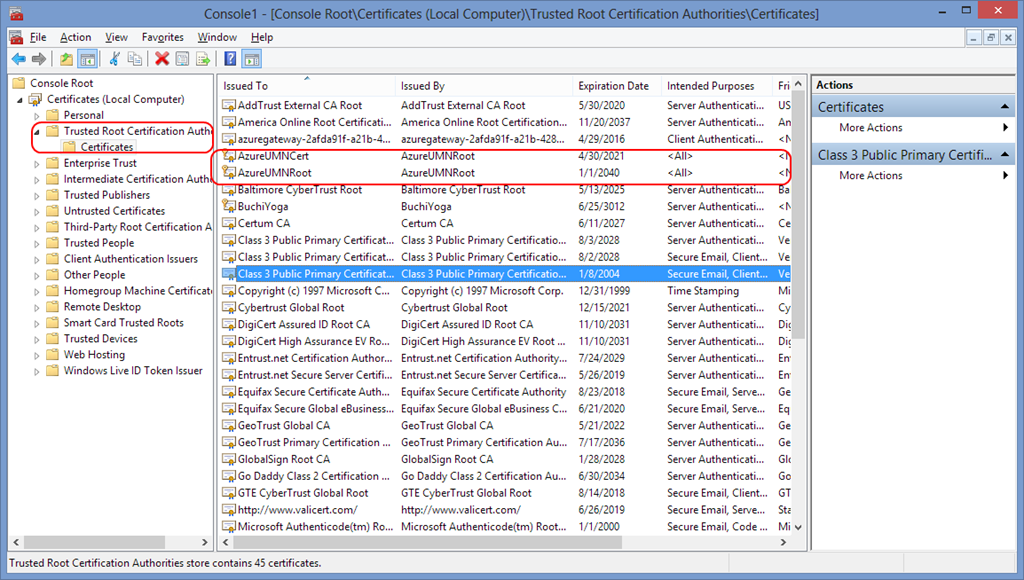
MMCを起動して、スナップインの追加で証明書を選択し、ローカルコンピューターを選択します。どの証明書ストアを管理するか聞かれるのでコンピューターアカウントを選択しましょう。

信頼されたルート証明機関を選択してインポートを選び、作成したクライアント証明書とそのルート証明書の秘密鍵付き(どちらとも.pfx)をインポートします。

image


VPN接続の設定変更

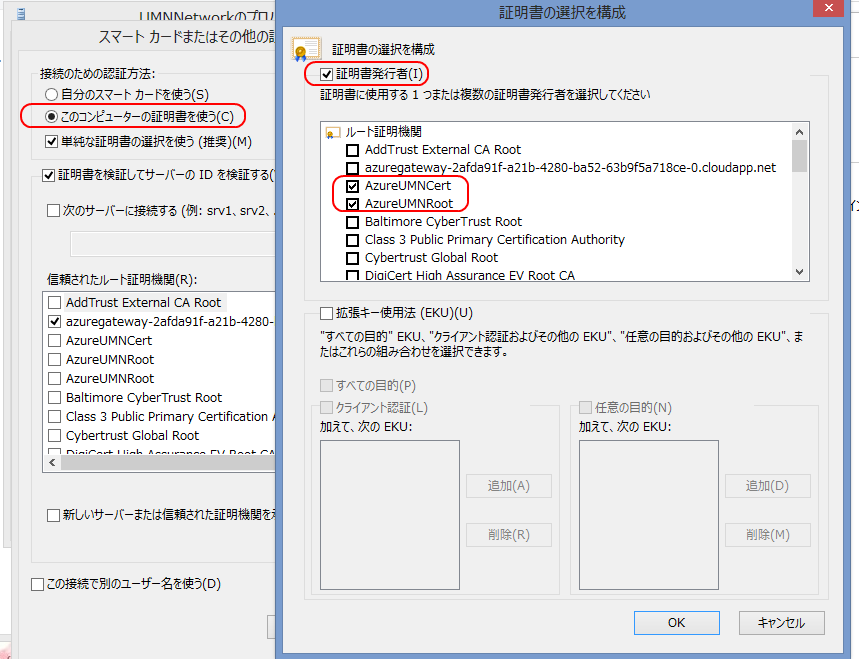
前回作成したVPN接続のプロパティを開き、セキュリティタブのEAPプロパティを表示させます。「このコンピュータの証明書を使う」になっていると思いますが、その横の拡張だかAdvancedだかのボタンをクリックして、先ほど登録した証明書(2種類)にチェックを入れます。

image

これで設定は完了です。VPN接続を行うと証明書も聞かれずにすんなり接続が終わると思います。


自動接続

自動接続はちょっと面倒くさいです。とはいっても他に良い案が浮かばなかったのでしょうがなしにタスクスケジューラを使うことにします。

管理ツールのタスクスケジューラを起動して、新しいタスクを作成します。

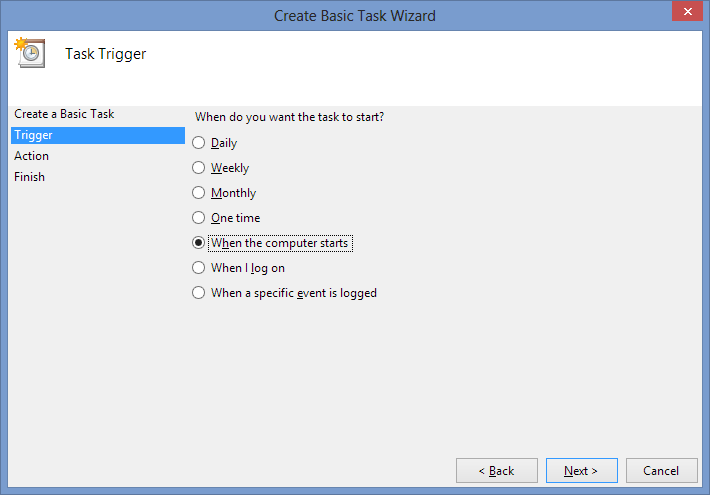
タスクの起動タイミングはコンピューターの起動時を選択します。

image

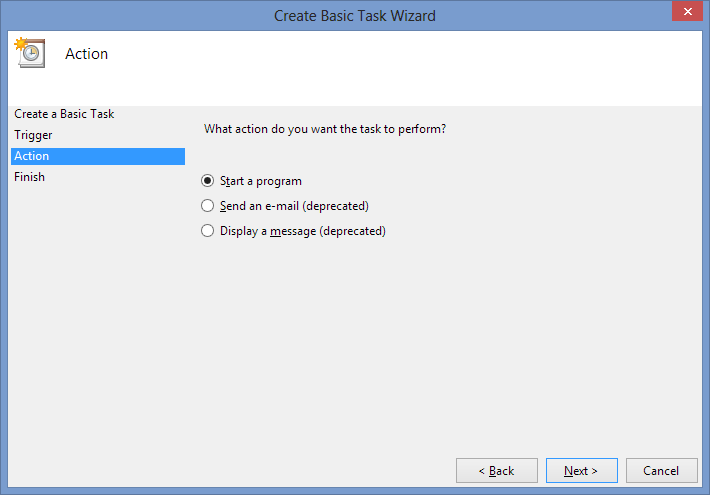
プログラムの開始を選択します。

image

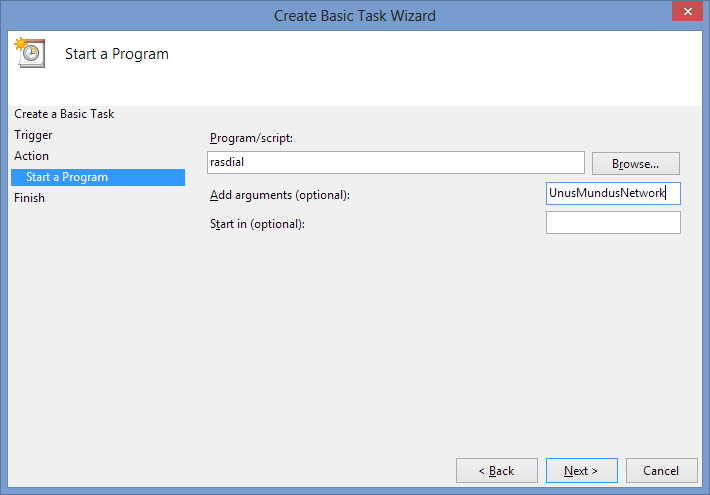
実行するプログラムは「rasdial」、引数に接続するVPN接続の名前を入れます。

image

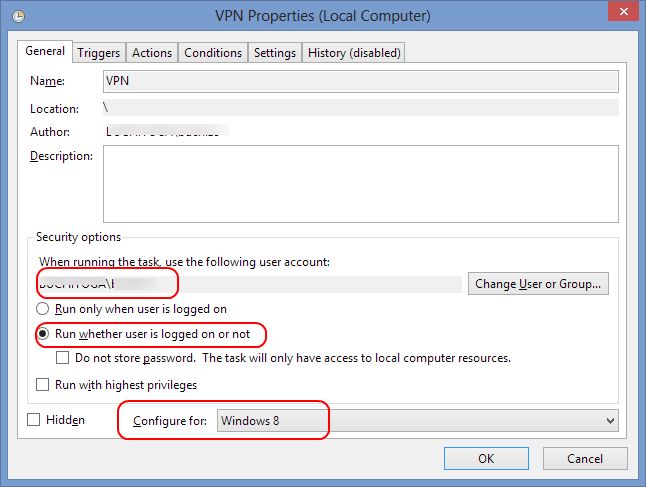
これで一応完了。作成後、プロパティを開き実行ユーザーは設定した人に、ログオンしていなくても実行できるようにして構成をWindows 8なりWindows RTなりにしておきます。

image

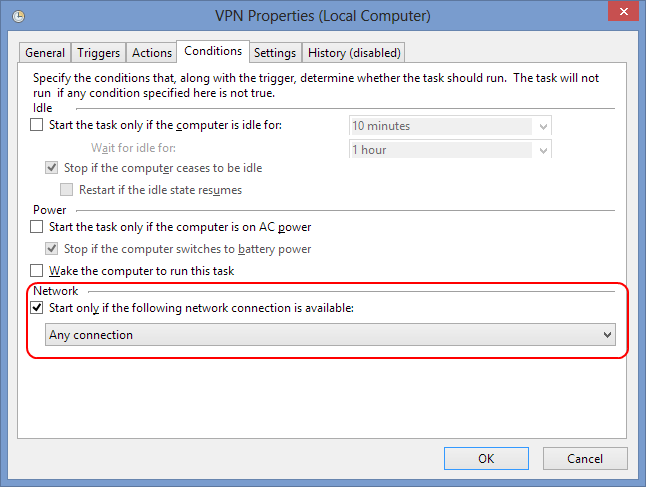
条件タブで任意のネットワーク接続が使用可能な場合のみタスクを開始するようにします。

image

後の条件(AC電源使用時のみなど)は好きなように設定しておきます。

あとはリトライとかいろいろお好きなように。

設定完了後は一度実行してみて問題なくVPN接続が開始されることを確認します。あとはOS再起動して動作確認しましょう!

これでだいぶ便利になりましたね。というか標準の接続ツールより便利になったw

テンプレート化したくない仮想マシンのOSイメージについて

結構前にFreeBSD on Azure とかいうPostしましたが、今になってPinBackきてたのでちょっと補足を。

当時はよくわからなかってなかったのですが、最終的にVHDファイルをUploadする際、OSイメージとしてUploadしてそれを基にすると上手く動作しません。(するにはするけどステータスがおかしい)

原因はAzure上でいうところの「イメージ」は基となるテンプレートなイメージで、それから仮想マシンを作成すると初期化処理が必要になるからです。つまるところWindowsでいえばSysprepされた前提であるVHDで、LinuxであればAzure用のそれ用のツールで一般化しておく必要があります。

で、以前のPostでは「イメージ」としてUploadしてたからうまく動作しなかったというわけ。

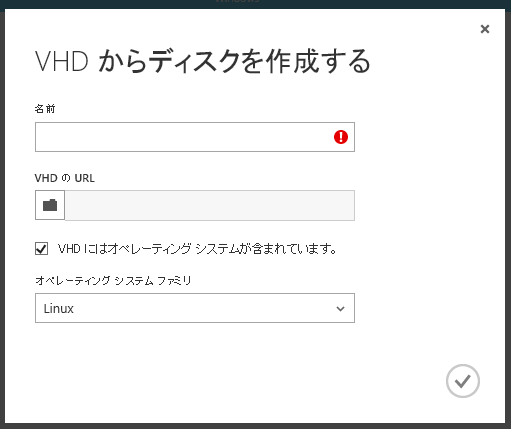
回避方法としてはDiskとしてアップロードして、管理ポータル上の仮想マシンの「ディスク」タブで作成を選んで、VHDからディスクを作成すればいいです。

image

こうすればアップロードしたままの状態で起動させることができます。(初期化処理などが走りません)

ただ、そのまま動作するので、このVHDを雛形として横展開とかそういうのがつらい感じです。(全部同じマシン名などになっちゃいます)

こればっかりはFreeBSD用の初期化処理用ツールみたいなのが提供されないとしんどいですね。

ちなみにこの手法はP2VだったりXPを動かしたりといったことに応用できます。

詳細はこちらが詳しいですのでご一読あれ。

Azure Connect終了のお知らせ

まぁWindows Azure のPoint-To-Site VPNが来た時点でなんとなくは。

ということで長らくベータというかプレビューだったWindows Azure Connectは2013年6月30日をもって終了となります。Point-To-Site VPNを使ってねはーと

便利だったんだけどねぇ。

Manually configure Point-To-Site VPN

If you want to connect to the VPN manually, do as following:

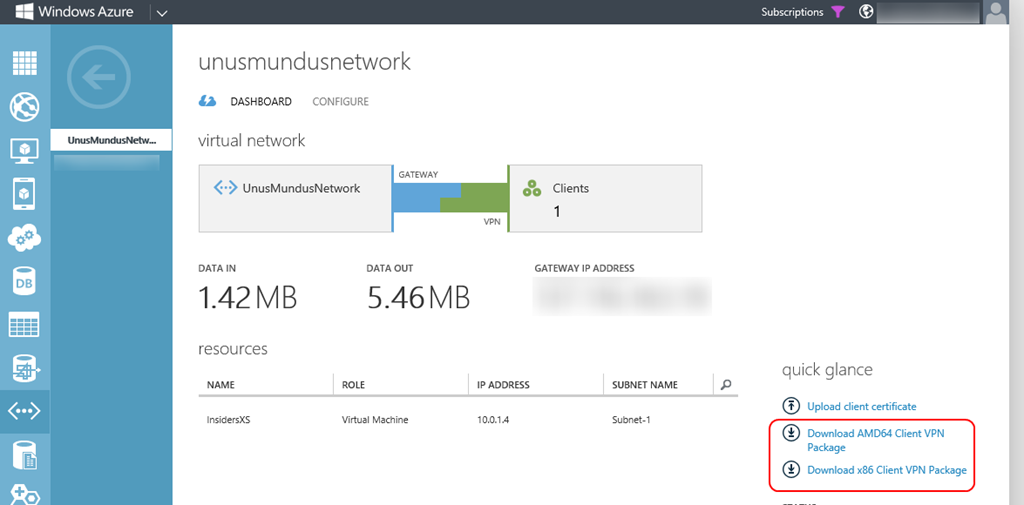
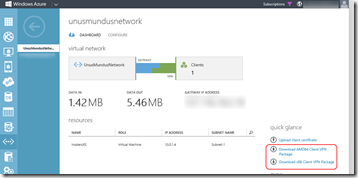
1. Download client  VPN package from management portal site
image

2. Unpack to VPN package file.

You unpack a VPN package file as follows:

vpnpackage.exe /C /T:c:\temp\vpnpackage

3. Install *.cer file for VPN gateway in unpack folder

You should install as an administrator a *.cer file as follows:

certutil -addstore root vpngateway.cer

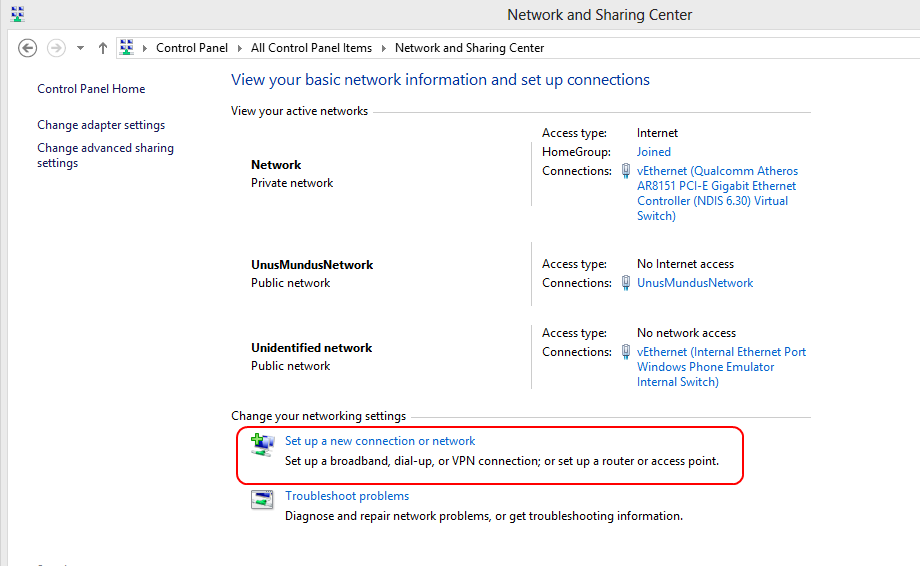
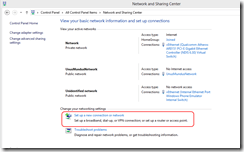
4. Set up a new VPN connection
image

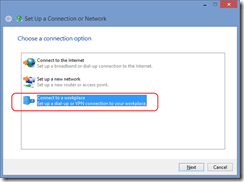
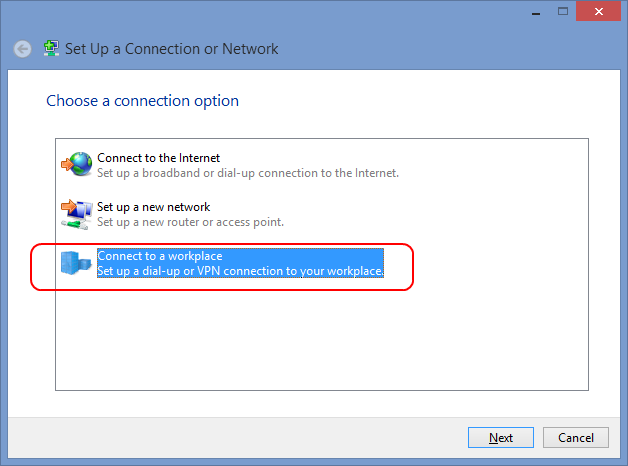
Select a [Connect to a workplace].

image

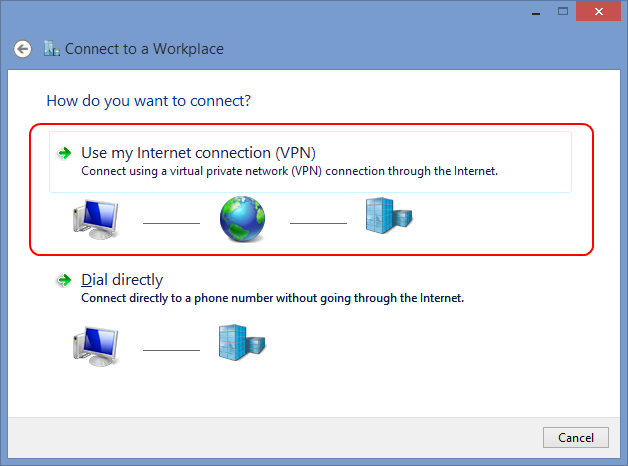
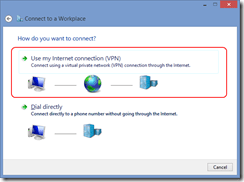
Select a [Use my Internet connection (VPN)].
image

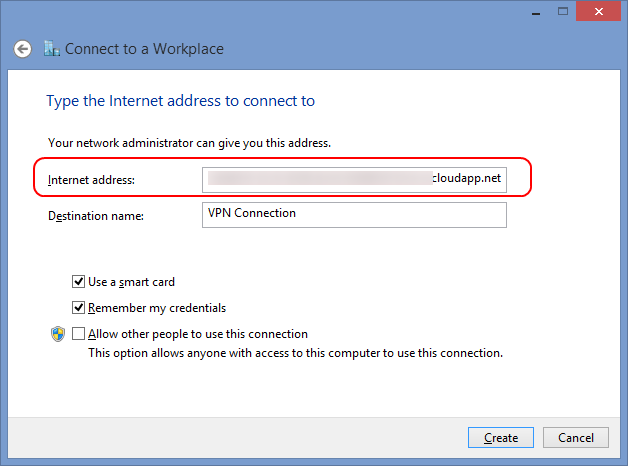
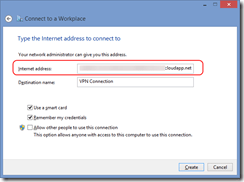
Enter a Azure VPN gateway FQDN in [Internet address].
image

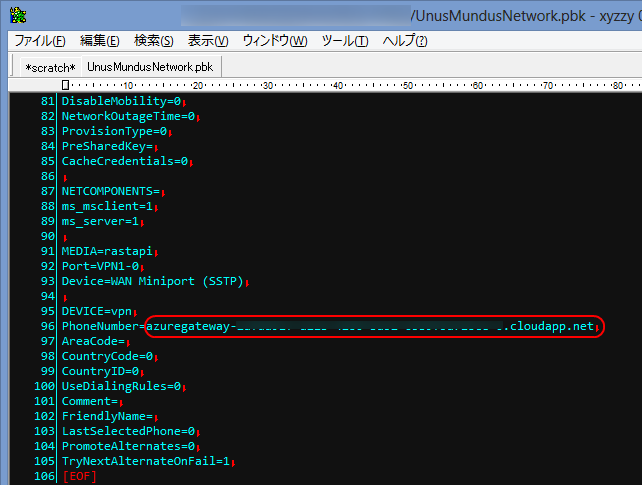
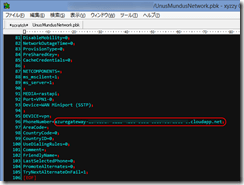
* Your’s VPN gateway FQDN has been described in the pbk file.
image


5. Change the property in VPN connection

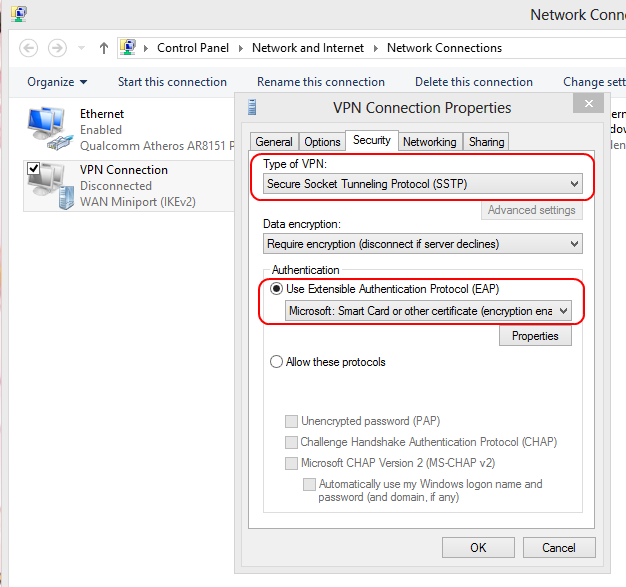
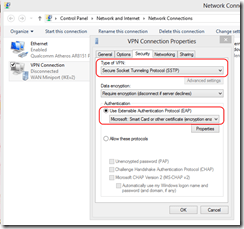
in Security Tab
image

  • [Type of VPN] … [Secure Socket Tunneling Protocol (SSTP)]
  • [ Use Extensible Authentication Protocol (EAP)] … [Microsoft: Smart Card or other certificate (encryption enable)]

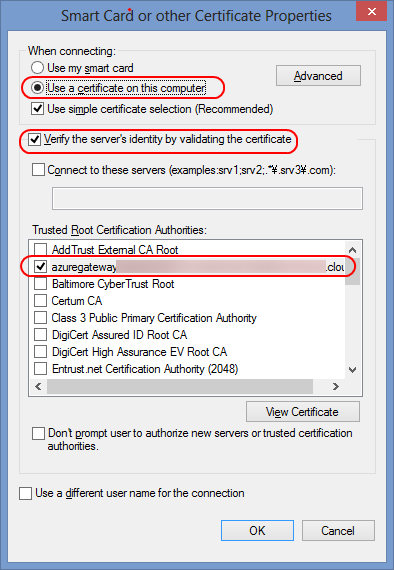
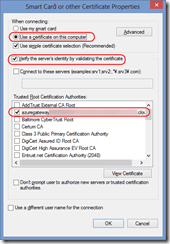
in EAP property
image

[When connection:] … [Use a certificate on this computer]

  • [Verify the server’s identity by validating the certificate] … checed
  • [Trusted Root Certification Authorities] … Checked a your’s VPN gateway certificate.


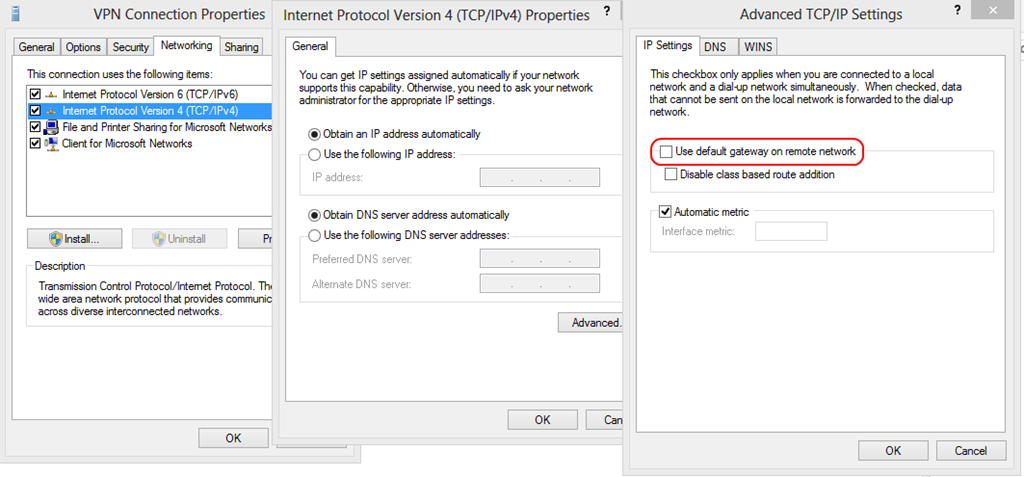
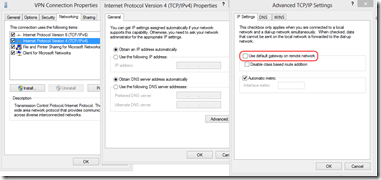
You should turn off [Use default gateway on remote network] option in Networking tab.
image

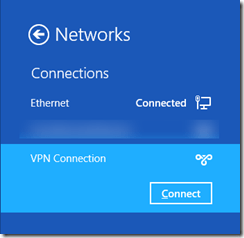
6. Connect to VPN

image

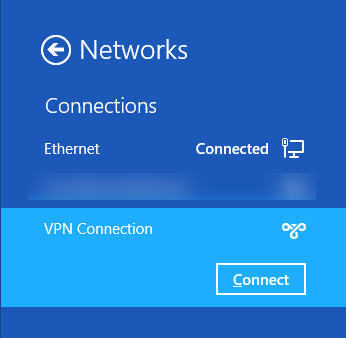
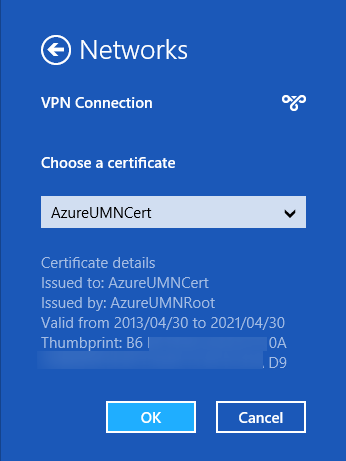
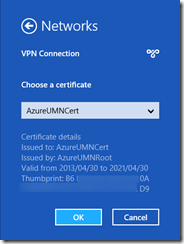
You should choose a client certificate for Azure VPN gateway at start connect.
image

If error not occurred, congratulation! You can connect to Azure Virtual Network over VPN!