Request for a specific Azure website instance という面白いネタがあったので試してみました。
Azure WebサイトではARRAffinityを使ってインスタンスの振り分けを行ってたりします。接続元やら負荷を見てある程度振り先を固定してるみたいですね。このあたりはしばやん先生が詳しいと思います。
Request for a specific Azure website instance という面白いネタがあったので試してみました。
Azure WebサイトではARRAffinityを使ってインスタンスの振り分けを行ってたりします。接続元やら負荷を見てある程度振り先を固定してるみたいですね。このあたりはしばやん先生が詳しいと思います。
なんとなくAzure上の仮想マシンでVM-Generation IDがちゃんと動いてるのか見てみようと思いました。
結論↓

ちゃんとイケてるようです。
このあたりを参考にしました。
これでサポートしてるActive Directory Domain Service (Windows Server 2012以降)とかなら安心して(?)Windows Azure上で動かせますね。
細かい話はMSの安納さんに教えて頂いたほうがよいかと思います。
追記
Azure上の仮想マシンを削除(ディスクは保持)→ 同じディスクを使用して仮想マシンを再作成するとVM-Generation IDが新しくなるので、ドメインコントローラーとしては他のDCから安全に最新情報に更新できるので安全、という感じのようです。
まぁうまく使ってください。
公式からWindows Azure関連のアイコン画像セットがでたよ!(‘(゚∀゚∩
Visioのステンシルとかもあるので是非有効活用してくださいまし。
※XAMLは無いのかなどツッコミ多数ありますので今後ぜひよろしくお願いします。
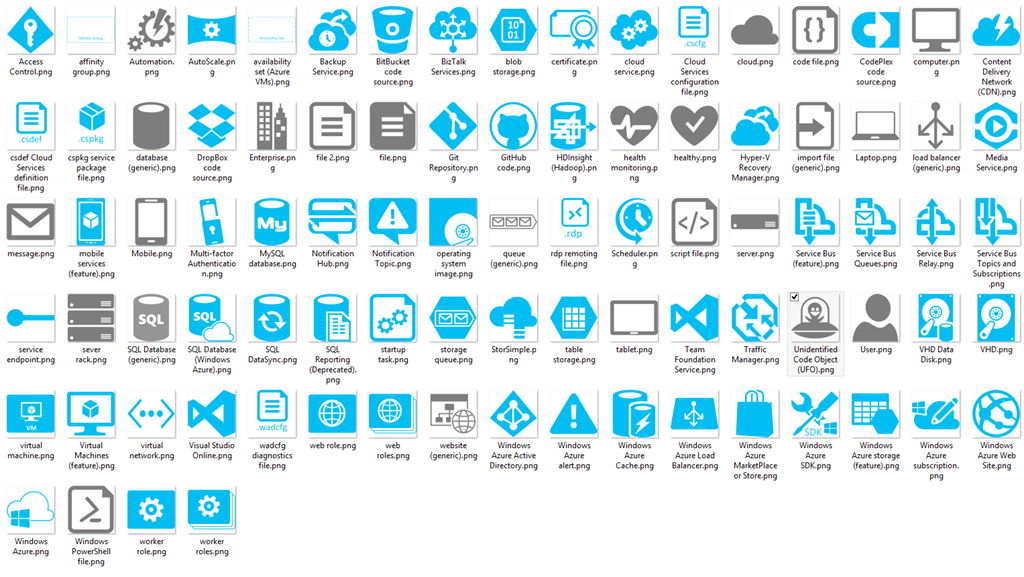
宇宙人(UFO)とかあるので積極的に使っていきたいと思います。
あと、MSKKさんはユーザーアイコンの代わりにクラウディアさんとあずるり、クロードを入れられるように頑張ってください。
個人的なメモなので詳細省きます。
VyattaとWindows AzureのVPNゲートウェイなりをつなごう!というのはデプロイ王子などたくさんの人が書いてたりしますが、VyattaそのものをWindows Azureで動かす、というのはあんまり無かったので試してみました。
※Windows Azureの仮想マシンで動かすわけですが、2種類の展開方法が仮想マシンにはあるわけですが、今回は一般化された「イメージ」ではなく、ローカルで作った仮想マシンをそのまま動かす方法を書きます。
※使うVyattaは Vyatta VC6.6R1 (amd64)です。
先日UpdateがあったAzure WebサイトのWeb JobsのUIですが、挙動が怪しすぎるので当面注意して使ってください。(まぁPreviewだから、というのもありますが)
具体的にはWeb Jobsで「スケジュールに従って実行」(Run on a schedule)を選択した際に、リージョンの選択にかかわらずUSの南中央にジョブコレクションが作成されてしまうところです。
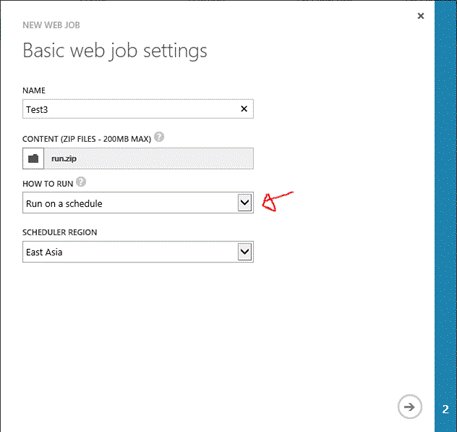
上図のように東アジアを選択して作成すると、結果的に2つのリージョンにジョブコレクションが作成されます。
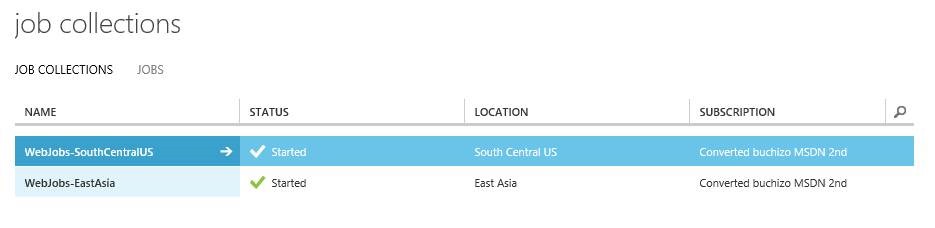
しかも標準プランで作成されちゃうのですよね。なので今時点でスケジュール実行するWeb Jobsを使う場合は作成後に不要なコレクションの削除やプランの変更をお勧めします。
あと、リージョン選択してジョブ作成ウィザードのStep2(時間の選択など)に移る際にエラーが発生する場合があります。
![clip_image002[4]](https://blog.azure.moe/wp-content/uploads/2014/01/clip_image0024.gif "clip_image002[4]")
理由はよくわかりませんが、対象リージョンのジョブコレクションが暖まってないとエラーになる感じなので、しばらく時間をあけてから再度チャレンジしましょう(ひどい)
Windows Azure Webサイトを裏で動かしているKuduにはWeb Jobsという機能があります。そのまんま、Webアプリケーションとは別に指定されたジョブを実行することができる機能なのですが、この間までこの機能は直接KuduのAPIを叩いて設定する必要がありました。
面倒ですね。でも大丈夫。今日のUpdateでAzureの管理ポータル上から設定することができるようになりました。

あけてました。おめでとうございます。

本年もまったりとよろしくお願い致します。
さて、すっかり忘れていましたが昨年末に読み取り地理冗長(RA-GeoRep)が有効になっていたので、試してみたいと思います。
このPostはWindows Azure Advent Calendar 2013の22日目です。
皆様はWindows Azure Webサイトを活用してますか? Windows Azure Webサイトはとってもステキなプラットフォームです。とりあえず先日の帝国兵さんのPostやしばやん先生のBlogでも見て魅了されるべきです。ただ、普通に使っていてはその魅力は100%どまりです。
んふふふ・・・へただなぁカイジくん。へたっぴさ! Webサイトの解放のさせ方が下手!
カイジくんが本当に欲しいのは、これ・・・!
Kudu!
これを使ってHackしてさ、さらにクールなWebサイトをやりたい、、、だろ…?
とかなんとか、そういうわけでWindows Azure Webサイトをもっともっと面白おかしく使うためのエッセンスとして、今回はKuduを丸裸にしたいと思います。
「ヌーディスト・クードゥーゥゥゥゥ!!!」 ※みそ先生から圧力もとい電波を受けました。
タイトル通り。IE11 on Windows 8.1な環境で開発してて、127.0.0.1な環境へアクセスしようとしても接続できなかったりします。
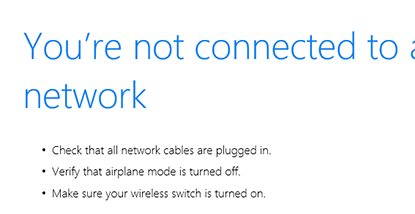
ちなみにIE11以外のブラウザだと問題ありません。
これってIE11が余計ながんばって拒否ってるからなんですが開発時などはウザイだけですね。
細かい話は How to enable loopback and troubleshoot network isolation (Windows Store apps) とか見てもらうとして、簡単に言えばループバックへアクセスしてもいいリストにIEを登録してあげる必要がある、ということです。(先のリンクにもある通り本来はストアアプリ用の話なんですがデスクトップなIE11も引っかかるみたい)
コマンドうつのが面倒だったら EnableLoopback Utility とか使いましょう。

こんな感じでIEを除外すればいいんじゃないでしょうか。
あ、ちなみにIE11でlocalhost (127.0.0.1) なIISにつなぐとリモートアドレスは127.0.0.1じゃなくてローカルのNICのIPアドレスになるっぽいです。(ちゃんと見れてないけど)
127.0.0.1は除外的なコードかいててはまりました。
ふぅやれやれ。
Windows Azure Active Directory Access Control service (ACS) のサポートプロトコルは以下に記載があります。
ん?よく見るとSAML-PがPreview Featureとしてあるぞ…
一応制限としては以下の通りのようです。
単純にドキュメントの不備のようですが、、、ちなみにエンドポイントは以下のようです。
https://<名前空間>.accesscontrol.windows.net/v2/saml2
正式リリースいつとかさっぱりわかりませんがとりあえず使えるかも?ということで。まぁ先に管理ポータルの統合とかですかね。。。
 ブチザッキ
ブチザッキ 