ちょっと前にVittorioがAzure ADのサンプル集をGitHubにしたよ!ってPostしてました。
GitHubのサンプルはこちら
いやー便利ですね~。
ちょっと前にVittorioがAzure ADのサンプル集をGitHubにしたよ!ってPostしてました。
GitHubのサンプルはこちら
いやー便利ですね~。
Azure PowerShellも日進月歩な感じである意味時代の最先端(未発表機能が追加されてたり)をイッてるツールなわけですが今日はその小ネタを。
%userprofile%\AppData\Roaming\Windows Azure Powershell フォルダにいろいろあるので、バッサリ消して初期化しちゃいましょう。うん。
最近のバージョンでは Add-AzureAccount すればフェデレーション認証な感じでMSアカウントで認証して必要な権限をゲットできます。ほとんどのコマンドはこれだけで済むのでむっちゃ便利です。
Import-AzurePublishSettingsFile も便利なんですが、こいつに渡すファイルを Get-AzurePublishSettingsFile とかで取得するとその都度証明書作られたりウザイ。というわけでステステ。
※とはいえスクリプト内で実行する場合などは必要になるので、適宜ちゃんと作成・管理しましょう。
clientCert cannot be null とか言うやつですね。わかります。なぜかAdd-AzureVhdだけ特殊な気が。。。
面倒くさいので New-AzureStorageContainerSASToken とかでSASを取得してアップロード先のURLにつけるといいですよ。
$sas = Get-AzureStorageContainer -Container vhds | New-AzureStorageContainerSASToken -Permission rwdl -ExpiryTime (Get-Date).AddDay(5)
$dest = "https://~~/vhds/test.vhd" + $sas

Add-AzureVhd -LocalFilePath $vhd -Destination $dest
こんな感じで。SAS便利だね☆
(5/9追記)SASの有効期間が短くてUpload中にエラーになったりするので、-ExpireTimeで長めの有効期限を渡しておきましょう。(例だと5日間)
はぁー、暇になりたい。
CVE-2014-0160の件。
Azureさんの仮想マシンでLinux系使ってる人は要注意な感じで。ギャラリーに含まれるOpenSSLが対策済みになるまでは起動後すぐにUpdateしましょう。
sudo yum list updates
sudo yum update openssl
とかするといいんではないでしょうか。
手元のサーバーはとりあえずImportant: openssl security updateで記載されている 1.0.1e-16.el6_5.7 になったので大丈夫な気がします。
※念のためOS再起動や関連サービス再起動しておくとよいのでは
羅列しとこう。
わからんのじゃ。
Request for a specific Azure website instance という面白いネタがあったので試してみました。
Azure WebサイトではARRAffinityを使ってインスタンスの振り分けを行ってたりします。接続元やら負荷を見てある程度振り先を固定してるみたいですね。このあたりはしばやん先生が詳しいと思います。
なんとなくAzure上の仮想マシンでVM-Generation IDがちゃんと動いてるのか見てみようと思いました。
結論↓

ちゃんとイケてるようです。
このあたりを参考にしました。
これでサポートしてるActive Directory Domain Service (Windows Server 2012以降)とかなら安心して(?)Windows Azure上で動かせますね。
細かい話はMSの安納さんに教えて頂いたほうがよいかと思います。
追記
Azure上の仮想マシンを削除(ディスクは保持)→ 同じディスクを使用して仮想マシンを再作成するとVM-Generation IDが新しくなるので、ドメインコントローラーとしては他のDCから安全に最新情報に更新できるので安全、という感じのようです。
まぁうまく使ってください。
公式からWindows Azure関連のアイコン画像セットがでたよ!(‘(゚∀゚∩
Visioのステンシルとかもあるので是非有効活用してくださいまし。
※XAMLは無いのかなどツッコミ多数ありますので今後ぜひよろしくお願いします。
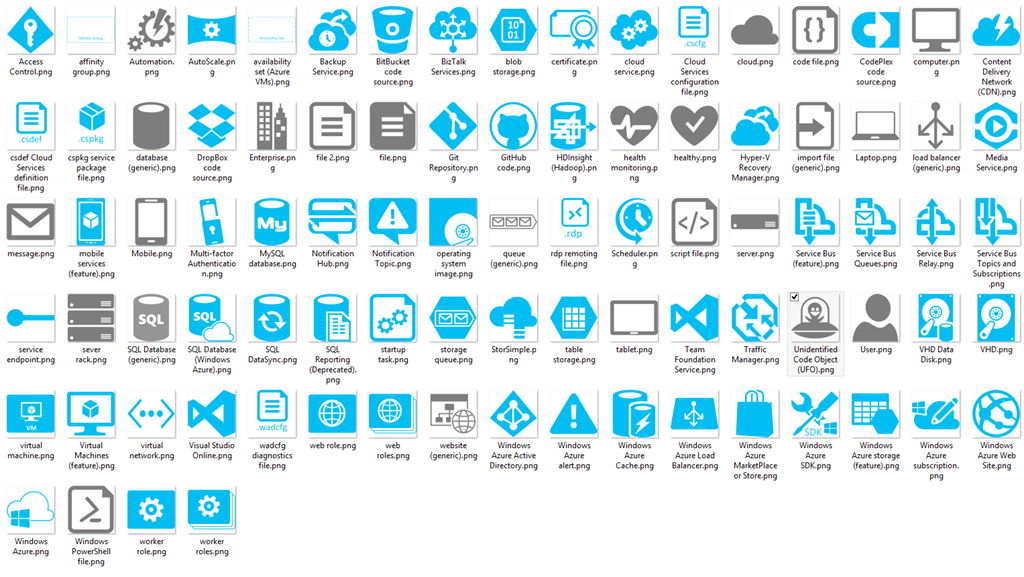
宇宙人(UFO)とかあるので積極的に使っていきたいと思います。
あと、MSKKさんはユーザーアイコンの代わりにクラウディアさんとあずるり、クロードを入れられるように頑張ってください。
個人的なメモなので詳細省きます。
VyattaとWindows AzureのVPNゲートウェイなりをつなごう!というのはデプロイ王子などたくさんの人が書いてたりしますが、VyattaそのものをWindows Azureで動かす、というのはあんまり無かったので試してみました。
※Windows Azureの仮想マシンで動かすわけですが、2種類の展開方法が仮想マシンにはあるわけですが、今回は一般化された「イメージ」ではなく、ローカルで作った仮想マシンをそのまま動かす方法を書きます。
※使うVyattaは Vyatta VC6.6R1 (amd64)です。
先日UpdateがあったAzure WebサイトのWeb JobsのUIですが、挙動が怪しすぎるので当面注意して使ってください。(まぁPreviewだから、というのもありますが)
具体的にはWeb Jobsで「スケジュールに従って実行」(Run on a schedule)を選択した際に、リージョンの選択にかかわらずUSの南中央にジョブコレクションが作成されてしまうところです。
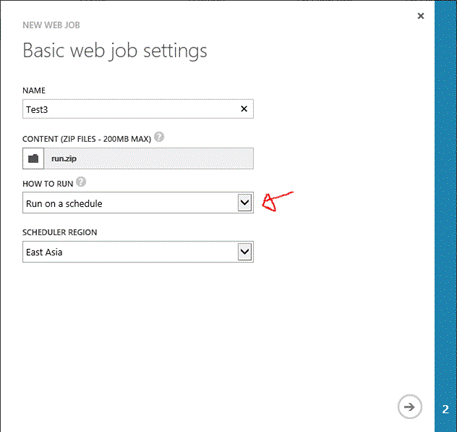
上図のように東アジアを選択して作成すると、結果的に2つのリージョンにジョブコレクションが作成されます。
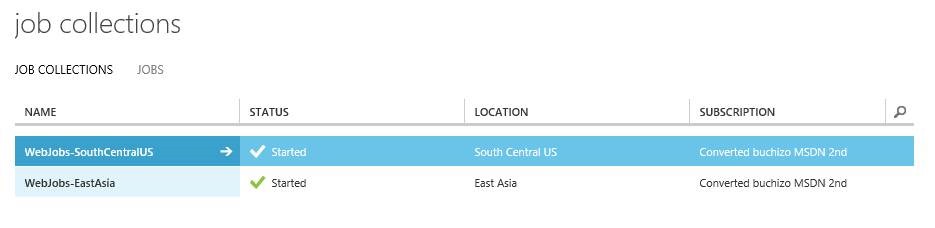
しかも標準プランで作成されちゃうのですよね。なので今時点でスケジュール実行するWeb Jobsを使う場合は作成後に不要なコレクションの削除やプランの変更をお勧めします。
あと、リージョン選択してジョブ作成ウィザードのStep2(時間の選択など)に移る際にエラーが発生する場合があります。
![clip_image002[4]](https://blog.azure.moe/wp-content/uploads/2014/01/clip_image0024.gif "clip_image002[4]")
理由はよくわかりませんが、対象リージョンのジョブコレクションが暖まってないとエラーになる感じなので、しばらく時間をあけてから再度チャレンジしましょう(ひどい)
Windows Azure Webサイトを裏で動かしているKuduにはWeb Jobsという機能があります。そのまんま、Webアプリケーションとは別に指定されたジョブを実行することができる機能なのですが、この間までこの機能は直接KuduのAPIを叩いて設定する必要がありました。
面倒ですね。でも大丈夫。今日のUpdateでAzureの管理ポータル上から設定することができるようになりました。


