Windows Azure AppFabric ACSv2 ではいろいろなIdPと連携することができますが、Facebookもその中に含まれています。(ちゃんと個別のメニューとしてある)
ということでしばやん先生に鬼のような仕打ちを受けながら、あまり情報がなさそう?なこの辺を試してみました。
Windows Azure AppFabric ACSv2 ではいろいろなIdPと連携することができますが、Facebookもその中に含まれています。(ちゃんと個別のメニューとしてある)
ということでしばやん先生に鬼のような仕打ちを受けながら、あまり情報がなさそう?なこの辺を試してみました。
Windows Azure でデプロイするとぐるぐる祭りになることは非常によくあることだと思います。
というわけで今日はぐるぐる祭りの嵌りどころなどを少し。
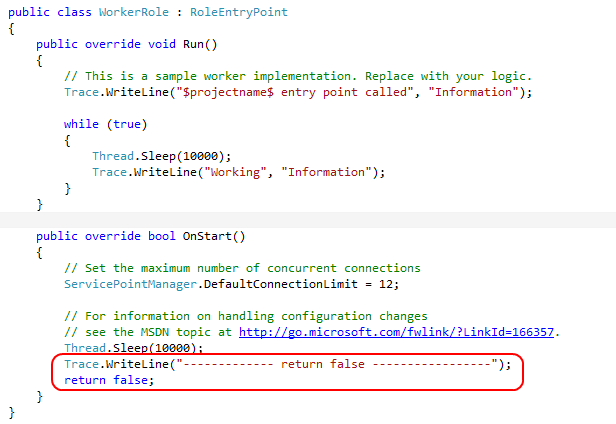
OnStartで起動時の処理に失敗したりしてFalseを返すと再試行されます。このときStartup Taskなども再度走りますので、リトライが考えられてないと変なことになってしまいます。
※StartupTaskで嵌った場合はそもそもOnStartまで来なかったりしますけど(Simpleの場合)
※1回しか走らない想定のアプリケーションのインストール処理とかが該当するかと
ちなみにローカルPCのCompute Emulatorでデバッグ実行などを行うとデバッガが終わって再試行されないので気付きにくいですね。但し、CSRunコマンドから実行した場合はちゃんとエミュレートしてくれます。
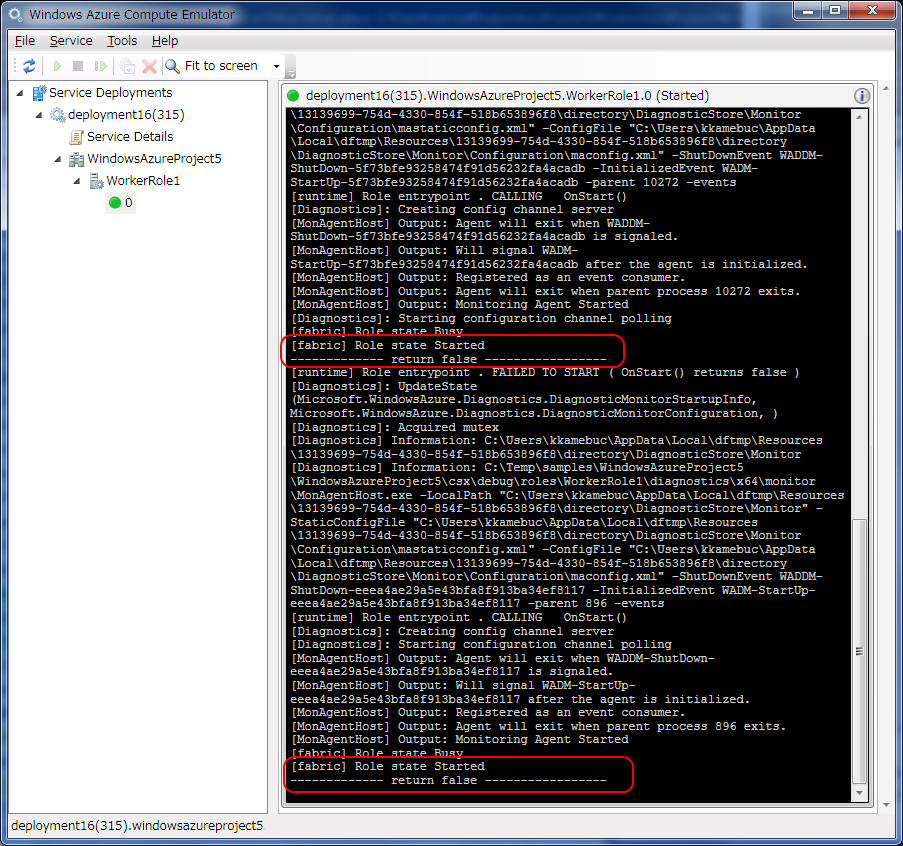
OnStartが繰り返し呼ばれてるのがわかるかと思います。
そんなわけでOnStartのエラー処理はちゃんと考えて適切にしましょう。ただ変なまま起動するのがいいのか、このケースみたいにずっとビジーがいいのかは要件次第ですね。(というあたりが難しいところ)
あと、Windows Azureの管理ポータルで表示されるインスタンスのメニューですが、「再起動」はOSの再起動じゃなくて配置をもう一度最初からする的な意味の再起動です。
つまりStartup Taskも走ればOnStartも走るということで。OS上の再起動とは異なるので注意。
※エラートラップちゃんとしてなくて安易にやられるとOnStartでFalseかえってぐるぐる祭り開催!になります。
対処方法としては「初期状態にリセット」でReImageするとかですね。。
という感じで今日は自分が嵌った点をお伝えしました。とほほ。
※ぐるぐる祭りとは
ビジーやAbortのままReady状態にならない時の管理ポータルの見た目(アイコン)の事
例:
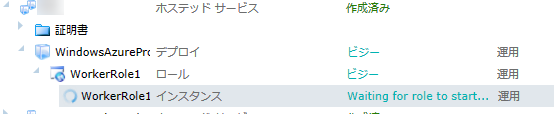

こんな感じでぐるぐる繰り返します。。。切ない。
今日も平和についったー。
たまたま目についたツイートがこちら
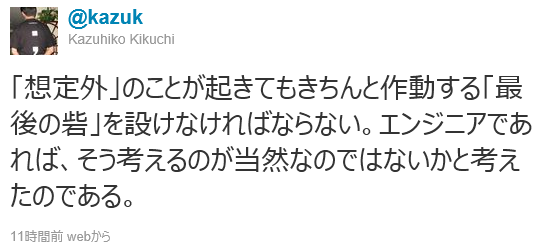
※もともとの発端は原発の話だったと思われます
このツイートだけ切り出すのもどうかと思ったのですが。。で、TLとしてはたとえば例外全キャッチせずに本当の想定外ならアプリしんじゃえーとかにするとかそういうこと考えないといけないよねという話に。
で一例としてたとえば安全側に倒すなら、サービスがちゃんと生きてる間にアプリをサービスから切り離すとか(例:ロードバランサのクラスタから切り離す、サービスのみオフラインにする等)すればいいんじゃないですかね、Azureなら簡単にロードバランサから切り離せますよという話になりました。というかそんなネタを振ってみました。
幸いAzureにはインスタンスの状態をBusyに設定してロードバランサから切り離してくれる機構があるので、今日はそのへんを見てみようと思います。
以上前ふり。
できないので注意!
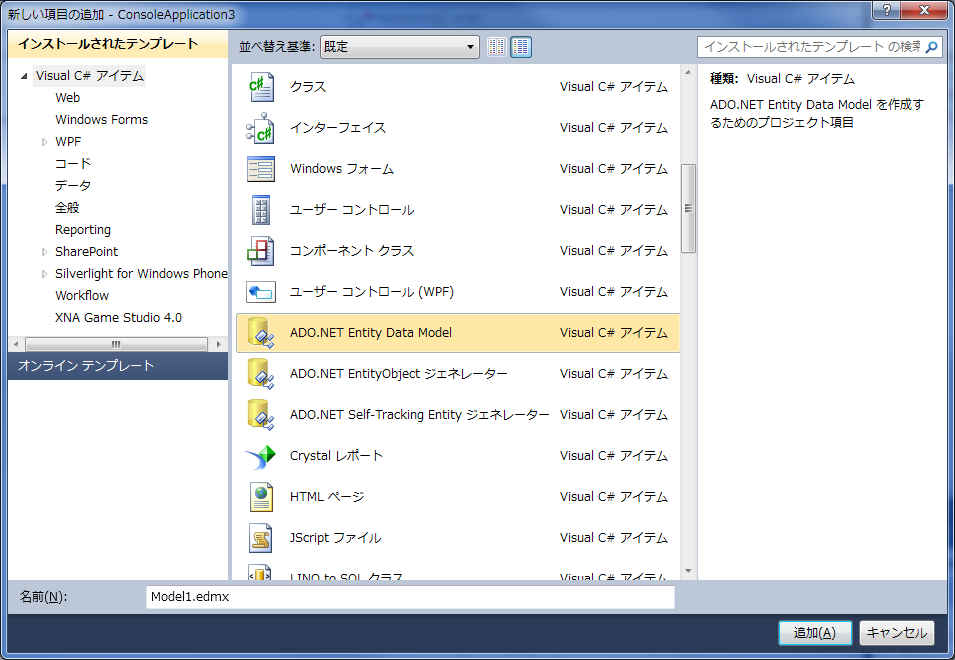
こんな感じで
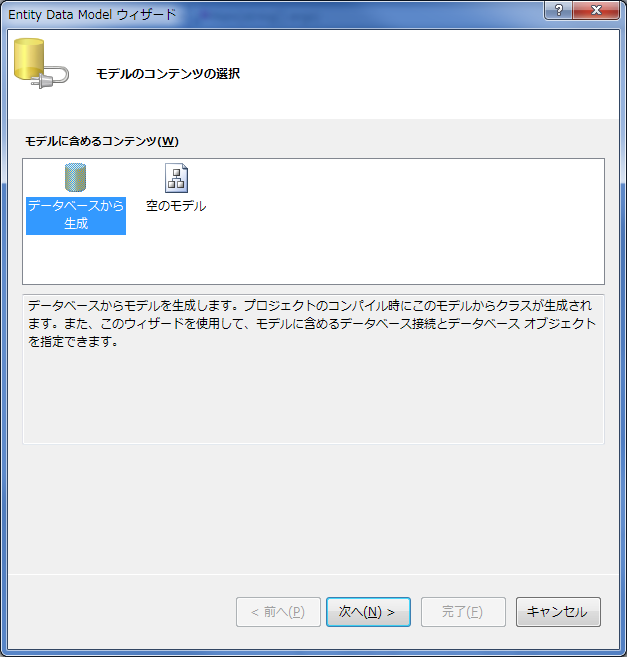
データベースから生成を選んで接続しようとしても
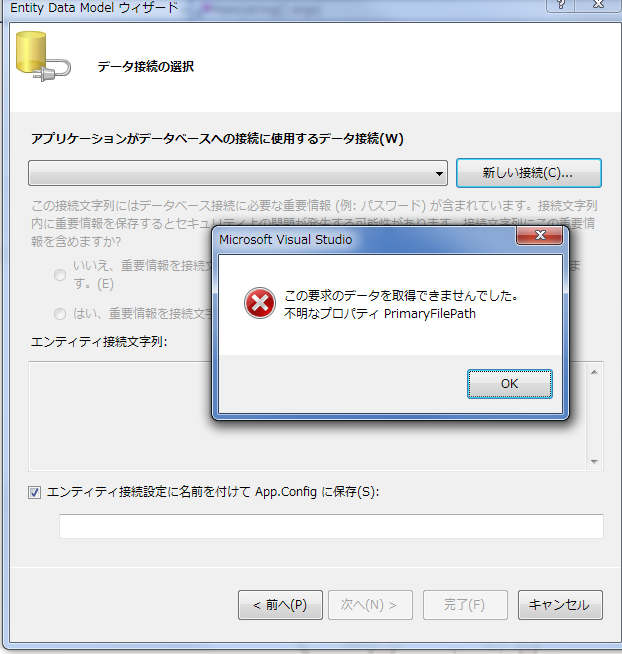
==========
この要求のデータを取得できませんでした。
不明なプロパティ PrimaryFilePath
==========
ってエラーになるから注意してね!
※SQL Azureから生成するなよって話。
12月30日に公開されたマイクロソフト セキュリティ アドバイザリ (2659883) 「ASP.NET の脆弱性により、サービス拒否が起こる」 の件ですが定例外としてMS11-100のセキュリティアップデートが公開されました。
2659883の脆弱性に加えて合計4件の脆弱性も解決されてるようです。
対象は.NET Framework 1.1 / 2.0 / 3.5 / 3.5.1 / 4 なのでかなり広範囲ですね。注意しましょう。
参照 → セキュリティホールmemo
さて Windows Azureではどうすればいいのかというと、サービス設定ファイルでOSのバージョン指定を*指定つまり自動アップグレードを選択している場合はどこかのタイミングで(たぶんすでに実施されちゃってると思われますが)MS11-100が適用されたバージョンになります。
※リビジョン(?)が03になっています
※2012/01/02 1.16が1.8になってたので修正(指摘ありがとうございます)
手動の場合はすぐにアップデートしましょうね。
参考 → Windows Azureのセキュリティ情報 MS11-100 への対応 ( S/N RATIO [BY SATO NAOKI] )


VMロールの場合は、OSのイメージ管理は利用者の自己責任なので、パッチを適用した差分か元イメージを再アップロードするなどで対応してください。
ちなみに、セキュリティホールmemoのEffective DoS attacks against Web Application Plattforms ? にあるようにPerlを除く代表的なWebプログラミング言語、フレームワークで発生するそうです。
なので、Windows Azure上でPHPを使ってる場合は上記パッチに加えて、Webアプリケーションに対する広範なDoS攻撃手法(hashdos)の影響と対策 (徳丸浩の日記)を参考にまずはPHP.iniを修正したりするのがよいかと思います。
※mod_security使えないので。
Windows Azure Advent Calendar jp: 2011 が無事完成しましたー( ゚Д゚ノノ"☆パチパチパチパチ
当初は @k1hashが一人で25日分やるイベントだったんですけどねー(・∀・)ニヤニヤ
みんな優しいですねw
来年はきっと一人で25日分+みんなでやるのにも参加してくれると信じてる!
というわけでサマリです。
みなさん楽しんでいただけたでしょうか!参加した人も参加しなかった人も感謝をこめてメリーデプローーイ!
※この投稿は Windows Azure Advent Calendar jp: 2011 の17日目です。 ただいま17日の27時過ぎですキリッ(ごめんなさい・・・)
しょっぱなからぶっ飛んだネタが展開されたAdvent Calendarですが、ネタ方向ではいいのが思いつかなかったので淡々と機能紹介でもすることにしますw
ということで Microsoft Enterprise Library 5.0 Integration Pack for Windows Azure – Autoscaling Application Block 、通称WASABiを簡単に紹介した前回に続き、実際に触ってみてAuto Scaleはどんなものか見てみようと思います。正式リリースしましたしね。
今のところ英語情報しかありませんし、全部把握できてるわけではないので細かいところで間違いがあるかもしれませんのであくまで参考まで。
ちゃんと元ドキュメント見て実装等は自己責任で宜しくお願いします。
という逃げ口上もしたうえで早速。