いきなりいろいろとでましたね。
Visual Studio
ASP.NETとTypeScript
Visual Studio 2013 Launch Event
Visual Studio 2013 Launch Eventがありました。内容はストリーミングでも公開されてるのでそちらを参照ください。
目玉としてはざっくり以下の通りかな?
- Visual Studio Online
- Visual Studio.com
- Visual Studio 2013 Launch: Announcing Visual Studio Online
- PCL and .NET NuGet Libraries are now enabled for Xamarin
- Microsoft and Xamarin partner Globally to Help You Build Great Apps
Visual Studio 2013の機能も盛りだくさん紹介してましたが、別にいいですよね(
Windows Azure SDK 2.1 リリース
8月なった途端Windows Azure SDK for .NET 2.1 がリリースされました。7中ぐらいにNode.jsやPHP用、PowerShellも更新されてるので要確認ですね。
さてインストールはWeb Platform Installer 4.6(いつのまにか4.6)が便利です。
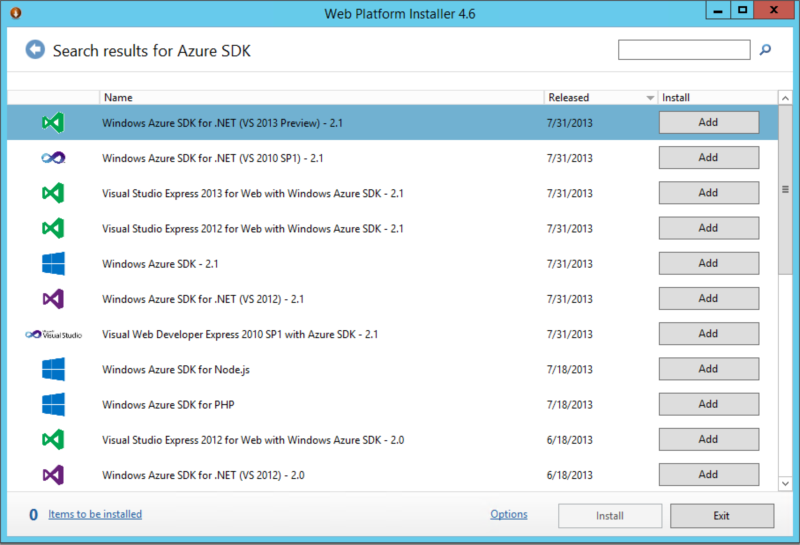
今回の主なUpdateは、Visual Studio 2013 Previewへの対応、Visual Studio連携の強化がメインです。
ではざっくり更新点を見ていきましょう。
Windows Azure上でVisual Studio 2013 Previewを試す
検証のお手軽さでいえばクラウドはかなり便利です。
という感じでWindows Azure上では仮想マシンのギャラリーにすでに検証に使える元イメージがあったり。

作成してから10分ぐらい待てば最新のVisual Studio 2013 Previewがさわれるぜ\ノ’∀ン ヒャッホウ
でもですね。でも!
このイメージ、OSはWindows Server 2012なんですよね。全然ダメ!
というわけで、このイメージ使うよりは同じようにWindows Server 2012 R2 Previewなイメージを使って、その後普通にVisual Studio 2013 Previewを入れたほうがなんぼかマシな気がします。
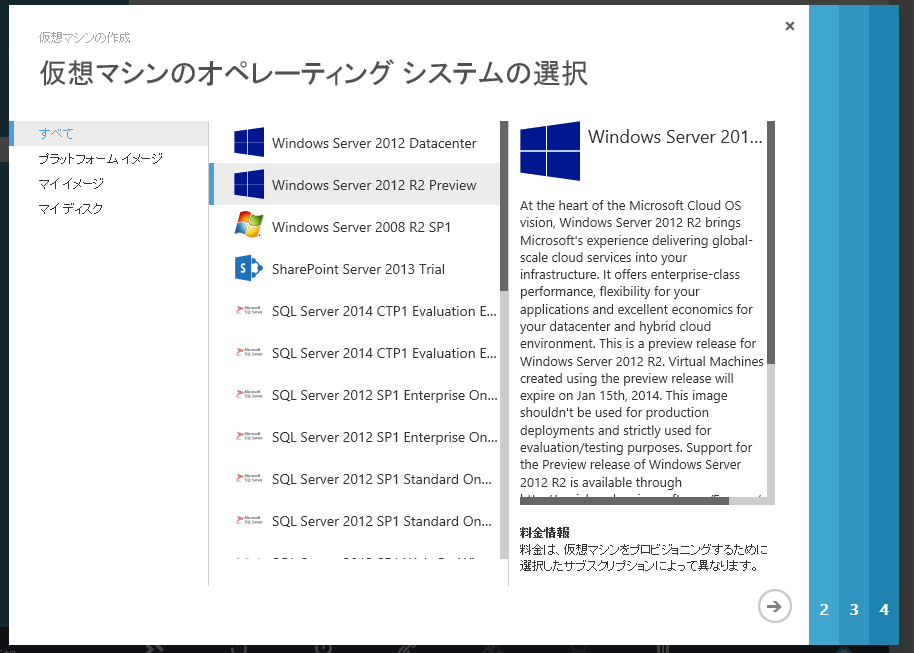
以下1からWindows Server 2012 R2 Preview上にVisual Studio 2013 Previewを入れる際の注意点。
1. Desktop Experienceを入れよう
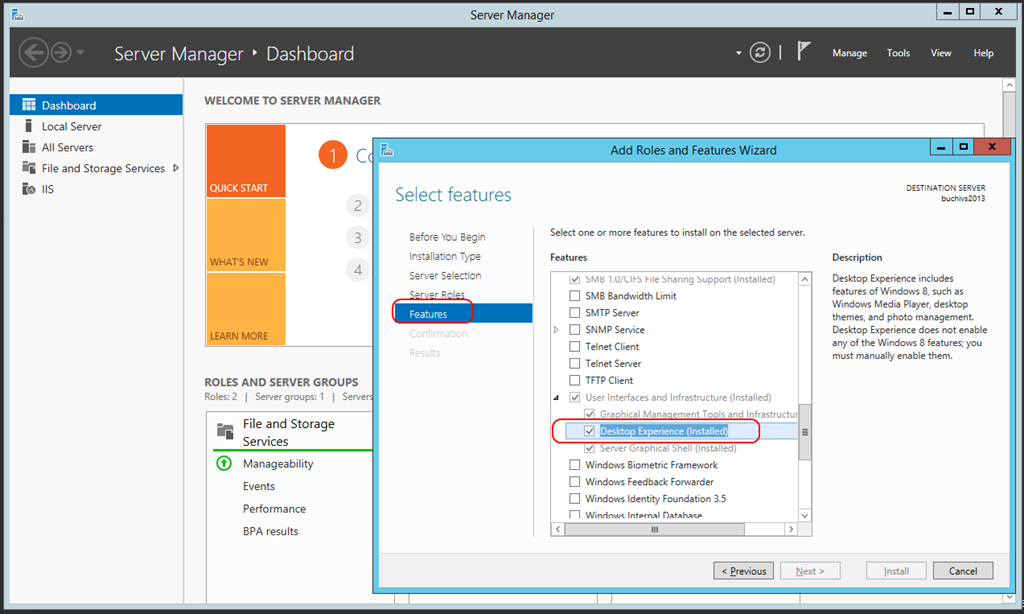
Server Managerからさくっと入れておきましょう。これがないとWindows Storeアプリの開発に必要なデベロッパーライセンスのアクティベーションができません。
2. ユーザーアカウントを作成する
Windows Azure 仮想マシン作成時に指定するアカウントはビルトインのAdministrator扱いになります。このユーザーでWindows Store アプリを実行したりしようとするとアプリが起動しないので、追加でAdministratorsなグループに所属する別ユーザーを作りましょう。普段はそちらを使えばいいです。
あとはお好みでどうぞ。
Claudia IDEを更新したよついでに緑のアレも
Visual Studio 2013 Previewも出たということで、Claudia IDEも対応させました。なんかMaxバージョンの指定がおかしかった?みたいで、Visual Studio 2012でしか動作しなかったので一応2013も指定しなおしてリビルドしたぐらいですが。

そんなわけで無事Visual Studio 2013 Previewで動作しました。
ちなみにターゲットなエディションにExpressも含めてビルドしたんですが、それだとギャラリーにアップロードできなかったので個別にSkyDriveに置いています。Visual Studio Express 2012な方は人柱で試してみてもいいかも。追記:やっぱり動かないみたい
あとついでにWebMatrixManなIDEも対応しておきました。

IIS Expressをlocalhost以外でホストする
メモ。
Windows 7以降の場合
netsh http add urlacl url=http://hogehoge.sample:8080/ user=everyone
みたいな感じで管理者としてコマンドを実行してホストするFQDNとポートを全ユーザーに許可します。
あとはVisual Studioのプロジェクトの設定でIIS Expressを上記FQDNでホストするように設定すればいいはず。怒られたら %USERPROFILE%\My Documents\IISExpress\config\applicationhost.config を編集しましょう。
<site name="DevWeb" id="9999">
    <application path="/" applicationPool="Clr4IntegratedAppPool">
        <virtualDirectory
            path="/"
            physicalPath="C:\application-no-path" />
    </application>
    <bindings>
        <binding
            protocol="http"
            bindingInformation="*:8080:hogehoge.cample" />
    </bindings>
</site>
PredefinedAdornmentLayers の説明が不十分
だいぶ前にVisual Studioの拡張機能でエディタ部分をいじりましたが、その時にどのレイヤに拡張部分を差し込むのかちゃんと説明できてませんでした。
具体的にいうと AdornmentLayerDefinition の Order属性のAfterとBeforeで指定する値ですね。
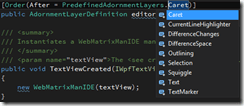
ここで指定する値は PredefinedAdornmentLayers になるんですが、どのレイヤがどういう順番なのかさっぱりわかりませんね。
※以前は説明文すらなかったけど、今はドキュメント更新されてますね。よかったよかった。
というわけで、MSのサポートさんから情報をもらったのでここで公開しておきます。
| 名前 | 説明 | 順番(Z-Order) |
| Caret | テキストのキャレットを描画してるレイヤ | 最前面 |
| Text | エディタのコンテンツ(テキスト)を描画してるレイヤ | 7 |
| Squiggle | 構文エラーとかで表示される波線とかを描画してるレイヤ | 6 |
| Selection | IME入力時の選択領域を描画してるレイヤ | 5 |
| TextMarker | ITextMarkerProviderFactoryで提供してるテキストマーカーを描画してるレイヤ | 4 |
| CurrentLineHighlighter | 現在行のハイライトを表示しているレイヤ(キャレットがある行) | 3 |
| Outlining | 折り畳みヒントを描画してるレイヤ | 2 |
| DifferenceSpace | IDifferenceViewerで提供されるブロックの位置合わせ表記などを表示するレイヤ(差分ビューアなどで見るやつ) | 1 |
| DifferenceChanges | IDifferenceViewerで提供されるコード差異や線などを表示するレイヤ(差分ビューアなどで見るやつ) | 最背面 |
※Outliningだけ特殊みたいでCurrentLineHighlighterからDifferenceChangesの間の任意のレイヤに差し込まれるみたいです。
ちなみにAfterとBeforeに矛盾した設定(例:Before=Squiggle, After=Textなど)をした場合、無条件に最前面になるので注意。
最後に、Microsoftサポートのみなさんありがとうございました。
はじめてのVisual Studio 2012 (書籍)
いろいろ縁がありまして「TECHNICAL MASTER はじめてのVisual Studio 2012」という書籍を入手しました。ありがとうございます。
僭越ながらレビューというか感想をば。
全体通して内容はタイトルの通り、はじめてVisual Studio 2012を触る人向けのガイド本的な内容です。
以前のバージョンのVisual Studioを触ったことがある人であれば気になる章や機能をぱらぱら見てもいいですね。詳しく見ると意外な発見があるかも?(エディションによる違いとか)
注意点としては.NET FrameworkやC#/VB.NET/F#などの言語・フレームワークについての解説は最小限またはノータッチです。プログラミングを学びたい!という人には向かないので注意。別で勉強しましょう。
Visual Studioという良い総合開発環境をちゃんと使いこなすための入門本と捉えたほうがいいですね。なので例えば新人研修などで言語系を学びながらこの書籍でツールの使い方を学ぶみたいな使い方が良いのかも。
単なる操作マニュアルじゃなくて、そこはちゃんとサンプルコードもあるので動かしながらVisual Studioについて学べます。はい。一通り大きな機能は網羅してると思うので、始めるには困らない予感。
より深く知りたいなと思ったら、それぞれのポイントでMSDN LibraryへのURLが書いてあるのでそちらを参考にどんどん深めていってね、という姿勢です。
さてさて個別な中身としてはいきなり巻頭~1章でWindows Storeアプリについて一通り紹介されてます。
??と思うかもしれませんがWindows 8含め目玉なのでいいのかな?
2章はエディションの違いやインストール方法など。初心者でも安心。
3章はVisual Studioとは何ぞや的な機能やIDEとしての支援機能の紹介。
4章は開発には大事なビルドやデバッグについて。マルチスレッドや並列タスクについても言及されてるので旧Verユーザーも一読の価値ありですね。
5章、6章はプロジェクトテンプレートから作るWindowsフォームアプリケーションやWPF/ASP.NET/F#/Officeなどの解説、DataSetやEntityFrameworkなどについての解説となっています。興味のあるところをじっくり見れば良いかと。ただあくまでVisual Studioの使い方がメインなので、それぞれの道を極めたい!と思ったら別途勉強しましょう。サンプルがあるので「できたできた!」と成功体験が得られるのもいいですね。
7章はテストや分析周りの機能、8章はアプリケーション配布についての解説です。
9章はアプリケーションライフサイクル管理(ALM)という見出しでTFS連携やバージョン・ビルド管理などについて書かれています。
まとめとしては、あくまでツールが主軸の書籍ですが、とっかかりとしてはいいと思います。最初にも書きましたが他の事は最小限なので、言語やフレームワーク、開発そのものなどについてはちゃんと別で補いましょう。
個人的には良し悪しの区別ではなく、感想として「ゆるいな~」という印象を受けました。読んでてなんとなくそう思うのでこれは他意のない感想ですw
まぁこのBlobのレビューを見る初心者の方は居ない気もしますが、会社や新人の方へ教えてあげては如何でしょうか。
Visual Studioをあなた好みにしてみよう
というわけで Visual Studio Advent Calendar 2012の2日目担当です。何となく作ろうとしてたネタをせっかくだからAdvent Calendarのネタにしちゃおうと思ったら周りが怖い人ばっかりでどうしようでござる。
気を取り直して、2日目の内容は「Visual Studioを自分好みにしちゃいましょう」ということで、拡張機能のご紹介的な内容です。
 ブチザッキ
ブチザッキ 