Azure Static Web Apps のWebアプリをローカル開発するときは Azure Static Web Apps CLI(SWA CLI)を使うことでローカルでバックエンドのAPI含めて実行・動作確認などが行えます。
さてWebアプリを作っているとローカルホストとはいえHTTPS接続をしないといけないときがまれによくありますよね。SWA CLIでもHTTPS接続するためのオプションが用意されていて、こちらを使うと簡単にHTTPSを受け付けてくれるようになります。(警告にあるように未署名の自己署名証明書なので本番では使わないように)
> swa start --ssl

Welcome to Azure Static Web Apps CLI (2.0.1)

Using configuration "swatest" from file:
  T:\temp\swatest\swa-cli.config.json

***********************************************************************
* WARNING: This emulator may not match the cloud environment exactly. *
* Always deploy and test your app in Azure.                           *
***********************************************************************

WARNING: Using built-in UNSIGNED certificate. DO NOT USE IN PRODUCTION!
Please make sure you want to hit the http proxy server.

Serving static content:
  T:\temp\swatest

Azure Static Web Apps emulator started at https://localhost:4280. Press CTRL+C to exit.
簡単ですね!で終わればこのエントリは不要だったんですが。実際に接続してみると
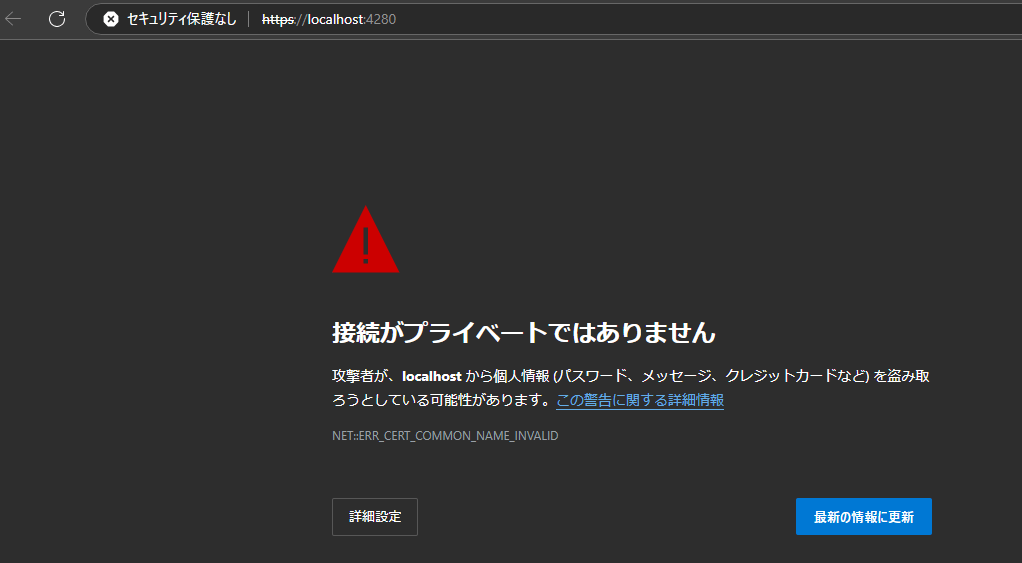
あらあら。使用してるサーバー証明書が信頼できていない場合によく見る画面ですね。(検証が不要なクライアントから接続したりすると一応問題ない) ※一応Chromeだとまだここから接続できるパスはある
これに対する対応は提供されたサーバー証明書を信頼してあげることがとりあえず手っ取り早いので上記画面でサーバー証明書を表示させてエクスポートして、ローカルPCの信頼されたルート証明機関とかに入れてみるとしましょう。


で、再度ブラウザ立ち上げて接続してどうかというと、状況は改善しません。
以前はどうだったか覚えてないのですが、どうも最近のブラウザは拡張キー使用法(EKU)にちゃんとサーバー認証(OIDが1.3.6.1.5.5.7.3.1)とか無いとみてくれないぽい?です。
結論としてはサーバー認証をEKUにつけたlocalhostの証明書をちゃんと用意して証明書を信頼して、SWA CLIでその証明書を使うように指定する、という手順を踏むことでOKになります。
swa start --ssl --ssl-cert=./cert/localhost.pem --ssl-key=./cert/localhost.pem

面倒ですがとりあえずこれで解決。(一応投げたので様子見)
 ブチザッキ
ブチザッキ 