なんとなくJavaScriptもちゃんと触りたいと思ってTypeScript本読んだりしてました。
ほんとはUI周りでFlagrateを使いたいからという理由で、じゃぁどうせJavaScriptするならTypeScriptかなーと。でも鯖側はまだ慣れてるC#で書きたいし…ということでASP.NETなプロジェクトとどう共存しようというのを見てみました。たぶん何そんなの基本だろ的な感じだと思われますが。
今更感がありますがVisual Studioを使うと仮想マシンのデバッグとデプロイが簡単にできます。
※Visual Studio 2013 Update2以降とAzure SDK 2.3、Azure PowerShell 0.7.4(Windows PowerShell 3.0)以降が必要ですが。
具体的にどう簡単になったかというと、新規でWebアプリケーションを作成する際のダイアログで、「クラウド内のホスト」にチェックを付けて仮想マシンを選ぶと仮想マシンをデプロイしてWebDeployが有効な状態にしてくれます。

こんな感じでIISとWeb配置の有効化を行うと、IISのインストールとWebDeployの準備をしてくれます。
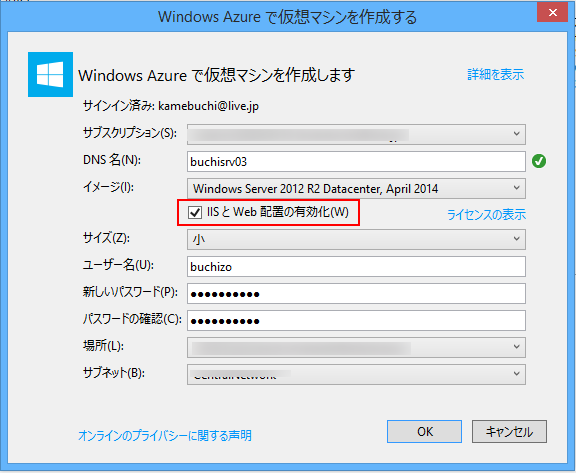
※「OK」ってした段階で仮想マシンが作られますので注意。
実際に作成された仮想マシンを見てみると
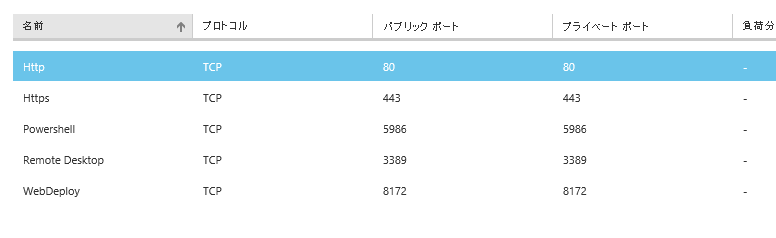
てな感じでWebアプリケーションで必要な設定が行われてます。
また自分だけの環境にならないように、仮想マシン作成&デプロイ用のスクリプトも生成されます。
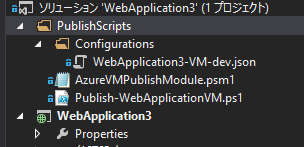
※Webサイトにした場合もどうようのスクリプトが生成されます。
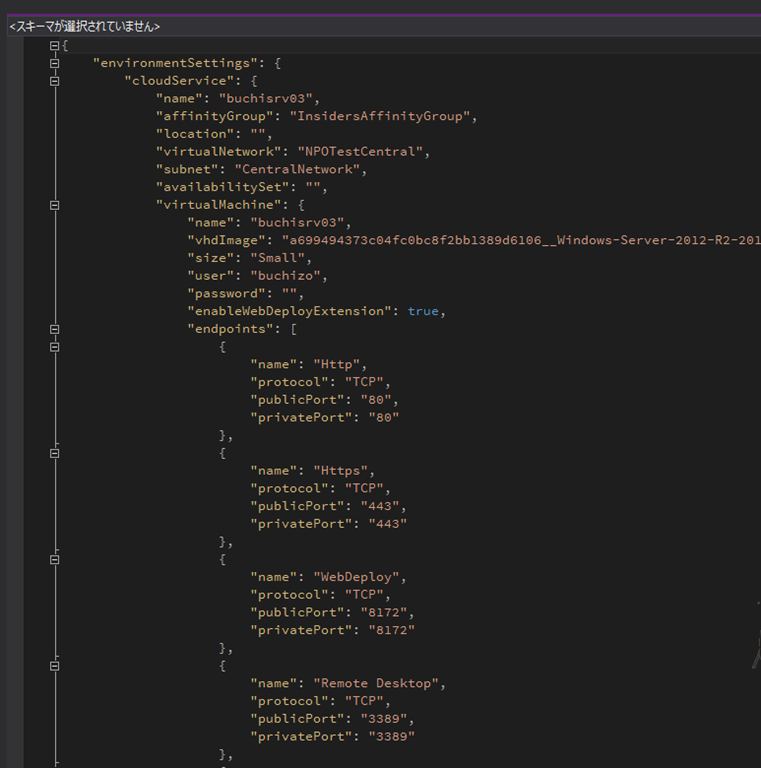
Azure Resource Managerと違いますが、設定がJSONで保存されてます。このあたり統合されていくんでしょうかね…まだわかりませんが。
さて、実際にどうやってデプロイ等しているかというと、同じく生成されるPowerShellスクリプトモジュール(.psm1)にデプロイ用のモジュールと、実際にそのモジュールを使ってデプロイするスクリプトを使います。
このスクリプトモジュール、よくできてると思うので早く本家にマージされるといいですね。
なおスクリプトに関する詳細はこちら
さて仮想マシンのデプロイが終わったら、後は通常のWebアプリケーションと同じようにWebDeployで発行できますし、Zipパッケージにして、生成されたPowerShellスクリプトを使って発行することもできます。
開発者がいちいち管理ポータルでちまちま仮想マシンやらWebサイトやら作る必要もなく、開発だけに専念して展開や本番環境の調整は別の人が行ったり、スクリプトを使って自動化したりできるのは嬉しいですね。
Azureの説明の際にどんとPaaS/IaaSといいだした背景は案外こんなところかもしれません。
そいやデバッグ方法について記載してなかった感(タイトル詐欺)。
Visual Studioのサーバーエクスプローラーから対象の仮想マシンを選択して「デバッグの有効化」を行った後、デバッガをアタッチしてデバッグしたいプロセス(w3wpとか)にアタッチするだけです。はい。
簡単ですね。
Azure Resource Managerって何ですか? というのをいつも通り適当に書いておきたいと思います。
適当は嫌じゃ、という方は //build/ 2014 と TechEd 2014 NA のセッションとかを見たほうが早いかもしれません。
先日のTechEd 2014 NAで仮想マシンのA8/A9がGAしました。
今のところPowerShell経由でしか作れないようなので作ってみたいと思います。
ちなみに対応してるリージョンは
だけのようです。日本もありましたね。よかった。
ついにこの日がやってきました。
WALinuxAgent2.0がFreeBSDに公式対応したということもあり、VMDepotにFreeBSD 10 RELEASE x64なイメージが公開されています。
今のところ管理ポータル上のVMDepotの参照からは作れなさそうなのでコマンドでどうぞ。
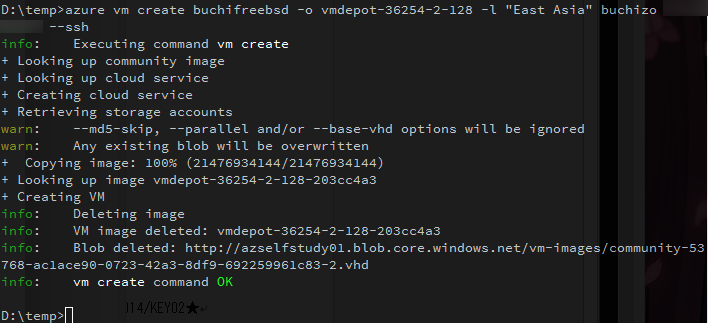
VMDepotから生成スクリプト取得できるので、簡単ですね。
azure vm create <クラウドサービス名> -o vmdepot-36254-2-128 -l "East Asia" <ユーザー名> <パスワード> --ssh
という感じです。まぁイメージ名だけ間違ってなければあとはお好きなようにという感じです。
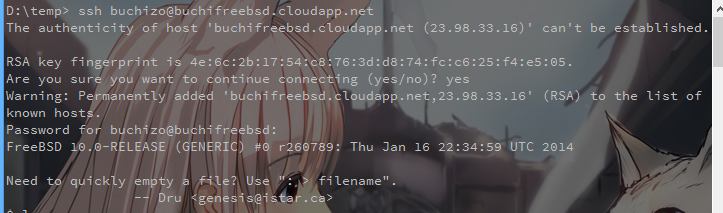
\ノ’∀ン ヒャッホウ
もうこれで過去やったみたいな面倒くさい手順からは解放されます!
AzureでもFreeBSDライフをお楽しみください!
何を言ってるか(ry
Windows 8.1 Update1な環境で複数モニタ使ってる方はわかってもらえそうな気がしないでもないですが、モニタ間をマウスカーソル移動させる際にある程度の加速度というか勢いがないと、境界でカーソルが止まってしまいます。
試しにゆーっくりモニタ間移動してもらえるとわかるかと思いますが、、、なんだろうこの表現の難しさ。
まぁ引っかかっちゃうので結構困ります、ということで直すためのTips。
に書いてある通り、レジストリ2か所いじってExplorer.exeを再起動でなんとかなります。
HKCU\Control Panel\Desktop の MouseMonitorEscapeSpeed を1に、
同様に HKCU\Software\Microsoft\Windows\CurrentVersion\ImmersiveShell\EdgeUI の MouseMonitorEscapeSpeed を1にします。
ふぅ。たぶんストアアプリにタイトルバー(?)がついた影響だと思うんですけどよくわからずです。GUIで設定できるようにしてほしいですね。
※2014/05/15追記:2つ目のレジストリキーと値が間違っていたのを修正
ちょっと前にVittorioがAzure ADのサンプル集をGitHubにしたよ!ってPostしてました。
GitHubのサンプルはこちら
いやー便利ですね~。
Azure PowerShellも日進月歩な感じである意味時代の最先端(未発表機能が追加されてたり)をイッてるツールなわけですが今日はその小ネタを。
%userprofile%\AppData\Roaming\Windows Azure Powershell フォルダにいろいろあるので、バッサリ消して初期化しちゃいましょう。うん。
最近のバージョンでは Add-AzureAccount すればフェデレーション認証な感じでMSアカウントで認証して必要な権限をゲットできます。ほとんどのコマンドはこれだけで済むのでむっちゃ便利です。
Import-AzurePublishSettingsFile も便利なんですが、こいつに渡すファイルを Get-AzurePublishSettingsFile とかで取得するとその都度証明書作られたりウザイ。というわけでステステ。
※とはいえスクリプト内で実行する場合などは必要になるので、適宜ちゃんと作成・管理しましょう。
clientCert cannot be null とか言うやつですね。わかります。なぜかAdd-AzureVhdだけ特殊な気が。。。
面倒くさいので New-AzureStorageContainerSASToken とかでSASを取得してアップロード先のURLにつけるといいですよ。
$sas = Get-AzureStorageContainer -Container vhds | New-AzureStorageContainerSASToken -Permission rwdl -ExpiryTime (Get-Date).AddDay(5)
$dest = "https://~~/vhds/test.vhd" + $sas

Add-AzureVhd -LocalFilePath $vhd -Destination $dest
こんな感じで。SAS便利だね☆
(5/9追記)SASの有効期間が短くてUpload中にエラーになったりするので、-ExpireTimeで長めの有効期限を渡しておきましょう。(例だと5日間)
はぁー、暇になりたい。
CVE-2014-0160の件。
Azureさんの仮想マシンでLinux系使ってる人は要注意な感じで。ギャラリーに含まれるOpenSSLが対策済みになるまでは起動後すぐにUpdateしましょう。
sudo yum list updates
sudo yum update openssl
とかするといいんではないでしょうか。
手元のサーバーはとりあえずImportant: openssl security updateで記載されている 1.0.1e-16.el6_5.7 になったので大丈夫な気がします。
※念のためOS再起動や関連サービス再起動しておくとよいのでは
羅列しとこう。
わからんのじゃ。
 ブチザッキ
ブチザッキ 