Windows Azure SDK のインストール

以前のWindows Azure SDKはいろいろ面倒な手順を踏む必要がありました。

例えばIISの機能を入れたりSQL Server入れたり、SDKを入れたり…

どれぐらい手間かは「ハマらない&安心な Windows Azure SDK 1.3 のセットアップ方法(waりとnaはてな日記)」「Windows Azure SDKのインストールについて(waりとnaはてな日記)」を参照頂ければよくわかるかと思います。

※設定もれがあるとちゃんと動作しなかったりも痛いですね。

うえー面倒くせーという、そんなあなたもおいらも朗報。

Web Platform Installer を使えば簡単に解決です。
※但しOSのバージョンやエディション等の要件はクリアしておく必要があります。

一発で全部入ります!!(※全部無償でやる場合)

Windows Azure SDK 1.4 Refresh

MIXでアナウンスされていたWindows Azure SDK 1.4のRefresh(SDK 1.4.1)がリリースされました。

このアップデートでは、IIS環境に対し簡単にWebアプリを発行できるWeb Deployment Tool (Web配置ツール)が統合され、簡単にWindows Azure上のWeb RoleにWebアプリケーションを配置できるようになりました。

但しいくつか制限があります。

  • Web配置はシングルインスタンス(1インスタンス)のみ対応できます。
  • このツールを使用したシナリオはテストや開発時を想定しています。
  • Web配置ツールを使用した際の更新ファイル等はサービスパッケージデプロイ後のロールインスタンス上のファイルを直接更新するので永続化されません。最終的にはサービスパッケージを作成し、Windows Azure上へデプロイする必要があります。
  • Web配置用にInputEndpointを1つ消費します(リモートデスクトップ接続も必須です)

あくまで開発者がテストや開発の際のWindows Azure上へのデプロイの手間を軽減させるための機能と考えたほうがいいでしょう。でも便利ですね。

続きを読む →

Windows Azure Traffic Manager

MIX11でアナウンスのあったWindows Azure Traffic Manager (CTP)がActiveになってました。
Windows Azure Traffic ManagerはWindows Azure Virtual Networkカテゴリに属する新しい機能です。(他にはWindows Azure Connect等が含まれます)

何をするものかというと、ホストサービス間をまたがってWeb Roleの負荷分散やフェイルオーバー、ラウンドロビンを行うことができます。

※詳細はWindows Azure Traffic Manager Configuration Guidを参照ください。(今時点で一番詳しいドキュメントです)
このドキュメントに動作原理やトラフィックの流れなど、全部書いてます。

続きを読む →

Windows Azure アプリケーションの構成とか

Windows Azureのアプリケーションを作る際、どのようにロールを構成してエンドポイントを設定して…というのは結構悩みどころかなという気がするんですが皆様いかがでしょうか。

単純にSQL Azure(DB)+Webサーバーx n 台あればいいYO!という構成だと(インフラ的なところで)悩むところはあまりないのですが、Worker Role絡んだり、WebフロントエンドとバックエンドとDBと…とかになってくると意外とはまりそうですね。ええ、はまってますとも。

ということで今日はWindows Azureの構成とパッケージング、エンドポイントあたりをダラダラと考察したいと思います。

続きを読む →

Windows Azure + PHP

Windows Azure上でPHPを動作させる場合、以前ならphp-cgi.exeも一緒にアプリケーションに含めたりしてたと思います。

でもWindows Azure SDK 1.3以降ではスタートアップタスクも利用できるし、Full IIS機能が使えるのでPHPも含めてIIS+FastCGI+PHPな環境にしたいですよね。

ということでおなじみのWebPICmdLineを利用してPHPをインストールするスタートアップタスクです。

@echo off
sc config wuauserv start= demand
md "%~dp0appdata"
reg add  "hku\.default\software\microsoft\windows\currentversion\explorer\user shell folders" /v "Local AppData" /t REG_EXPAND_SZ /d "%~dp0appdata" /f
webpicmdline /Products: PHP53 /AcceptEula
webpicmdline /Products: wincache53 /AcceptEula
reg add "hku\.default\software\microsoft\windows\currentversion\explorer\user shell folders" /v "Local AppData" /t REG_EXPAND_SZ /d %%USERPROFILE%%\AppData\Local /f
net start w3svc

ついでにPHPのアクセラレータとしても利用できるWincacheも入れてます。
※WincacheをインストールするとどうもIISが止まるようなのでサービス開始のコマンドも入れてます。

後は以下のようにサービス定義ファイル(.csdef)でタスクを呼び出すようにします。
<Startup>
    <Task commandLine="InstallPHP.cmd"  executionContext="elevated" taskType="simple" />
</Startup>

これでアプリケーションの開発者は純粋にPHP部分だけに注力できますね。

ロールのエントリポイントも別途起こせるのと、CSPackを利用すれば大分Windows Azure固有の部分を減らせる=PHP開発者がすぐにWindows Azure アプリケーションを開発できるんじゃないかなーと思います。

参考: How to Configure IIS Components in Windows Azure (MSDN)

追記。Windows Azure Command-line Tools for PHPなるものがあるので、こんな苦労しなくてもいいかも知れませんね。\(^o^)/

WCF Data Services で HTTPレスポンスヘッダにアクセスしたい

だいぶ前にWCF Data ServicesでForm認証をやりましたが、Cookieで認証してるんだからいずれCookieの期限が切れるわけです。

で、ASP.NETではCookieの自動更新を有効にするためのフラグ(slidingExpiration)があり、このフラグをtrueにしておくことで期限が半分過ぎた後にアクセスがあると、新しいCookieを発行してくれるようになります。
(レスポンスヘッダの”Set-Cookie”に新しいCookieが付与される)

<authentication mode="Forms">
  <forms name="sample" timeout="1440" cookieless="UseCookies" slidingExpiration="true" />
</authentication>

さてブラウザ等はこの辺の処理を自動的にやってくれますが、アプリだと手動でやらないといけませんね。
ではEntityFrameworkではどうでしょう?

うーんそのまんまだとCookieどころかHTTPのレスポンスさえ見れませんね。
じゃぁどうしよう?と調べたところエンティティをQueryOperationResponseにキャストしてあげると良いみたいです。こんな感じ↓

ServiceReference1.Entities context = new ServiceReference1.Entities(new Uri("http://localhost/test.svc"));
context.MergeOption = MergeOption.NoTracking;
context.IgnoreMissingProperties = true;

var nodes = context.Users;

QueryOperationResponse<ServiceReference1.Users> response = nodes.Execute() as QueryOperationResponse<ServiceReference1.Users>;
if (response.Headers.Keys.Contains("Set-Cookie"))
{
    //response.Headers["Set-Cookie"] に新しいCookieが入ってる
}

foreach (var user in response)
{

	Console.WriteLine(user.DisplayName);
}

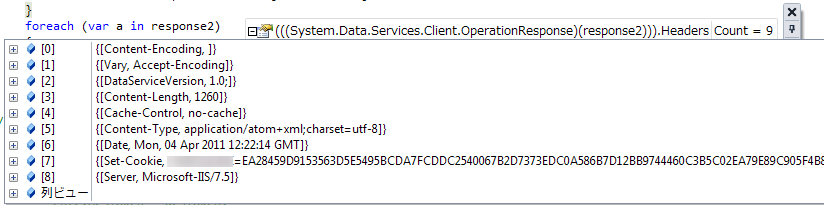
Cookieの有効期限が半分以上過ぎてからアクセスすると、レスポンスヘッダにちゃんとSet-Cookieが付与されているのがわかりますね。
あとはこの値をゴニョゴニョしておけばOKです。
※WCF Data Servicesで認証Cookie以外のCookieははかないと思いますが…一応注意ください。

これでForm認証するWCF Data Servicesとクライアントはばっちり?ですね!

CSPack を使って CSRun したり Startup Tasks を使ったりしたい

この間の続きです。
この間は簡単にCSPackでWindows Azureのデプロイパッケージを作成する方法を記載しました。

ただ、後でわかりましたが前回のフォルダ構成だとWindows Azure SDK 1.3から使えるStartupTasksの利用時やCSRunコマンドを使ったCompute Emulatorでの実行時に問題があることがわかりました。

なので今日はその辺のフォローアップをしたいと思います。

続きを読む →

WCF Data Services の通信を圧縮する

WCF Data ServicesはHTTPベース(ODataやJSON等)を使用してデータの送受信ができる強力な仕組みです。このあたりの説明はとりあえず割愛。

で、便利が故にぽんぽん使ってるとそれなりに転送量や帯域も消費するわけでして。でHTTPベースであればgzipで圧縮して通信したいと思うのが世の常。

というわけでさくっとgzip圧縮する方法です。

続きを読む →

CSPack で Windows Azure デプロイパッケージを作成する

なぜ Windows Azure Tools for Visual Studio があるのにわざわざCSPackなのか。答えはそこに運用があるから。

とか適当に言ってみましたが、今日はCSPackのお話しです。
CSPack.exeは簡単にいうとWindows Azureのホストサービス上に、展開する際に必要な各ロールのファイル群が固まっているデプロイ用パッケージファイル(.cspkf)を作成する、Windows Azure SDKに含まれるコマンドラインツールです。

結局のところ Windows Azure Tools for Visual Studio も発行メニューから最終的なパッケージを作る際にCSPackを呼び出すか同等の事をやっています。

で、最初の一言に戻りますが、なんでVisual Studio等のIDEで簡単にやってくれるのにわざわざコマンドラインツールが必要なの?というところですが、逆に言うとVisual Studioなりのツールない人はどうするの?という問題を解決するにはこのCSPackしかないのですよね。

小規模であれば、開発する人、Windows Azureにデプロイする人、Azureに関連する技術に詳しい人は同一人物か、もしくは少人数なので対して問題にはなりませんがそれなりの規模を回すとなると必ず分業することになってくると思います。

今回はそういった分業する際のある程度の指針と、実装方法を考えると共にCSPackでのパッケージ作成を紹介したいと思います。

続きを読む →