公式からWindows Azure関連のアイコン画像セットがでたよ!(‘(゚∀゚∩
Visioのステンシルとかもあるので是非有効活用してくださいまし。
※XAMLは無いのかなどツッコミ多数ありますので今後ぜひよろしくお願いします。
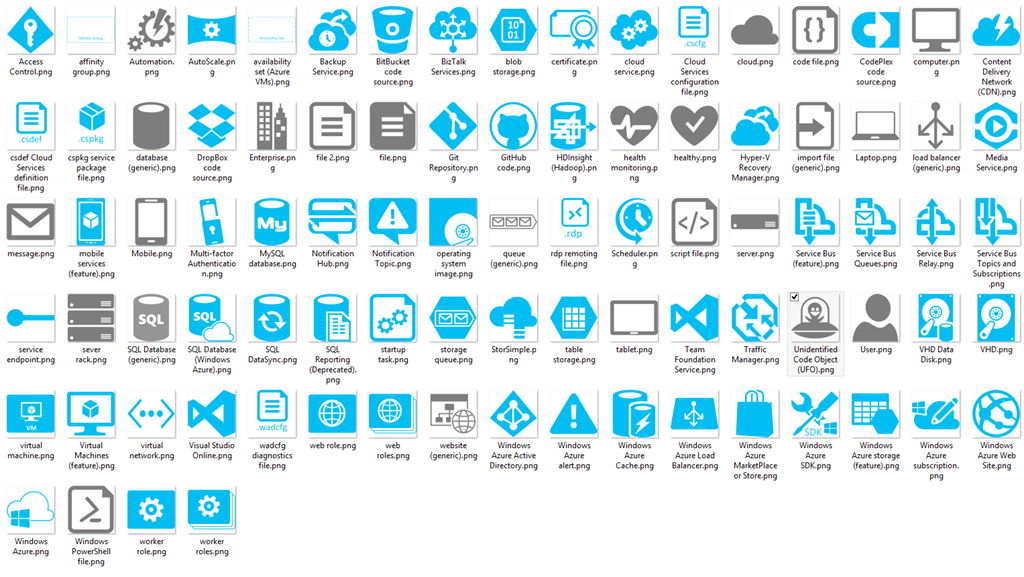
宇宙人(UFO)とかあるので積極的に使っていきたいと思います。
あと、MSKKさんはユーザーアイコンの代わりにクラウディアさんとあずるり、クロードを入れられるように頑張ってください。
公式からWindows Azure関連のアイコン画像セットがでたよ!(‘(゚∀゚∩
Visioのステンシルとかもあるので是非有効活用してくださいまし。
※XAMLは無いのかなどツッコミ多数ありますので今後ぜひよろしくお願いします。
宇宙人(UFO)とかあるので積極的に使っていきたいと思います。
あと、MSKKさんはユーザーアイコンの代わりにクラウディアさんとあずるり、クロードを入れられるように頑張ってください。
2月15日に行われた Innovation EGG <IT系コミュニティ合同•未経験者向け勉強会> で喋ってきました。
今回はクラウドプラットフォーマー9社+コミュニティの枠組みで2トラック同時、丸一日を使ったほぼ休憩なしノンストップイベントでした。ヘビーw
自分はWindows AzureチームということでMSのさとうなおきさん、VSハッカソン倶楽部さんと一緒にAzure絡みで参加です。
内容は Ride on Azure! 詳細編 ということでWindows Azureのコンピューティング&SaaS周り(仮想マシン/クラウドサービス/Webサイト/モバイルサービス/通知ハブ)あたりを。
内容は…言われるまでもなくもっともっと精進が必要ですね!
ともあれ関西ローカルでの情報発信とか裾野広げることはもうちょっとしていきたいですね。オンラインでは変わらずこんな感じでやっていきます。
あと他のクラウドベンダーさんの中の人と知り合いになれたりイベント自体活気があってよかったです。前日の雪の影響も心配でしたがw
東京でもなかなかそろわないメンツだったので貴重ですね。共通の知人がいると話も広がってよいですね。
あ、念願の(?)クラウディアさんカレンダーゲットできました。絵馬ゲットされた方は希少品なのですごくラッキーですよ!是非祈願してくださいw
個人的なメモなので詳細省きます。
VyattaとWindows AzureのVPNゲートウェイなりをつなごう!というのはデプロイ王子などたくさんの人が書いてたりしますが、VyattaそのものをWindows Azureで動かす、というのはあんまり無かったので試してみました。
※Windows Azureの仮想マシンで動かすわけですが、2種類の展開方法が仮想マシンにはあるわけですが、今回は一般化された「イメージ」ではなく、ローカルで作った仮想マシンをそのまま動かす方法を書きます。
※使うVyattaは Vyatta VC6.6R1 (amd64)です。
2月1日はWindows Azureが商用利用開始された日で、今年で4周年となりました。早いですね。いろいろと感慨深いです。
というわけで、4周年記念イベントします。

※ロゴ作るのに無駄に時間がかかりました。スキルほしいです
4周年となる今年は日本データセンター開設も間近ということもあり、皆さんとわいわいお祭りできるといいですね!
また4周年イベントまで待てない!という女性の方は2月15日にJAZ女子部のイベントもありますので是非。
結構前から言われていました高級和牛、A8/A9がついに提供開始となりました。
今のところ対象はクラウドサービスだけ且つアメリカ北中央と西ヨーロッパのデータセンターでのみ提供となっています。
※仮想マシンへの提供や、他のデータセンターへの提供はおいおい、というところでしょうか。
また従来の標準インスタンス、メモリ集中型インスタンスとは別で「計算集中型インスタンス(Compute Intensive Instances)」という括りになります。
計算集中型インスタンスはコアあたり7GBのメモリが割り当てられるようで、A8では8コア56GBメモリ、A9では16コア112GBメモリのインスタンスとなります。
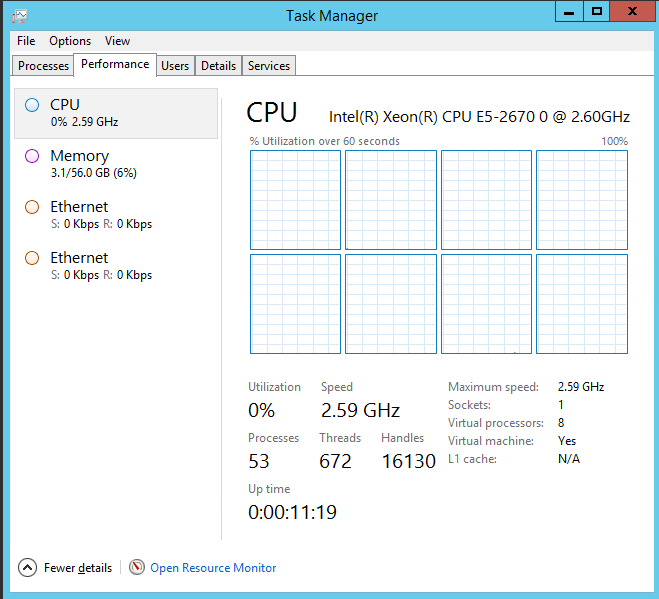
ちなみにNUMAは無いようです。
RDMAはよくわからないのできっとムッシュあたりが調べてくれると思います。
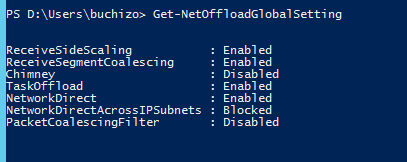
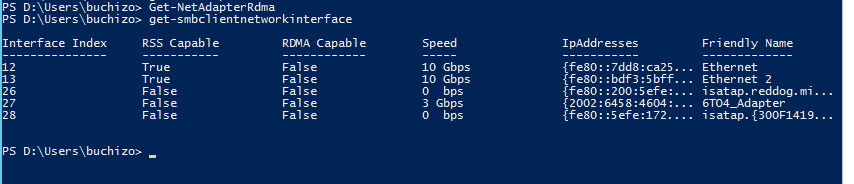
一応、RDMA通信がサポートされたバックエンドネットワークがあるらしいのですが。このあたり詳しくありません。こちらに詳しく書かれているので是非ご覧ください。
また価格は時間あたり\203.45(\151,365/月)のようです。
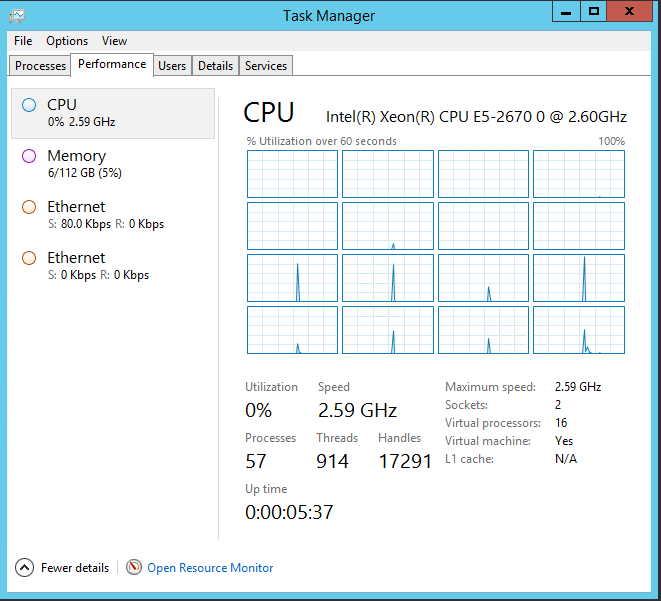
16コアメモリ112GBなインスタンスです。こちらはNUMAあり(2ノード)のようです。
価格は時間あたり\406.90 (\302,729/月)
A8/A9どちらもネットワーク帯域としては3.5Gbps、3マイクロ秒近辺のレイテンシとなってる様子?InfiniBandとしては40Gbpsな感じですがちょっとよくわかりません。InfiniBandネットワークには接続しているようなのですが。
またこれまでのインスタンスで使われていたAMD系のCPUとは異なりA8/A9ではIntel Xeon E5-2670が使われているみたいですね。
というわけで簡単ですけどA8/A9キタゾ!という話でした。いろいろ使い道を考えるのが楽しそうですね。
先日のAzureでUpdateもろもろあったよPostですっかりHyper-V Recovery Managerの部分を忘れてた気がするので補足です。
というより、さとうなおき先生と山市良のえぬなんとかわーるどさんが詳しく書かれているのでそちらを参照ください(
以下引用
Hyper-V Recovery Managerの主な利点
Hyper-V Recovery Managerは、他の災害復旧ソリューションと差別化する、次の主な利点を提供します:
- 単純な設定と構成: HRMは、多数のHyper-Vホスト、仮想マシン、データセンターにわたる構成/管理作業を劇的に簡素化します。
- 自動化された保護: HRMは、継続的なVMのレプリケーションを提供するためにWindows ServerとSystem Centerの機能を活用し、VMのライフサイクル全体にわたって保護を保証します。
- リモート監視: HRMは、どこからでもアクセス可能なリモート監視とDR (災害復旧) 管理サービスを提供するために、Windows Azureのパワーとリーチを活用します。
- 調整された復旧: 復旧計画は、異なるアプリケーション層のフェールオーバーとスクリプトや手動操作でのカスタマイズを順序付けることで、自動化されたDR調整を可能にします。
新しい改善
Hyper-V Recovery Managerサービスは、10月の初期プレビュー以降、いくつかの素晴らしい改善で拡張されています:
- 改善されたフェールバックのサポート: 障害後にプライマリ ホスト クラスターが再構築されたシナリオでの、フェールバックのサポートが改善されました。
- Kerberosベースの認証のサポート: クラウド構成で、Hyper-Vレプリカに対してKerberosベースの認証を選択できるようになりました。これは、お客様がサード パーティーのWAN最適化/圧縮を使いたく、プライマリ/セカンダリ サイト間のAD信頼関係が利用可能なシナリオで便利です。
- VMM 2012 SP1からVMM 2012 R2へのアップグレードのサポート: HRMサービスが、VMM 2012 SP1からVMM 2012 R2へのアップグレードをサポートするようになりました。
- 改善されたスケール: より良いスケールをサポートするために、UIとサービスが拡張されました。
Hyper-V Recovery Managerのさらなる情報については、Windows AzureのWebサイトにアクセスしてください。また、追加の製品ドキュメント (英語 / 日本語 (機械翻訳))を参照できます。追加情報のためにMSDNのHRMフォーラム (英語 / 日本語 (機械翻訳))にアクセスし、他のお客様と関わることができます。
先日UpdateがあったAzure WebサイトのWeb JobsのUIですが、挙動が怪しすぎるので当面注意して使ってください。(まぁPreviewだから、というのもありますが)
具体的にはWeb Jobsで「スケジュールに従って実行」(Run on a schedule)を選択した際に、リージョンの選択にかかわらずUSの南中央にジョブコレクションが作成されてしまうところです。
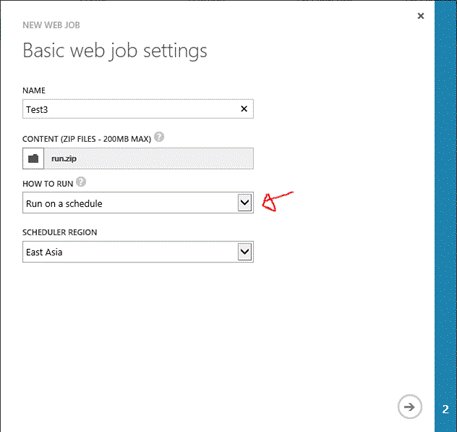
上図のように東アジアを選択して作成すると、結果的に2つのリージョンにジョブコレクションが作成されます。
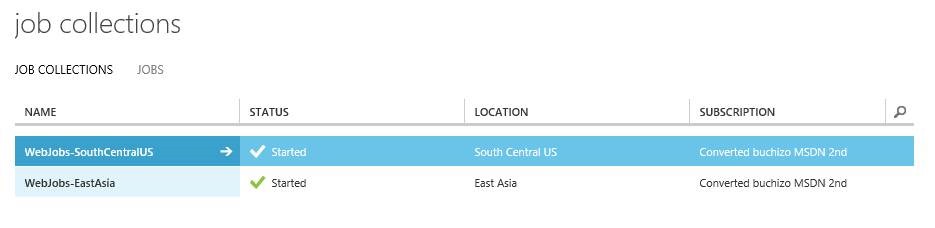
しかも標準プランで作成されちゃうのですよね。なので今時点でスケジュール実行するWeb Jobsを使う場合は作成後に不要なコレクションの削除やプランの変更をお勧めします。
あと、リージョン選択してジョブ作成ウィザードのStep2(時間の選択など)に移る際にエラーが発生する場合があります。
![clip_image002[4]](https://blog.azure.moe/wp-content/uploads/2014/01/clip_image0024.gif "clip_image002[4]")
理由はよくわかりませんが、対象リージョンのジョブコレクションが暖まってないとエラーになる感じなので、しばらく時間をあけてから再度チャレンジしましょう(ひどい)
Windows Azure Webサイトを裏で動かしているKuduにはWeb Jobsという機能があります。そのまんま、Webアプリケーションとは別に指定されたジョブを実行することができる機能なのですが、この間までこの機能は直接KuduのAPIを叩いて設定する必要がありました。
面倒ですね。でも大丈夫。今日のUpdateでAzureの管理ポータル上から設定することができるようになりました。

きましたきました色々Updateが。
今回のUpdate概要は以下のような感じです。
では少しづつ見ていきましょう。
あけてました。おめでとうございます。

本年もまったりとよろしくお願い致します。
さて、すっかり忘れていましたが昨年末に読み取り地理冗長(RA-GeoRep)が有効になっていたので、試してみたいと思います。

