まぁWindows Azure のPoint-To-Site VPNが来た時点でなんとなくは。
ということで長らくベータというかプレビューだったWindows Azure Connectは2013年6月30日をもって終了となります。Point-To-Site VPNを使ってねはーと
便利だったんだけどねぇ。
まぁWindows Azure のPoint-To-Site VPNが来た時点でなんとなくは。
ということで長らくベータというかプレビューだったWindows Azure Connectは2013年6月30日をもって終了となります。Point-To-Site VPNを使ってねはーと
便利だったんだけどねぇ。
PST時間で4月にねじ込んできました。今回はWindows Azure SDK 2.0 for .NET のリリースです。
インストールはWeb Platform InstallerからAzureで検索して入れるのが便利です。
If you want to connect to the VPN manually, do as following:
1. Download client VPN package from management portal site
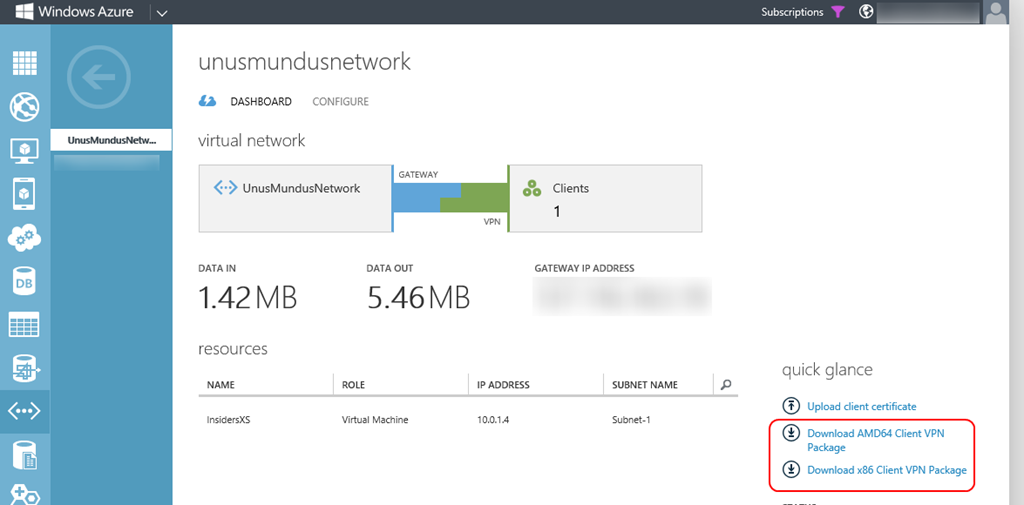
2. Unpack to VPN package file.
You unpack a VPN package file as follows:
vpnpackage.exe /C /T:c:\temp\vpnpackage
3. Install *.cer file for VPN gateway in unpack folder
You should install as an administrator a *.cer file as follows:
certutil -addstore root vpngateway.cer
4. Set up a new VPN connection
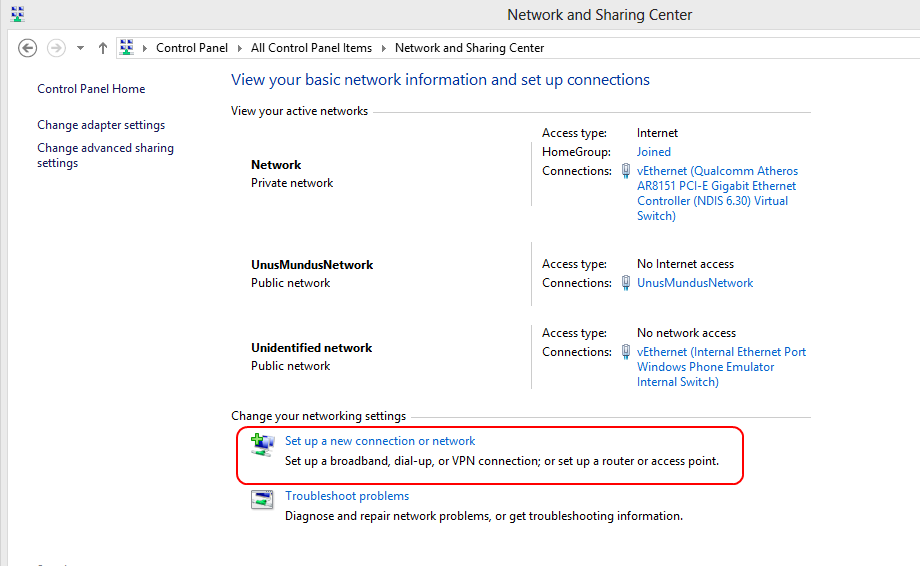
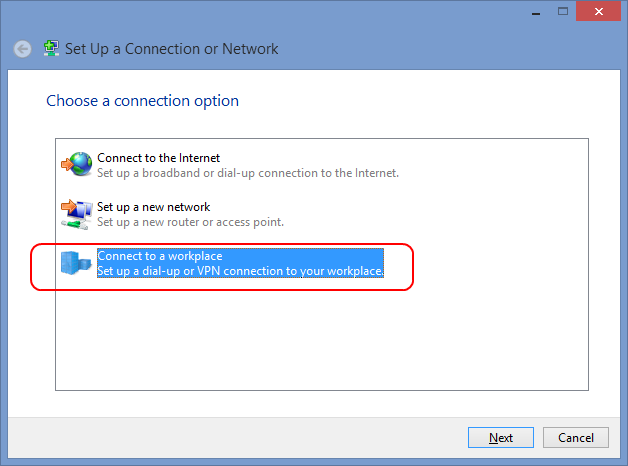
Select a [Connect to a workplace].
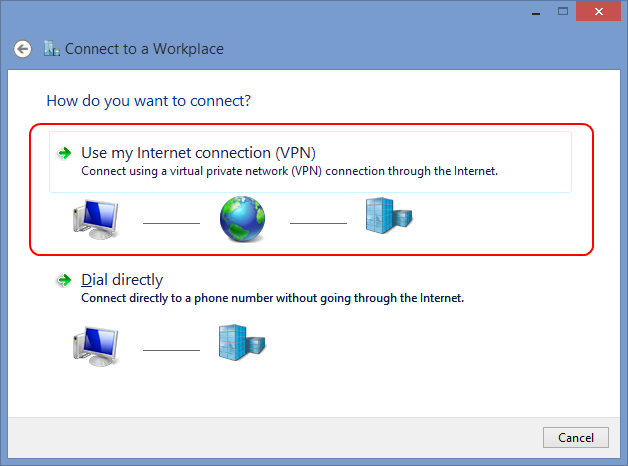
Select a [Use my Internet connection (VPN)].
Enter a Azure VPN gateway FQDN in [Internet address].
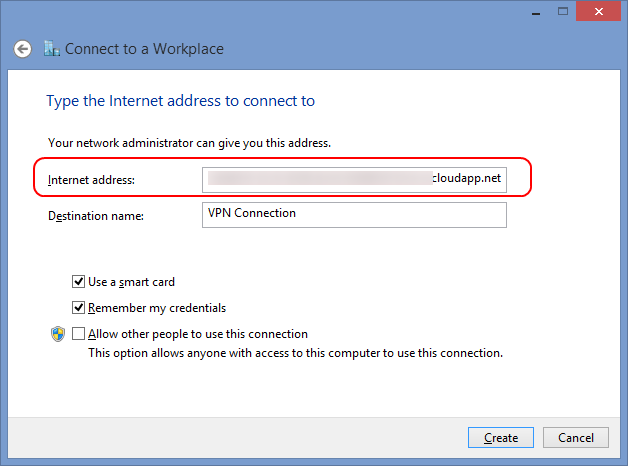
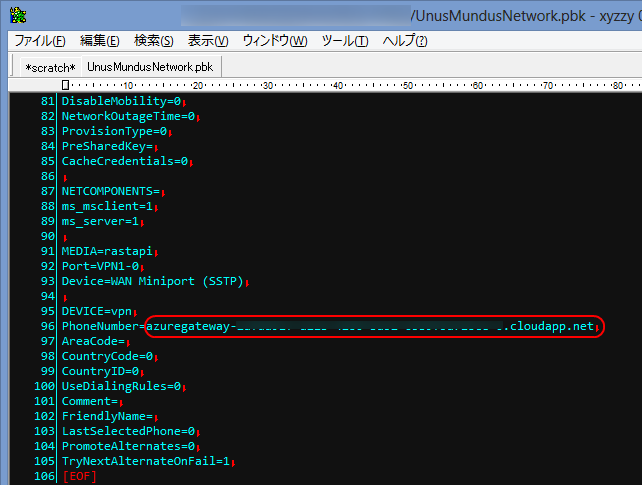
* Your’s VPN gateway FQDN has been described in the pbk file.
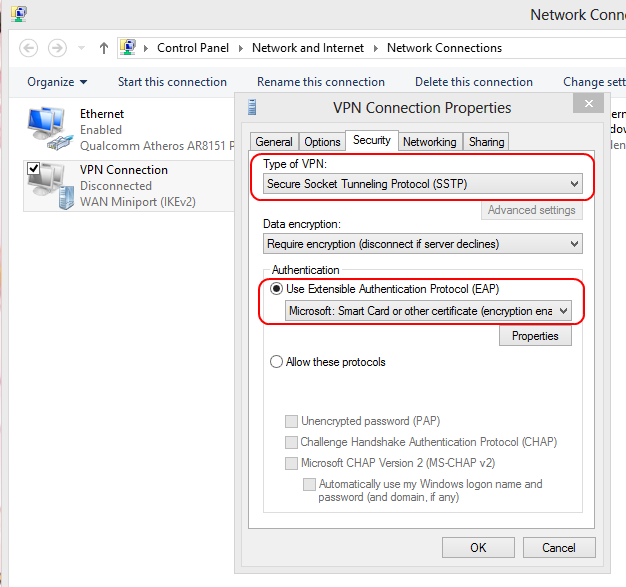
5. Change the property in VPN connection
in Security Tab
in EAP property
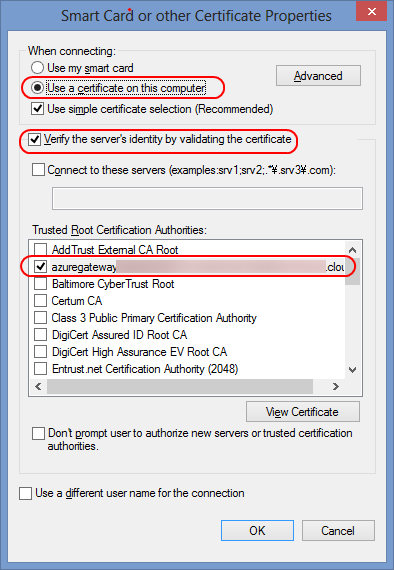
[When connection:] … [Use a certificate on this computer]
You should turn off [Use default gateway on remote network] option in Networking tab.
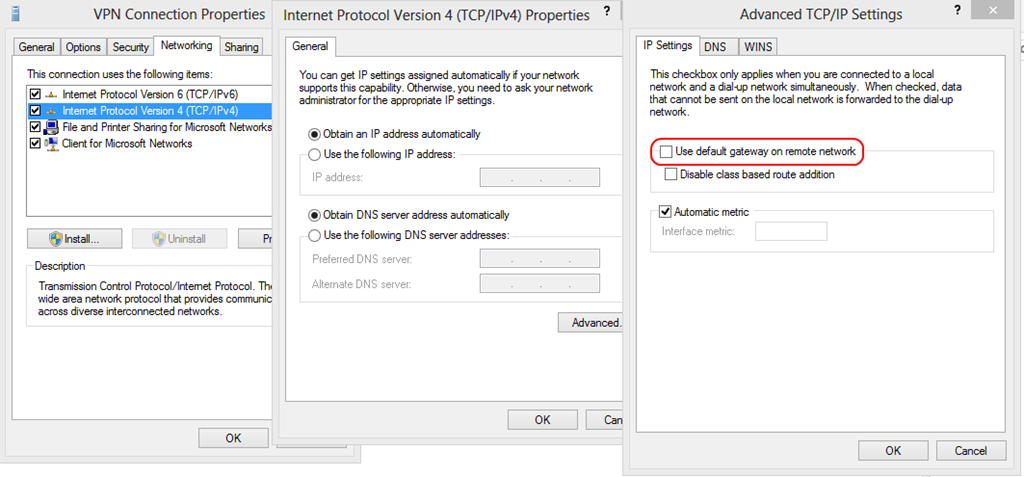
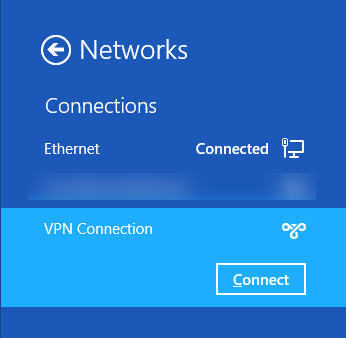
6. Connect to VPN
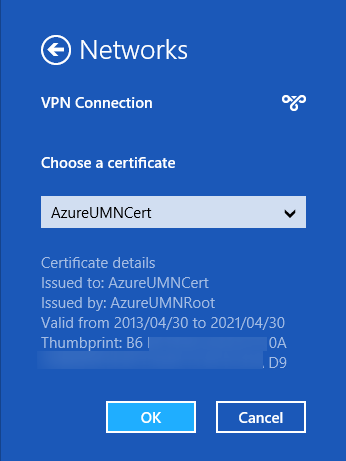
You should choose a client certificate for Azure VPN gateway at start connect.
If error not occurred, congratulation! You can connect to Azure Virtual Network over VPN!
こないだ拡張されたWindows Azure 仮想ネットワークのPoint-To-Site VPNですが、標準で提供されている接続ツールはWin7以降のx86/x64しかサポートされていません。
でもまぁ接続ツールなくても何とかなるだろう、ということでいろいろ試してみました。
今日はAzure Global Bootcamp当日だというのに、われらがScottGuはやってくれました。Updateです。
今日のUpdateはこちら。
諸君らが愛してくれたVM Roleは死んだ、何故だ! Windows Azure Infrastructure Services(仮想マシン・仮想ネットワーク)がGAしたからだ!
ということで仮想マシン正式リリースということで、長年Windows Geekたちを楽しませてくれたVM Roleは2013年5月15日をもって終了となりました。
5月15日をもって新規VM Roleの展開ができなくなり、5月31日に実行中のVM Roleは削除されます。なので早めに仮想マシンのほうに移行しておきましょう。
VM Roleから仮想マシンへの移行はVHDを流用すればさほど難しくないはずです。
というわけでVM Roleさんありがとうございました。
またまたUpdateです。今日は”やったねHDInsight Preview記念日”。

今日も盛りだくさんなので、ちょっとづつ紹介。基本は上記のリンクを見てください。
今回のUpdateで一番大きかったのはWindows Azure Active Directoryの管理が統合されたこと+Windows Azure Active Directory側で多要素認証がサポートされたことじゃないでしょうか。
多要素認証って何?という細かい話は置いといて、ざっくりいうとID/Pass認証に追加して電話またはSMSによる追加認証ができます。(今だと多要素っていうか二要素ですね ※イントラのADと組み合わせてOTPとかさらに追加できるんでしょうかね(できそうだけど))
Office 365+Windows Azure Active Directoryを使った例はすでにMSの安納さんがBlogに書かれているので是非そちらを参照ください。
※ついでにWindows Azure Active Directoryって何?という方はこちらもどうぞ
今回はWindows Azureの管理ポータルをWindows Azure Active Directoryのアカウントで認証できるようにして、多要素認証までやってみたいと思います。連携も多要素認証も今回のアップデートからですね。
※Windows Azure Active DirectoryがWindows Azureブランドだからよくわからない感じになっていますがw
先ほどのエントリとも関係ありますが、Windows Azure 管理ポータルその他もろもろアップデートされています。
上述の日本語訳みたほうがわかりやすい気もします。とりあえずわかりますw
Cloud Servicesはそんなに大きなアップデートではなくて(涙)、今まで秘密鍵付きのpfx形式しかアップロードできなかった証明書が普通の証明書(.cer)もアップロードできるようになりました。
証明書ページのUploadメニューからできます。
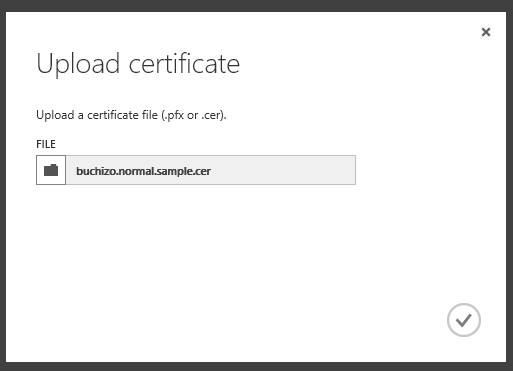
.cerを選択した場合はパスワードで保護する必要がないので、ファイルを選ぶだけですね。
アップロード完了後は通常通り管理することができます。
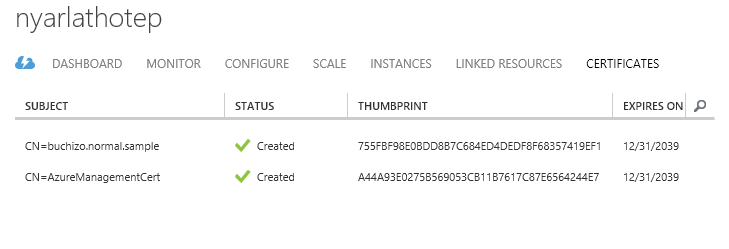
使いたい場合はサービス定義ファイルに利用する証明書を指定しましょう。
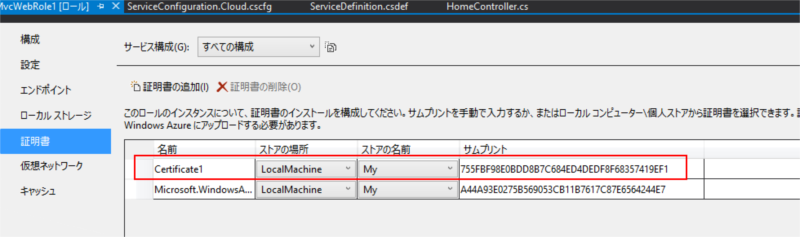
GUIで指定するとこんな感じです。
実際にデプロイして確認すると、ちゃんと.cerな証明書が指定したストアに保存(デプロイ)されます。

これで相互TLSとか、チェーン証明書の配布とかいろいろしやすくなりましたね。
Blobのコンテンツを直接ダウンロード+プロパティやメタデータの編集が管理ポータル上で可能になりました。
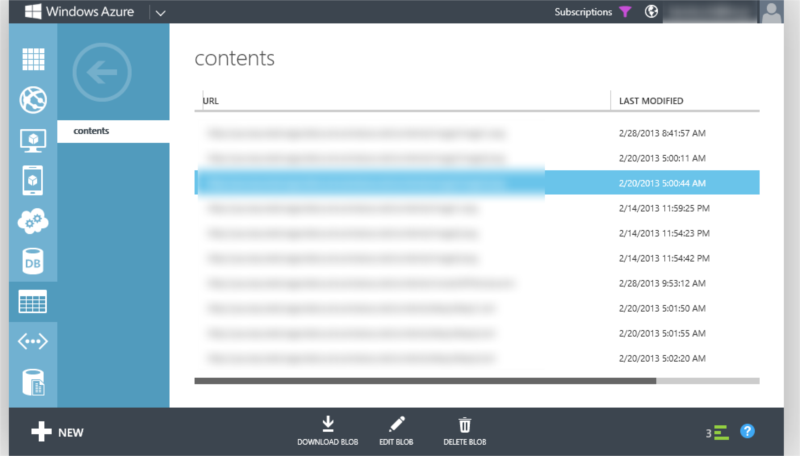
ダウンロードメニューで選択したBlobのダウンロード、編集でプロパティを編集することができます。
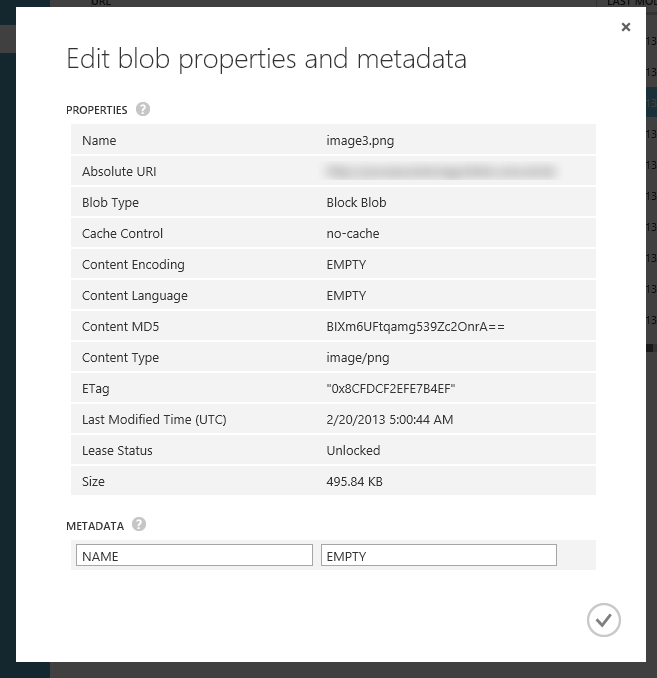
一部プロパティはアップロード時等でしか設定できないので編集不可ですがだいぶ便利ですね。
管理ポータルで表示できる言語が5言語増えました。それに伴い独立したメニューになりました。
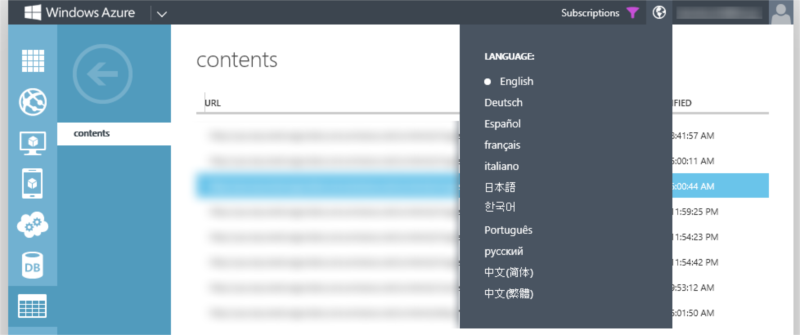
22の地域でWindows Azure Storeが利用できるようになりました。今時点で利用できる国は33国ですね。
モバイル向けのアプリに便利なWindows Azure Mobile ServicesがAndroidをサポートするようになりました。Android Client SDKはこちらのGitHubから入手できます。またMobile ServicesのダッシュボードではAndroid向けに簡単なチュートリアルが表示されるようになりました。
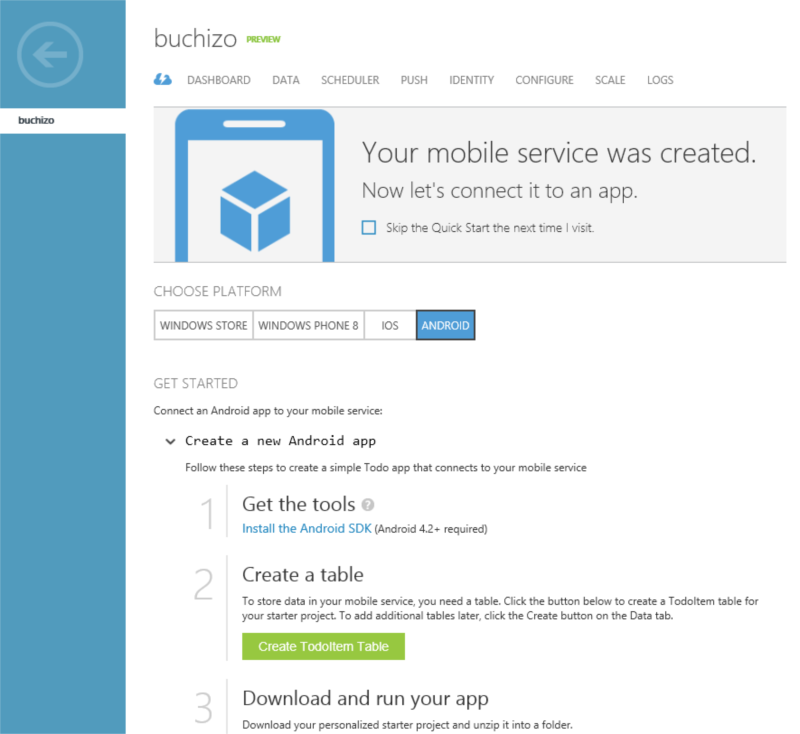
Eclipse用のパッケージの雛形がGetできるのですぐに開発はじめられそうですね。ちなみにチュートリアルはこれだけじゃなくて、ちゃんと纏まっていますので安心を。まだ英語しかありませんが。
もちろん他のiOSやWindows Phone、Windows 8向けと同様にPush通知もサポートです。
まだまだPreviewですが、東アジアもMobile Servicesのデプロイ可能地域になったり、iOS開発者向けに素晴らしいビデオシリーズがあったりと結構な気合の入れようです。今後が楽しみですね。
今のHTML5ベースの管理ポータルで管理できるようになりました。このあたりは蒼の王座さんの 「SQL Reportingのサーバー管理が管理ポータルで可能に!」を見るのがいいかと思います。
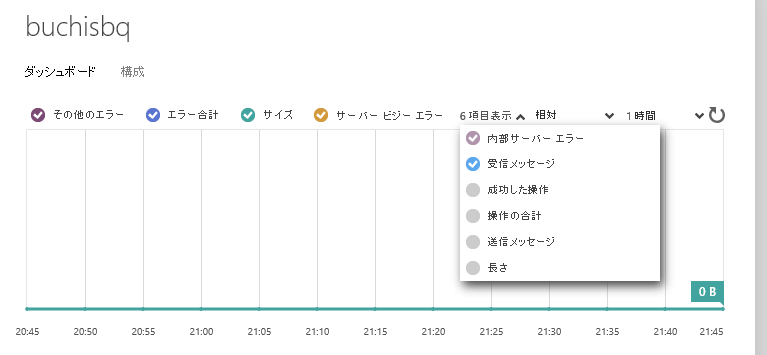
ServiceBusのキュー/トピックも管理ポータル側が拡張されました。今まで既定のメッセージ生存期間など作成時に決めたら変更できなかった(気がする)のですが、構成タブで変更できるようになりました。
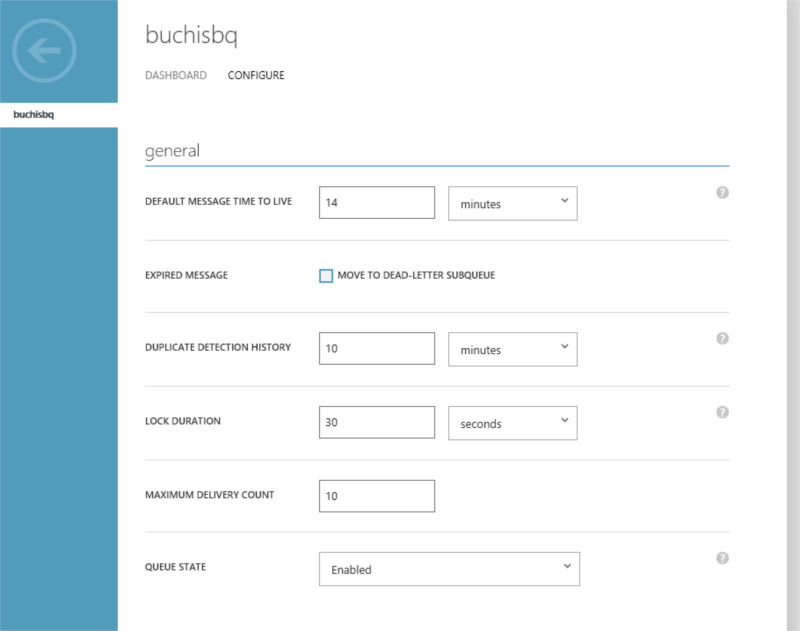
またキュー/トピック単位で有効・無効・送信は無効・受信は無効など状態を変えることができるようになっています。
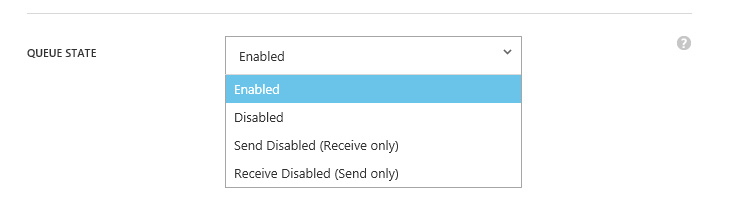
何気に便利ですね。
ダッシュボードで見ることができる項目も増えたので必要に応じて表示項目を変えましょう。(同時に6項目までなので注意)
あ、サンプルとかクイックスタートのページが拡充されてるみたいなので、こちらも要チェックです。
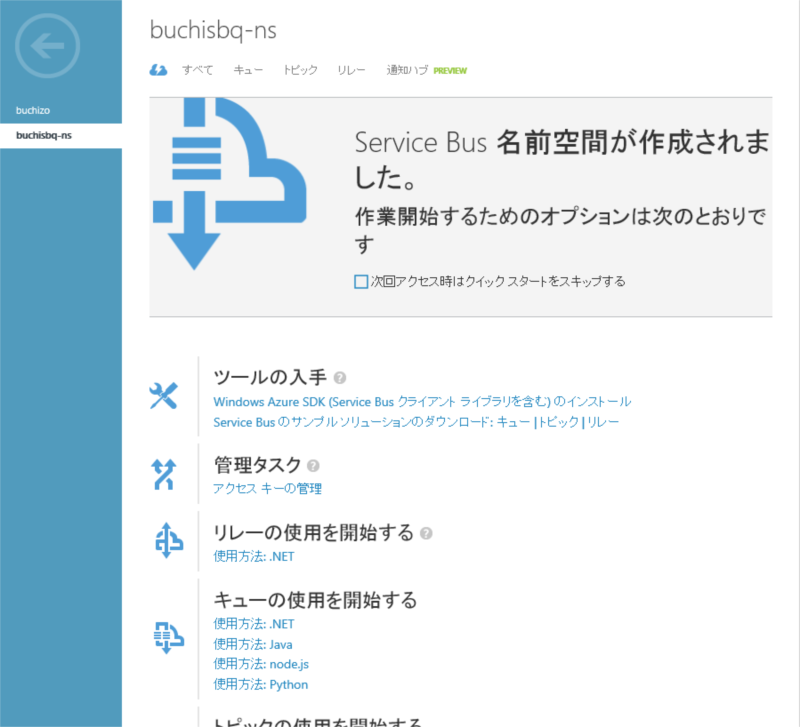
※リンク先はもれなく英語ですが。
オンデマンドストリーミングに関する監視項目が追加されました。
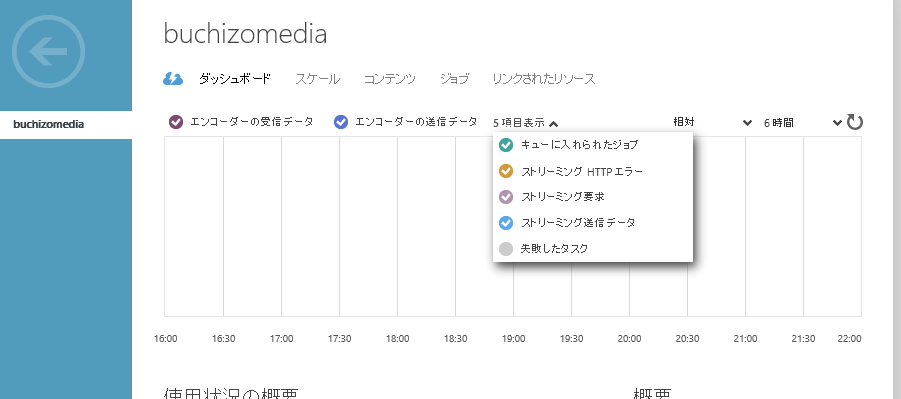
これでストリーミングの状態もちょっとはわかりやすくなりましたね。今はLive Streamingがないですけど、将来に期待です。
クイックスタートガイドも拡充されて、簡単にアップロードタスクやエンコードタスクのコードを実装することができるようになっています。
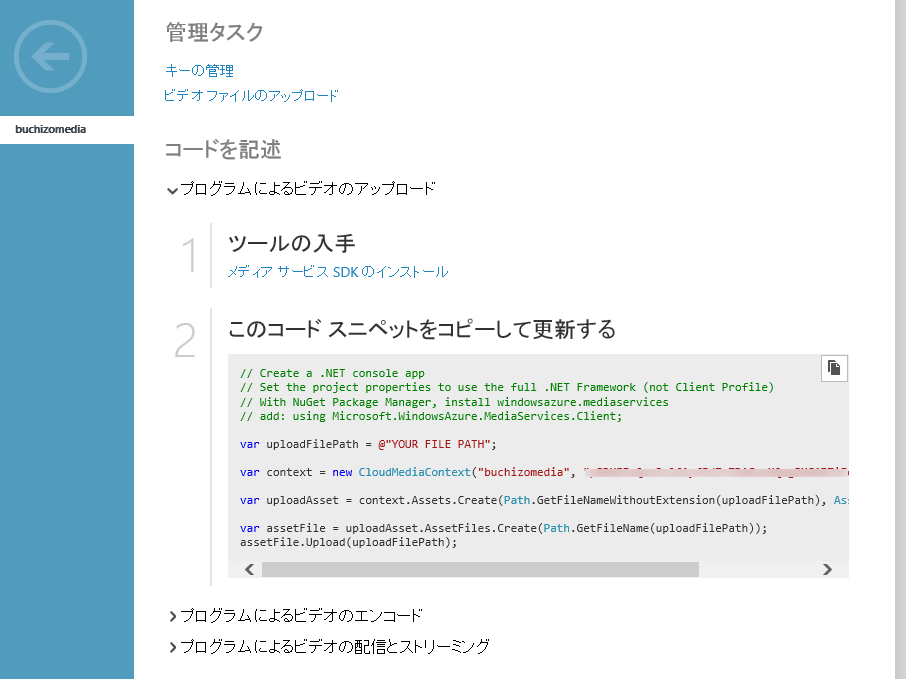
アプリケーションキーも埋め込まれてるので、本当に貼り付けるだけ!w
やっとこさWindows Azure Active Directoryの管理がWindows Azureの管理ポータルに統合されました。ちょっと特殊ですけど、Office 365やIntune、もしくは別途Windows Azure Active Directoryのテナントのユーザーを使用してWindows Azureを契約してるアカウントであれば、Windows Azureの管理ポータルのActive Directoryにエンタープライズ ディレクトリというのが増えます。
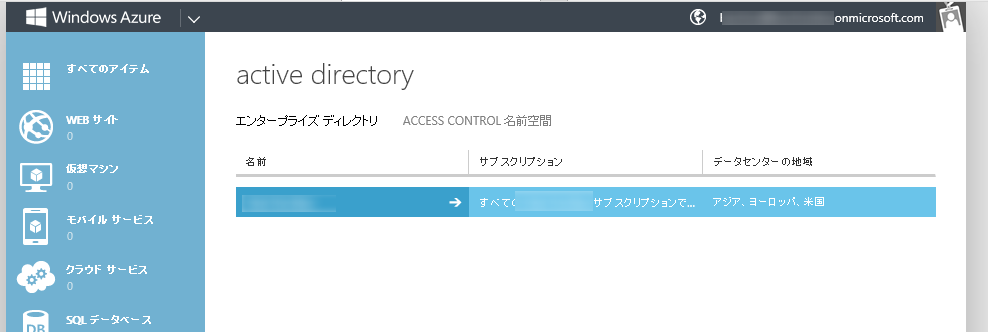
従来のACSは「Access Control名前空間」タブのほうですね。
エンタープライズのほうでは既存のActive Directoryドメインとの同期設定やユーザー・グループのメンテナンス、ドメインの管理などが行えます。
あとこれはWindows Azure Active Directory側のアップデートですが、多要素認証(電話/SMSによる追加認証)などもできるようになっています。やったね!エンタープライズで使えないとかもう言わせないですよ!
という感じです。
あとWebエンドポイントの監視については先ほどのエントリで触れたとおりですね。
とまぁだいたいこんな感じです。\ノ’∀ン ヒャッホウ
さらっとWindows Azureの管理ポータルに機能が追加されました。(まだPreviewですよ)
・Windows Azure Cloud Services、VMs(仮想マシン)、WebSites(Webサイト)のWebエンドポイントをポータル上から監視できます
さっそく見てみましょう。
管理ポータルの「構成」ページ内の監視カテゴリに「エンドポイント」欄が増えています。

説明欄には
エンドポイントの監視のヘルプ
エンドポイントの監視を使用すると、HTTP または HTTPS エンドポイントの可用性を地理的に分散した場所から監視できます。最大 3 か所の地理的に分散した場所からエンドポイントをテストできます。HTTP 応答コードが 400 以上であるか、または応答に 30 秒を超える時間がかかった場合、監視テストは失敗となります。すべての指定した場所から監視テストが成功した場合、エンドポイントは利用可能と見なされます。
とあります。
400以上ってざっくりですけど、まぁそんな感じで2つのURLを監視対象として指定できます。
説明欄にもある通り、1つのエンドポイント(URL)に対して3か所からチェックすることができます。4つ目チェックしようとすると怒られます。

さてさて、設定してしばらく経てばダッシュボードや監視タブで結果を見ることができます。(監視そのものは5分に1回実行されるようです。)

こんな感じでwebエンドポイントの状態という欄が増えました。問題なければグリーンのチェックで、何か異常な応答だったら(30秒以上かかったとか、ステータスコードが400以上で返ってきたとか)ビックリマークになります。それぞれクリックすると、詳細な結果(直近5回分)が見れます。

グラフも応答時間をサマリとしてだしてくれてます。(なんだか微妙な気もするけど)
もちろん監視ページではもう少し詳しく見ることができます。(メトリックの追加でアップタイムも選択できます)

まぁまだプレビューということで一歩足りないところではありますがお手軽に見ることができるのは嬉しいですね。今後に期待です。

