Azure AI Searchの検索インデックスに登録されているドキュメントを更新する場合のハマりそうな挙動についてです。
結論:ベクター埋め込み用に stored: false を使っている場合、ドキュメント更新するときは再度ベクター埋め込みしてMergeするときに一緒に渡さないとダメそう。
続きを読むAzure AI Searchの検索インデックスに登録されているドキュメントを更新する場合のハマりそうな挙動についてです。
結論:ベクター埋め込み用に stored: false を使っている場合、ドキュメント更新するときは再度ベクター埋め込みしてMergeするときに一緒に渡さないとダメそう。
続きを読むAzure AI Searchを使ってベクター検索やらしてるわけですが、いろいろあって全データ見たいケースとかあるわけです。
続きを読むMicrosoft ExcelのアドインのTipsです。
yo office でExcelカスタム関数のプロジェクトを生成してビルド、実行してもアドインが読み込まれない → manifest.xml の OfficeApp – Id 要素にGUIDを何かしら生成して値を更新する必要がある。
環境によるのかもしれないけど ssoauth-helper.js 内で process.env が参照できてないみたいなので、環境変数にCLIENT_IDなどを設定するか dotenv をインストールして require(‘dotenv’).config(); でも呼んであげるといい。
fallbackauthdialog.js 内の publicClientApp は publicClientApp.initialize() してあげておいたほうがいいかもしれない。
それからなぜかよくわからないけどfallbackauthdialog.jsやmanifest.xml内の {PORT} は置換されないので手動で書き換えておいたほうがいい。
あとはチュートリアル通りでいけるはず。
Copilot in Windows (Preview) 使ってますか?
今普通に使ってると、Copilotのウィンドウが出た時に強制的に右端においてたウィンドウが移動されちゃいますよね?

このパネル、Edgeで開いてるみたいで、Microsoft EdgeのDev版で開いたらピン留めするかどうか選択できるようになります。

これでウィンドウが勝手に移動したりとかなくなります。やったね。あと横幅も変更できるようになります。
そのうち正式版にも来ると思いますけど、どうしても我慢できない人はMicrosoft Edge Dev版入れてCopilot in WindowsはDev版で開くようにしてみましょう。
Azure ML StudioのPrompt Flowで実行結果やバッチ実行結果を見ることができるのですが、CSVなりで操作したい時に結果をダウンロードできるとうれしいですよね。
続きを読む昔の投稿でAzure AD B2CのOpenId-configurationのURLを取得するところで

みたいなこと書いてたのですが、 openid-configuration にクエリ文字列つけるのは規約違反っぽい?
ということで以下のようなURLのほうがよさそうです。
https://<aad b2c tenant fqdn>/<b2c domain or guid>/<policy or user flow id>/v2.0/.well-known/openid-configuration
タイトル通り。Azure Functions の Event Hubs の出力バインディングでデータ送信する際に、一貫性を持たせたい(イベントの順序を維持したい)場合、ドキュメントにあるやり方だと無理なのでちょっと調べました。
続きを読むVisual Studio 2022のIntelliCodeですが、バージョン上がるたびに学習度合いも良くなったのか結構いい入力候補の提案をしてくれるようになりました。
さてそんな便利な機能ですが、唯一の難点は候補を反映するのがTabキーなのですよね。
さらさらとコード書いててインデントするのにTab打とうとしたらIntelliCodeの候補が出てて同意からの反映されてしまってぐぬぬ、みたいなのは誰しも経験があることではないでしょうか?
そんなIntelliCodeをオフにしてイライラ避けたいけどメリットもあるしなぁ、という方に朗報。任意のキーにすることはできませんが、Tabキーから右矢印キーに変更することは可能です。
ツール → オプションのIntelliCodeの詳細で「右矢印の行全体の入力候補を適用する」にチェックすればOKです。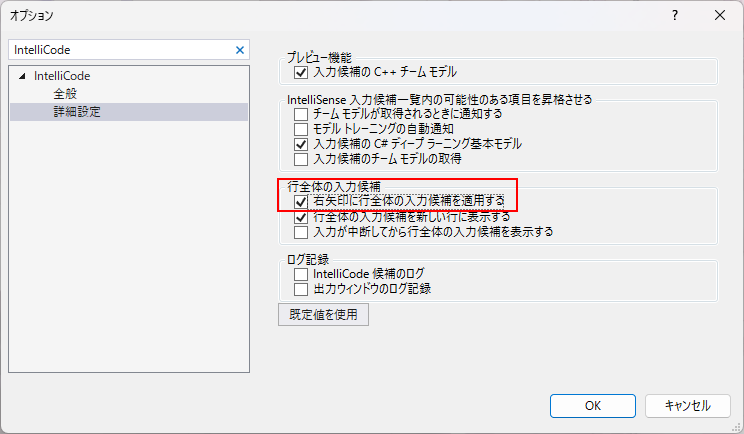
これでTabキーじゃなくて右矢印キーになりました。
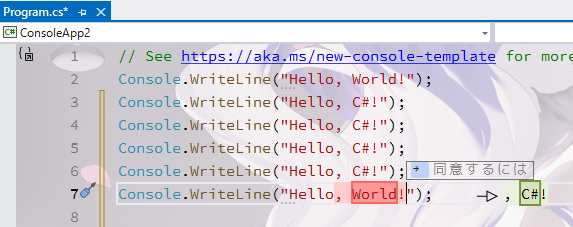
任意のキーにはできないけど、まぁこれで多少使い勝手がよくなるなら。。
Microsoft Graph API のちょっとしたテストができる Microsoft Graph Explorer というツール(Webサイト)があります。
REST APIを扱うクライアントコードを書かなくても実行できるので、とても便利なツールですが、実行ユーザーが複数のテナントに所属している場合、意図したテナントで実行できない場合があります。
何もサインインせずにGraph Explorerにアクセスするとサンプルデータなサンドボックス環境なので(それはそれで影響を与えずにテストできるから便利なのですけど)、自テナントのデータを見たいとかになるとサインインするわけですが、サインイン時やサインイン後にGraph Explorer上でテナントを切り替えることができません。既定のテナントが操作したいテナントでない場合、大変困ってしまいます。
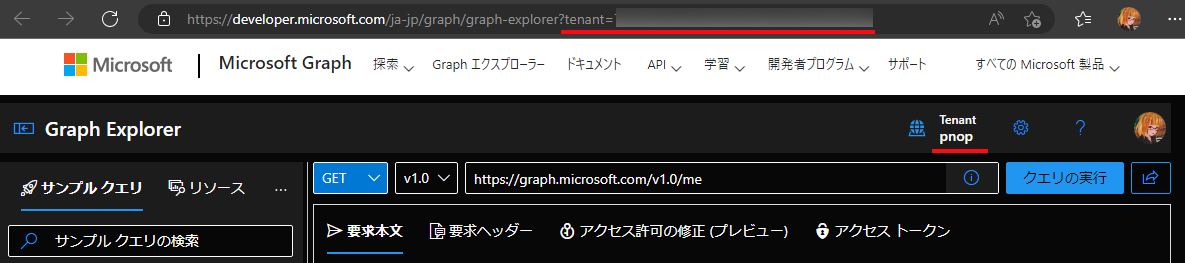
が、実はUI上はまだ無いみたいですがURL直指定だとテナント指定できます。
上記のURLのようにテナントID(IDでないとダメ)を指定してからサインインするとそのテナントになります。
面倒くさいという人はソースがPublicリポジトリにあるので、Cloneして自前で展開して設定したりするといいですよ。
永遠のPreviewっぽいAzure Resource Explorer も、もしテナント切り替えがうまくいかない場合とかあればURLで以下のようにテナントIDを指定すると切り替えられます。
Readmeだと一覧が見れたりするっぽいんですけどね。(というかもともとテナント一覧表示されて切り替えられてたんですけど、動かなくなってるので)
Azure Functions v4の .NET なプロジェクトでNuGetパッケージ更新したりしたら以下のエラーがでて実行できない場合があります。
A host error has occurred during startup operation 'xxxxxxx-xxxx-xxxxx-xxxx-xxxxxxxxx'.
Microsoft.Azure.WebJobs.Extensions.Http: Could not load file or assembly 'System.Net.Http.Formatting, Version=5.2.8.0, Culture=neutral, PublicKeyToken=31bf3856ad364e35'. 指定されたファイルが見つかりません。.
Value cannot be null. (Parameter 'provider')
特定バージョンだけな気がしますが、該当しそうなのは以下のIssueです。
なんだか釈然としませんが、対処方法としては以下のようにします。
一時的な問題だと思いますが、、(たまにこの手の問題に遭遇する)
 ブチザッキ
ブチザッキ 