これがソーシャルハラスメント!
とにかく、Azureのサポートに連絡してサポートを受ける方法です(日本語難しい)
インストール方法とログイン方法など。最近MSアカウントに対応したのでログインまでのやり方です。
最初にnode.jsとnpmをインストールしましょう。公式サイトからダウンロード・インストールすればOKです。
あとはコンソールで以下のようにazure-cliをグローバルにインストールします。まぁお好みで。
sudo npm install -g azure-cli
最近だとDockerイメージもあるのでDocker導入済みならそちらを使うこともできます。公式ドキュメントを参照。
新しいバージョンへのUpdateはnpm update –g azure-cliとかでOKかと思います。
あとは通常どおりazureコマンドで利用できます。

Azure CLIで操作する前にログインする必要があります。v0.9.10より古いバージョンでは証明書を使ったログインか、Azure AD上のアカウント(組織アカウント)を利用する必要がありました。
もし手元に証明書がない場合は最初にダウンロードします。
azure account download
証明書ファイルが手に入ったらaccount importでインポートします。
azure account import "file location"
file locationのところにダウンロードした証明書を指定してください。あとは対象の証明書で管理できるサブスクリプションに対して操作が可能になります。
loginコマンドを使います。
azure login -u <account UPN (email address>
最近GAしたRBAC(ロールベースのアクセスコントロール)は組織アカウントだけが対象なのでこちらを使う必要があります。
loginコマンドにユーザーIDを渡さないで実行します。
azure login
すると http://aka.ms/devicelogin にアクセスを促されます。コンソールはそのままでブラウザでURLにアクセスします。
コードの入力を促されるので、コンソールに表示されているコードを入力します。(Enter the code —–となっているところ)
あとは通常のサインインプロセスが走るのでMSアカウントでサインインします。まぁ組織アカウントでもサインインできますが。
無事サインインできればブラウザを閉じてもOKです。
どうでもいいですけど、Safariだとなんかフォントがいまいちですね。
しばらく待つとコンソール上でサインインが完了し、サブスクリプションの一覧が表示されます。
あとは通常通り操作が可能です。
組織アカウントを多要素認証で保護している場合などは以下のようなエラーが発生します。
$ azure login -u xxxx@xxxxxx
info:    Executing command login
Password: ***************
+ Authenticating...
error:   Interactive login is required. Use 'azure login' to interactively login.
info:    Error information has been recorded to azure.err
error:   login command failed
この場合はMicrosoftアカウントでのサインイン方法でブラウザから認証を行ってください。
Microsoftが最近だしたBluetoothな2つ折りキーボード、「Universal Foldable Keyboard」を買ってみました。
どういうものかは動画を見てもらえればわかりやすいかも。
特徴的な点をいくつか。
感覚的にはCDケースぐらいの大きさ・厚みですね。デザインや作りはSurfaceのTypeCoverキーボードに似てます。Surface Pro3のTypeCoverが294グラムぐらい、Universal Foldable Keyboardが 183グラムぐらいですのでちょっと軽いです。
1回のフル充電で3か月使えるらしいです(試してないのでわからない)
2つのデバイスで共通で使えるのでよさそうと思って買ってみました。(最近iPadとSurface Pro 3を両方持ち歩くこと多いのでなんとかならないかなーと)
あわよくばWindows Phone(MADOSMA)1本でどうにかならないかなーと思ったわけですが。
とりあえず開封の儀を。
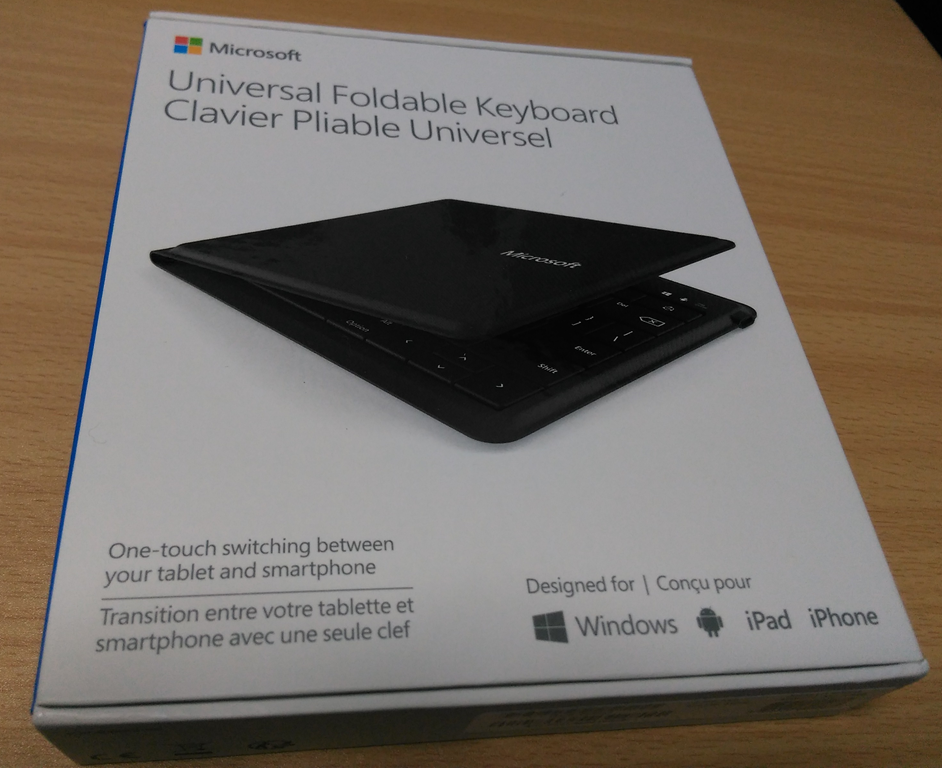
箱はコンパクトです。パカッと開いて本体取り出すときにキーボード本体を開くようになってる感じ。
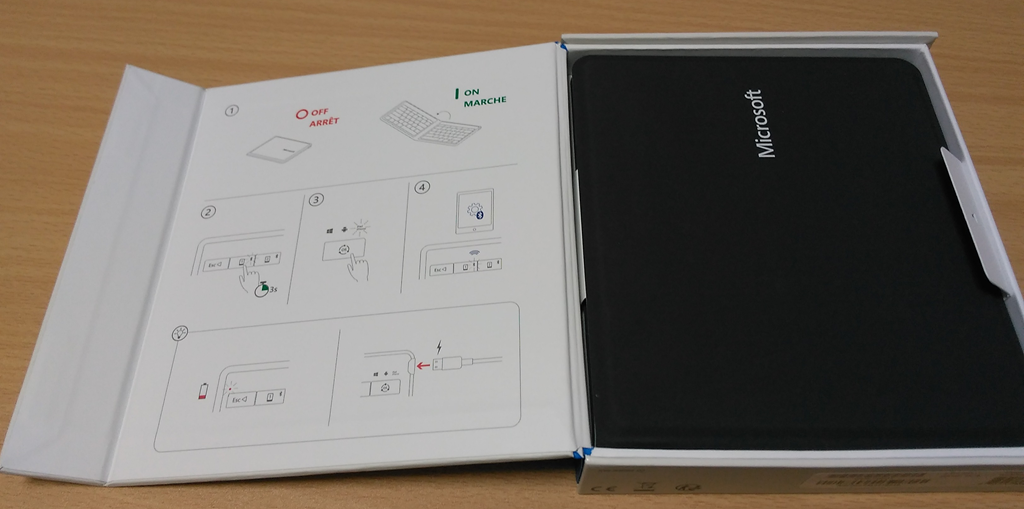
付属品はプロダクトガイドと限定保証に関するドキュメント(Webから見れます)とUSBケーブルのみ。USBケーブルはSurfaceっぽく角がとがってる感じ。
そして本体裏面には…
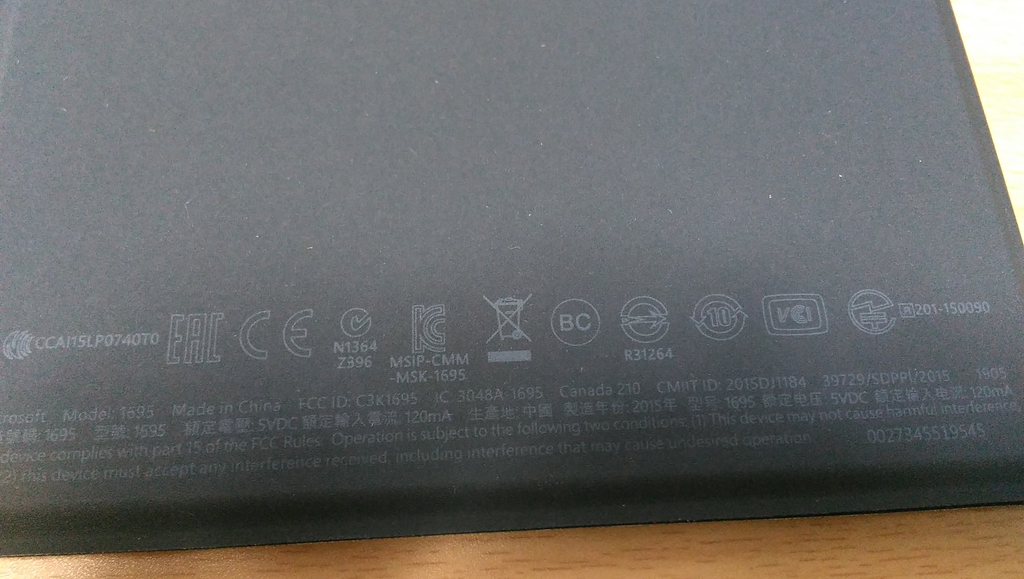
事前にScott Hanselmanに教えてもらった通り(聞くなよ)、安心の技適マークが!これで日本でも安心です(マークなかったらBlog書かなかったね)
本体を開くと電源が入ります。

左上の丸い白い点が電源ランプで充電が不十分になると赤くなるようです。
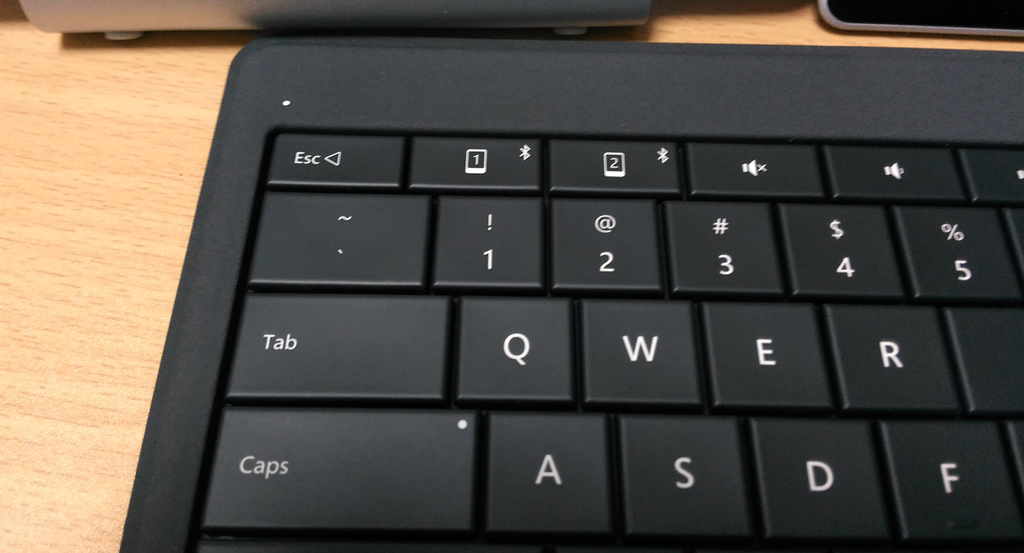
左上の「1」「2」キーでデバイス切り替えです。それぞれ長押し3秒するとペアリング待ちになるので各デバイスで登録しましょう。右上の「OS」キーで接続先のデバイスをWindows/Android/iOSと切り替えれます。
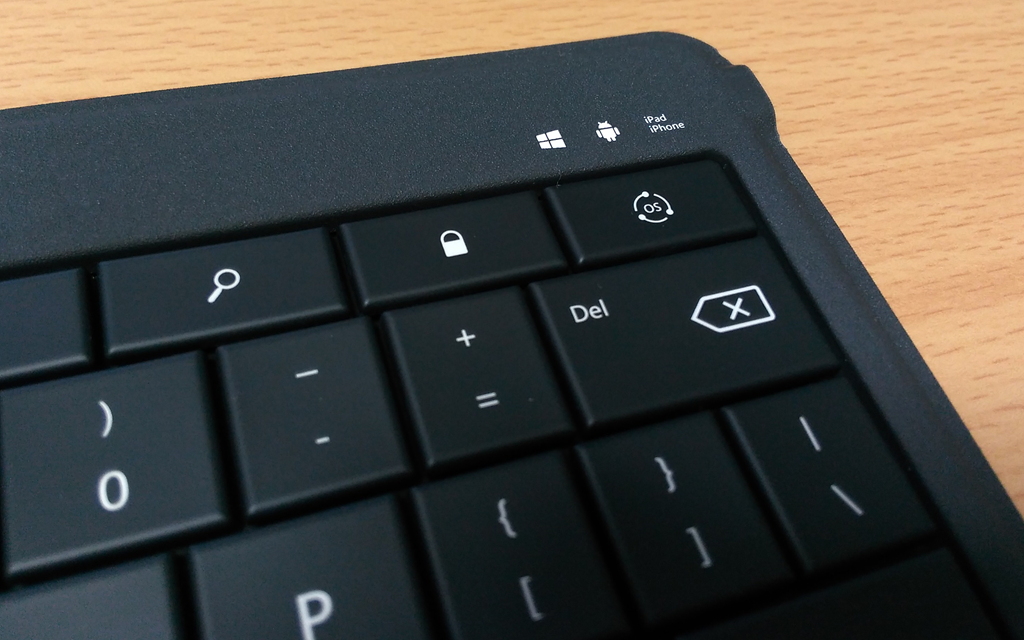
右上側の横に充電用のUSBポートがあります。
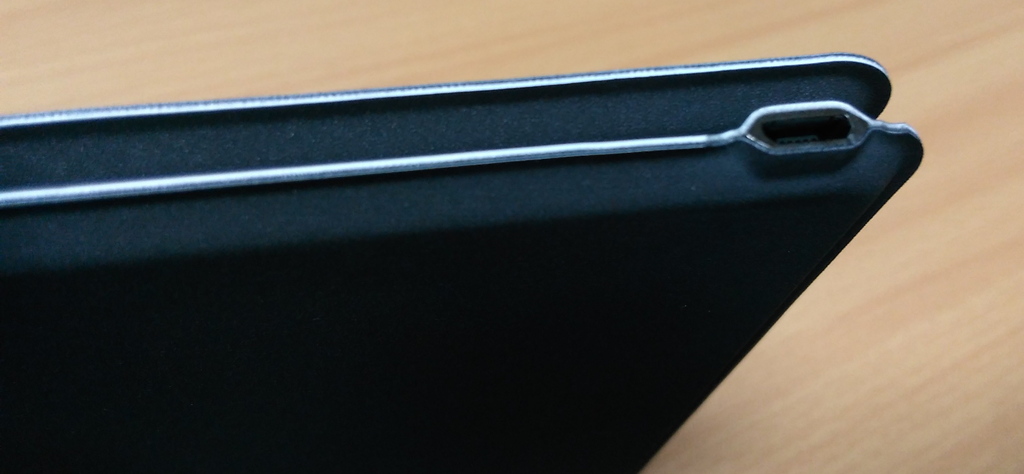
技適あるのでそのうち(日本語配列のが)販売されそうですが、現状個人輸入です(US配列がほしい人は日本で販売されても輸入でしょう)。Microsoftストアだとなぜかエラーで購入できなかったので少し安いAmazon.comで買って転送しました(転送料考えると対して…)
買ったのが7月上旬ぐらいなのでだいぶ待ちました。Scott Hanselmanに励まされながら待つこと数週間という感じですね。
特に問題なし。Homeキーも効くし、Lockや各ショートカットキーも問題ないです。iPadで試したんですが日本語環境にしてるので既定で日本語入力(ローマ字入力)状態でした。逆に英語にする方法わからない。(英語タイプして変換で直すぐらい?)
入力方式はCommand(Fn)キー+Spaceで切り替えられました。
普通に使えます。IMEの切り替えは(自分の環境だと)普通にALT+` でOK。音量やらロックやらもろもろのショートカットキーも問題ないです。
唯一の欠点はF1~のファンクションキーが無いことですね。割り切って使うかしないとだめです。代替ショートカットを完璧に覚えればなんとかなるかもしれません(そうか?)
2015/08/13追記:@osprey74さんに教えてもらいましたが、Fnキー+[1]~の数字キーでF1~の代わりになるようです。ちょっとコツいりますけど無いよりはいいですね!
端末を持ってないので未評価
MADOSMAで試してみました。(言語設定などは英語な状態)
Homeキーなどは使えませんでした。最初、英語しか入力できずよくわかりませんでしたが言語の追加で日本語入れておくと日本語入力な状態でタイプできました。(当初は右手側のセミコロンなどがずっとShiftキーおされた状態でコロンやダブルクォートしか入力できなくてかなり謎だった)
とはいえiOSと同じでIMEをオフにして直接英語入力な状態にはできませんでしたがまぁ。
(2015.12.18更新) Windows 10 Mobileだと言語切り替えもできるしファンクション系のキーも効きます。ALT+Tabでアプリの切り替えできるのはちょっと面白いw
Continuumが(MADOSMAでも使えて)できるようになったらこれだけでも最低限いろいろこなせますね。
(RDP使えるしほんとどうとでもなる)
入力のタッチなどはTypeCoverに近いのでそちらの感想に近いです。あとは真ん中でまっすぐに分かれてるのでそのあたり慣れですかね。キーピッチなどもそうです。
※Windows用にファンクションキーだけの細長いキーボードがあれば完璧なんじゃないだろうか(
という感じでちょっと使ってみようかと思います。
ASP.NET MVC4でAzure CacheServiceを使ったOutputCacheを有効にすると超遅くなる、という現象があって困ったのでメモ。
Install-Package Microsoft.WindowsAzure.Caching しますWeb.configを編集してOutputCacheプロバイダを設定します。実行してみますわかりやすいようにMiniprofilerも入れてみました。
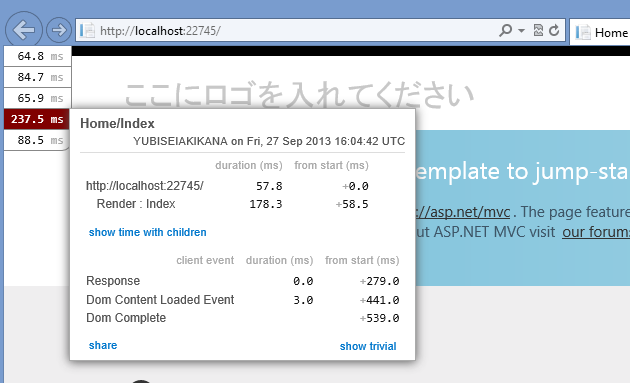
ファッ!?
ローカルでこの遅さ。パーシャルViewとか使うともりもり+100msとかかかります。ありえない。
結論から言うとテンプレートに含まれる既定のMicrosoft.AspNet.Web.OptimizationがASP.NET既定のOutputCacheProvider以外はサポートしてないから処理に時間がかかる、ということでした。
NuGetでMicrosoft.AspNet.Web.Optimizationを1.1.0に更新すれば解決。
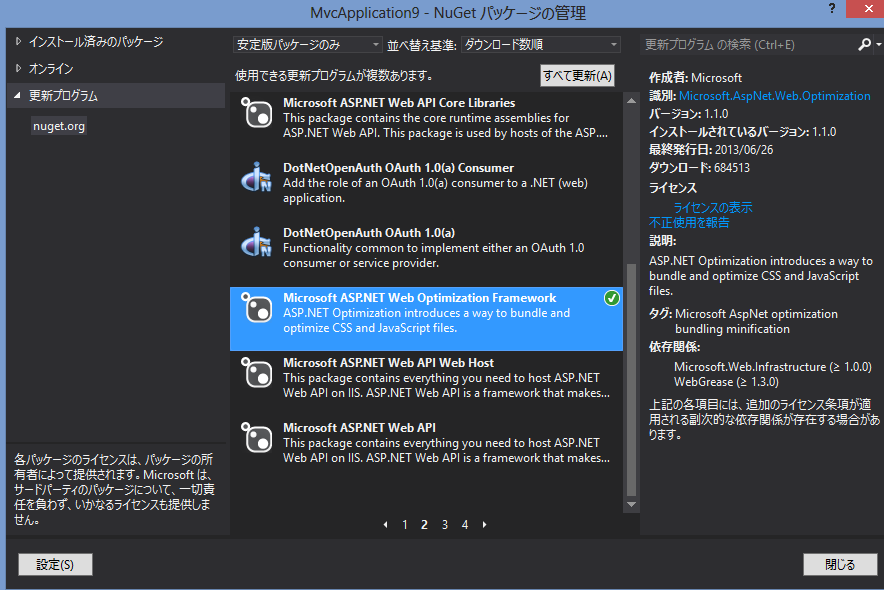

まともになりました。ふぅ。
教訓: 更新忘れずに。
Windows Azure あるある:
せっかくデプロイしたのに「何かがおかしくて」BusyとAbortedを繰り返す
とまぁこういう状況を何とかデバッグするための小ネタです。
厳密ではないですが、ある程度の切り分けはできるんじゃないかな~的な。
Windows Azure と On-Premise でコードの共存を考えたりする場合、今現在どちらで稼働してるか判断できるといいですよね。
ということで RoleEnvironment クラスには Windows Azure 上かどうかを判断するためのプロパティが用意されています。
if( Microsoft.WindowsAzure.ServiceRuntime.RoleEnvironment.IsAvailable )
{
 // Azure上で動作 (DevelopmentFabric上での動作含む)
}
else
{
 // Azure以外で動作
}
※ WordPress.com でコード埋め込みができることを知ってうれしくてPostしてみましたw (参考)
 ブチザッキ
ブチザッキ 

