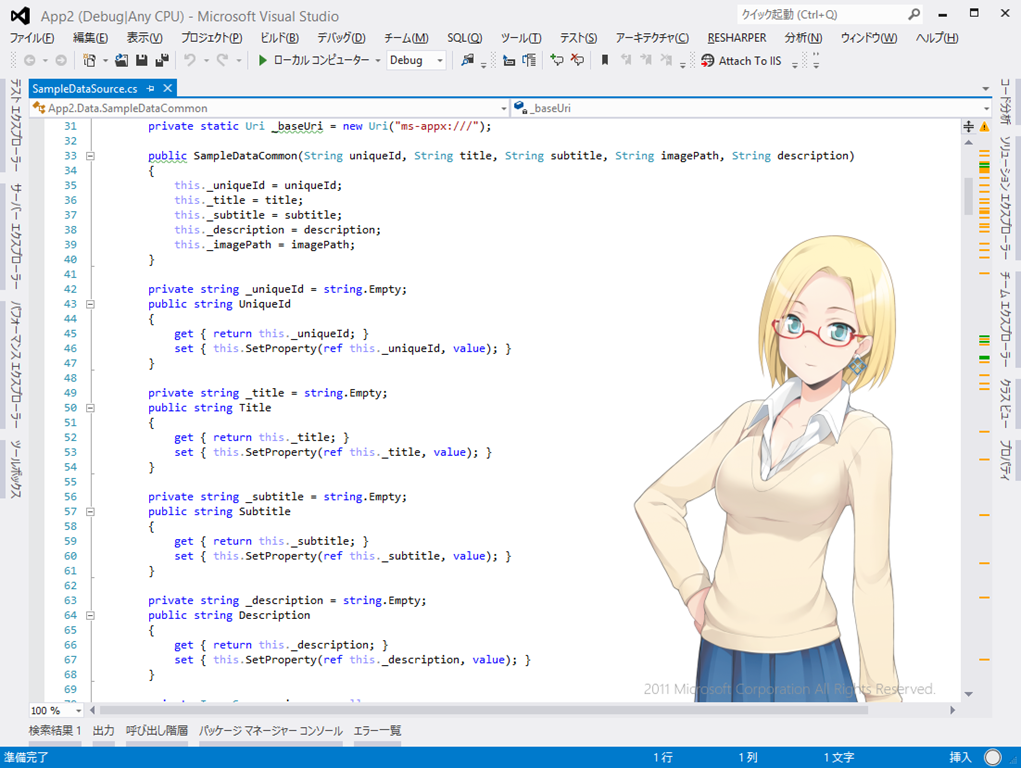
むしゃくしゃしてやった。反省はしていない。
※息抜きです
ユーザーのアプリケーションデータ内のVSの拡張機能フォルダ(AppData\Local\Microsoft\VisualStudio\11.0\Extensions\)にあるbackground.pngを差し替えればお好きな画像になります。
VSのオプションの拡張がよくわからなかったので放置。
むしゃくしゃしてやった。反省はしていない。
※息抜きです
ユーザーのアプリケーションデータ内のVSの拡張機能フォルダ(AppData\Local\Microsoft\VisualStudio\11.0\Extensions\)にあるbackground.pngを差し替えればお好きな画像になります。
VSのオプションの拡張がよくわからなかったので放置。
あのScottGuも登壇するという噂のDeveloper Camp 2012 Japan Fallに参加してきました。

鎮座せしますクラウディアさまー
それは置いといて、あじゅらーにとっては悲喜交々といった感じですね(
後からいつでも振り返ることができるとか、いい時代になりましたね!
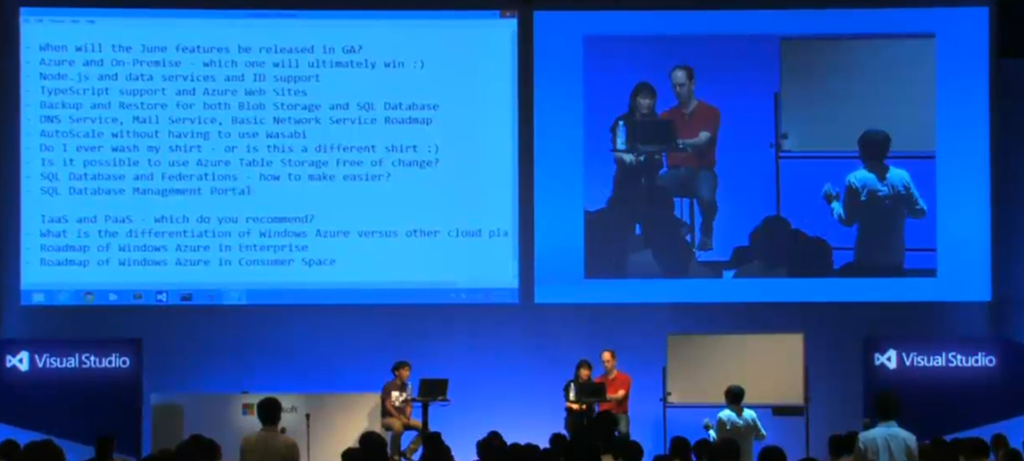

日本でもScott GuthrieによるUnpluggedセッションがあったり、なかなか面白いイベントでした。(昨日と同じ赤シャツに見えるけどDay1と同じシャツですか?な質問とか面白かったです! ※平野さんはDay1と同じ)
※もっと気の利いたこときけばよかったなぁと反省。
個人的には「Azureを作ってる」河野さんのお話が聞けたがすごく良かったです。中の人のリアルな話なんてMSKKでもそうそう聞けないですからね。USで実際に開発に携わってるからこそ言える内容だと思います。必見です。中の人がHackしだしたりします。
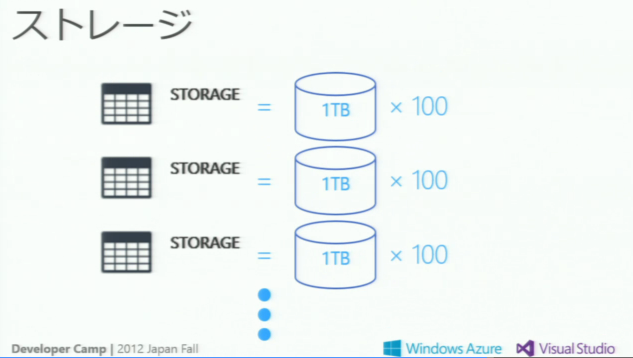
たかだか10万人程度しかホストできないとか1Stamp1000サイトぐらい動くとか、さすが規模の経済な世界のクラウドですねー。わくわくしてきますね。
あとやっぱりネガティブなだけじゃなくてポジティブなフィードバックもたくさん必要ですね!英語圏だとネガティブなフィードバックすら大変ですけどそんなところで負けてちゃだめっすなぁ。もっと色んな意見を中の人に届けましょう。そうしましょう。
あと最後にもろもろお見苦しい点を見せてしまって申し訳ありませんでした。すごく反省しております。
という感じで自分のマイナス点はともかく、いいイベントでした!
Visual Studio 2012もRTMしたことだし、ということでWindows Azure Tools for Visual StudioもAugust 2012 Release (Version 1.71)に更新されました。
Windows Azure SDKそのものは更新されていません。(あくまでVS部分ですね)
インストールはこちらのページからWeb Platform Installer経由で簡単に行えます。

Visual Studio Express 2012 for Web with Windows Azure SDKなんかももうありますね。
含まれる内容としてはこんな感じです。

一応手動でインストールする場合のOS側の準備も書かれてるので引用しておきます。(Windows 8の場合)Windows Azure SDK for .NET – 2012 年 6 月 SP1 より引用
Windows 8
- [スタート] ボタンをクリックし、[コントロール パネル]、[プログラム]、[プログラムと機能] の順にクリックします。
- [Windows の機能の有効化または無効化] をクリックします。
- [.NET Framework 3.5 (.NET 2.0 および 3.0 を含む)] の下にある [Windows Communication Foundation HTTP アクティブ化] チェック ボックスをオンにします。
- [.NET Framework 4.5 Advanced Services] の下にある [ASP.NET 4.5] チェック ボックスをオンにし、[WCF サービス] を展開して [HTTP アクティブ化] および [TCP ポート共有] チェック ボックスをオンにします。
- [インターネット インフォメーション サービス] の下にある [Web 管理ツール] を展開し、[IIS 管理コンソール] チェック ボックスをオンにします。
- [インターネット インフォメーション サービス] の下にある [World Wide Web サービス] を展開し、[アプリケーション開発機能] を展開して、[.NET 拡張機能 3.5]、[.NET 拡張機能 4.5]、[ASP.NET 3.5]、[ASP.NET 4.5]、[ISAPI 拡張]、および [ISAPI フィルター] の各チェック ボックスをオンにします。
- [インターネット インフォメーション サービス] の下にある [World Wide Web サービス] を展開し、[HTTP 共通機能] を展開して、[既定のドキュメント]、[ディレクトリの参照]、[HTTP エラー]、[HTTP リダイレクト]、および [静的なコンテンツ] の各チェック ボックスをオンにします。
- [インターネット インフォメーション サービス] の下にある [World Wide Web サービス] を展開し、[状態と診断] を展開して、[ログ ツール]、[要求の監視]、および [トレース] の各チェック ボックスをオンにします。
- [インターネット インフォメーション サービス] の下にある [World Wide Web サービス] を展開し、[セキュリティ] を展開して、[要求のフィルタリング] チェック ボックスをオンにします。
そういや、たぶんSDK1.6からだと思うんですが必要要件にSQL Server/SQL Expressがなくなってる気がしますね。 SQL Server Compact Edition使うからかな。
というわけでWindows 8に入れた後はこんな感じになります。

基本は同じですね。(Windows Azure PowerShellは追加で入れました)
大きく変わってないのでVisual Studioでプロジェクト作るときも1.7とかわりません。

Visual Studio 2012のサーバーエクスプローラーからもWindows Azureが管理できるので便利ですね!忘れてたかもしれないけど1.7からサービスバスも管理できますよ!

そしていつまでたっても修正されない「Windows Azureで計算」ェ…
えー、言語リソースだけでもOSS化するなりしてくれないかな(
現在Preview公開中のTeam Foundation Serviceですが、このTFS Previewに接続してるVisual Studioのソリューションを開こうとするとソース管理のステータスを更新しています的なメッセージ(Updating source control status..)の状態で止まってうんともすんとも言わなくなるケースがあるみたいです。
どうもNuGetのバグっぽいようで、最新のNuGet 1.7にアップデートすることで解消するらしいとのこと。
実際アップデートしたらすんなりと開くように直りました。。。
もし嵌ってる人が居ればお試しあれ。
メモです。
なんとういか関連性ありすぎて単体に切り分けにくい話ばっかりでしたね。
vNextまっさかり、という感じでしょうか。 続きを読む
先日の投稿でも書きましたが、Windows Azure Tools for Visual studio v1.4 (August 2011 Update)でASP.NET MVC 3のWebロールテンプレートが追加されました。
で、このASP.NET MVC 3なWebロールを使うと今まで面倒だったアセンブリの追加とかが不要なわけですが、そのまま何も気にせずデプロイするとエラーになります。

よくみる(?)画面ですね。
さて、この原因ですが Deploying the Windows Azure ASP.NET MVC 3 Web Role にもある通り、ASP.NET MVC 3 Webロールプロジェクトテンプレートに含まれてるWeb.configにて、SQL Expressなカスタムセッションを利用するようになっているのが原因です。
解決方法はWade Wegner氏が書いてるとおりSQL Azure使うように正しく接続文字列変えてあげると良いのですが、面倒な場合はsessionState属性のmodeをOffとかInProcにすればいいんじゃないでしょうか。(投げやり)
※というのもちゃんとアプリケーション作るときはこの辺きちんと考慮するだろうし、デフォルトのままデプロイしたりするのは訓練されたあじゅらーぐらいな気もするので…
まぁ、そのうち修正されるかもしれませんがちょっとしたbad know-howということで…
たけはらさんにTumblrで教えていただきました。
どうもこのASP.NET MVC 3 Webロールテンプレートで使っているセッションやメンバシッププロバイダ等各種プロバイダはEntityFrameworkベースのSystem.Web.Providersだそうです。
未来を先取りテンプレート!!
ということは、Bad know-howで問題点として片付けるんじゃなくて、新しいテクノロジを活用しよう!っていう方向に持っていくべきですかね。
たけはらさんありがとうございます。
ひさびさの開発者向け大型アップデート来ました。
Windows Azure Tools for Microsoft Visual Studio 2010 August 2011 です!
今までTools for VSは1.3ベースだったんですが、これで1.4ベースとなりました。
今日から北米Tech・Ed 2011ですね。初日KeyNoteを適当にまとめてみました。
タイトルのまんまですが、Webアプリケーションのデバッグ時はブラウザを上げたり落としたり頻繁に行うので、通常メインで使ってるブラウザ以外を使いたいと思うこともしばしば。
またおいらの環境の問題もありますがIE8を上げたり落としたりしてるとよくプロセスが残ってしまってうざいことこの上なしなので、これ見よがしにIE9 PP6を使うことにしました。
 ブチザッキ
ブチザッキ 