スバラシイエントリがあったので紹介します。
Windows AzureのTable Storageは便利ですが、視覚化するのはちょっと不便ですね。Visual StudioとかAzure Storage Explorerとか使えば見れますが、普通のオフィスワーカーにはつらいところです。
やっぱりそこはExcelだよね!というところですが、普通にExcel(+PowerPivot)だとTableにアクセスする際の認証を超えることができません。なので、今回のアプローチとしてはFiddlerで認証を中継してExcel PowerPivotでのアクセス時に認証をパスしよう!という感じです。
用意するものとしてExcelはまぁいいとして、まずFiddler2を入れておきましょう。そのあと元サイトからリンクされているFiddler2用のAzure認証プラグインを \Program Files (x86)\Fiddler2\Scriptsフォルダに保存します。
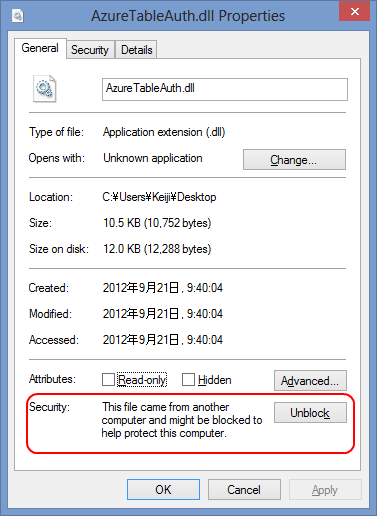
※ダウンロードしたアセンブリはブロックされてる場合があるので、ブロックを解除しておきましょう。
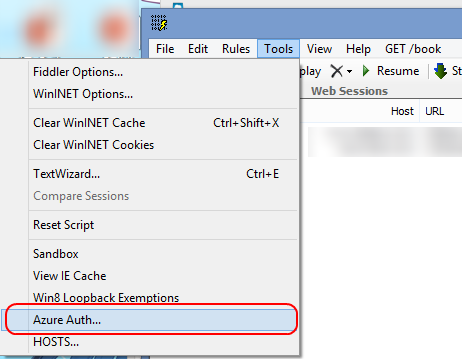
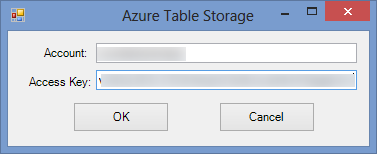
Fiddlerを起動するとToolsメニューにAzure Authとあるので、そこからアクセスするTableのアカウント名とキーを入力します。
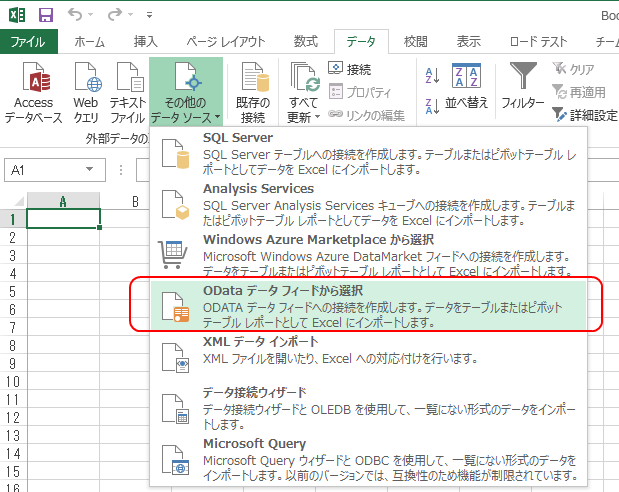
後はExcelからODataデータフィードからデータを取得するようにします。
データフィードの場所は http://<あなたのTable>.table.core.windows.net/<見たいテーブル名>() となります。
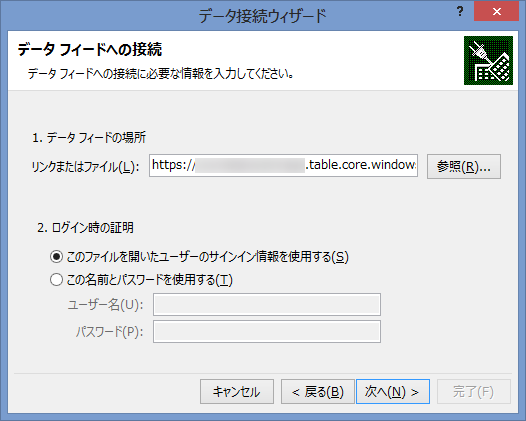
例: http://hogehoge.table.core.windows.net/WADDiagnosticInfrastructureLogsTable()
※FIddlerがちゃんとCaputure状態でないとダメです。
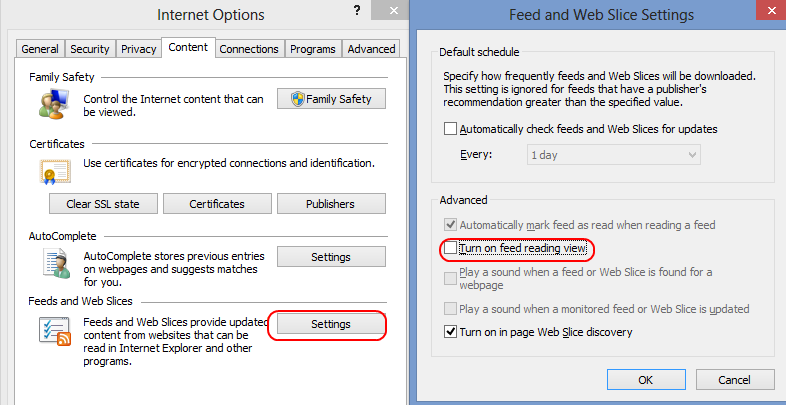
※うまくいかない場合はIEの設定をこちらの記事を参考に変えておきましょう。
うまくいくと接続先が見れるはずです。
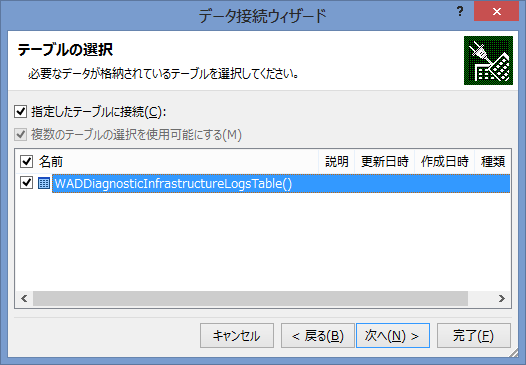
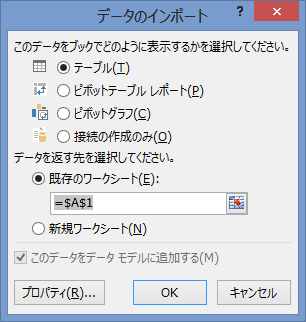
後は適当にしてウィザードを終了しましょう。
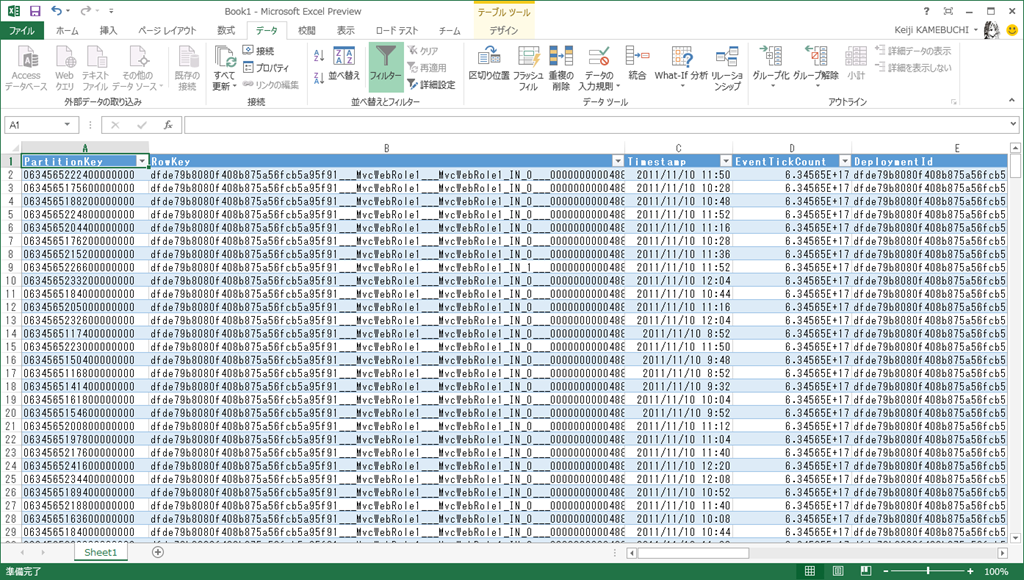
無事Excelで見えましたか?
後はPivotにするもよしお好きなように加工して使いましょう!
データ更新時はFiddlerを起動したりしないといけないとかありますが、取得後はExcelの世界でどうとでもできるのでだいぶ使い勝手がいいと思います!
※後はデータ件数と取得にかかる時間次第かなぁ。
 ブチザッキ
ブチザッキ 