Azure Guest OSの.NET Framework

メールで来てましたが11月にでるGuest OSではプリインストールされている.NET Frameworkのバージョンが4.5.2になります。

.NET Framework 4.5.2より古いバージョンのサポートが2016年1月12日で終了するのでサポート対象のものにするのが大きな理由です。

Guest OSと.NET Frameworkの対応表はこんな感じ。

Guest OSファミリー GuestOS201511-02より古いの Guest OS201511-02以降
Guest OS 2.x (Windows Server 2008 R2ベース) .NET 3.5 / .NET 4.0 .NET 3.5 / .NET 4.5.2
Guest OS 3.x (Windows Server 2012ベース) .NET 4.5 .NET 4.5.2
Guest OS 4.x (Windows Server 2012 R2ベース) .NET 4.5.1 .NET 4.5.2

いちおうWA-GUEST-OS-4.26_201511-01, WA-GUEST-OS-3.33_201511-01, WA-GUEST-OS-2.45_201511-01では.NET 4.5.2への対応が含まれませんが既定はWA-GUEST-OS-4.26_201511-02, WA-GUEST-OS-3.33_201511-02, WA-GUEST-OS-2.45_201511-02(末尾が02)なので注意ください。

事前に.NET Framework 4.5.2で動作するかどうかチェックしたい場合は手動でいれるかこちらの記事のようにインストールする必要があります。

問題がないようにあらかじめテストしておきましょう。
秋のAzure勉強会 ~Azureの今を知ろう~

10月24日にJAZUGのイベントやりました。メインは吉野さんで。

各セッション資料・動画は以下の通りです。

また参加された方がBlob書かれてます。うれしいです。

久しぶりに50分とかしゃべりました。自分で選んどいてなんですけど、なんて喋りにくいテーマなのか、、w
文字ばっかりでなんだかわかり辛いと思いますが参考になれば幸いです。

組織アカウントだけでAzureにサインアップする

わかりにくかったので。組織アカウントだけでAzureにサインアップするというよりは、いかにMSアカウントなしでAzure ADを作るか?という話です。

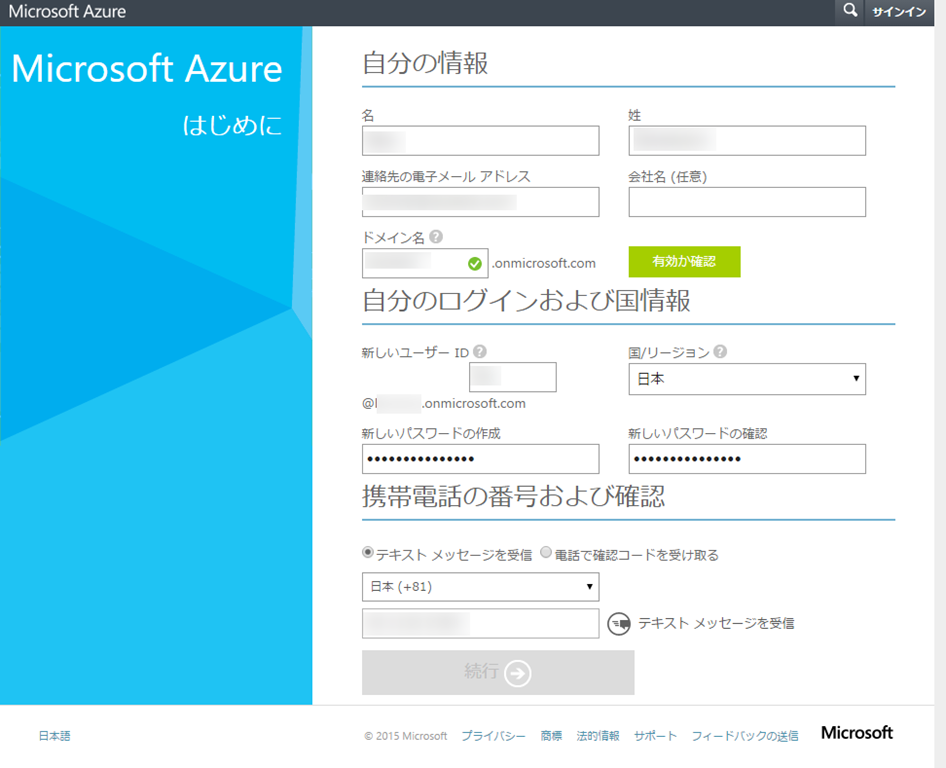
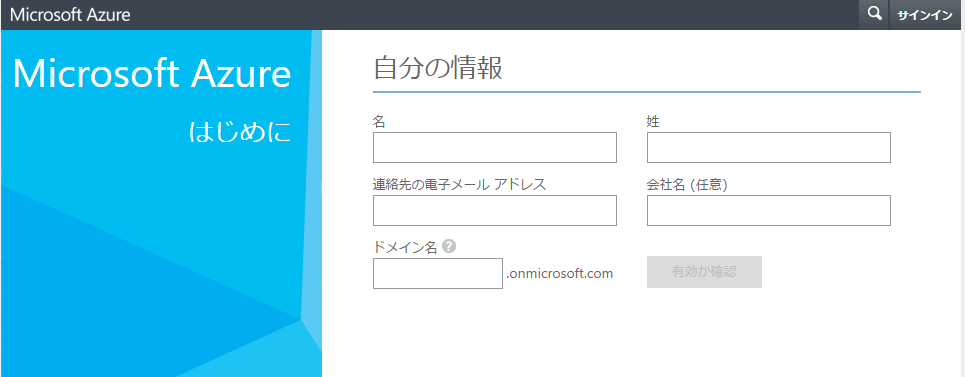
https://account.windowsazure.com/organization にアクセスし必要事項を入力。(いろいろ面倒くさいのでInPrivateモードなどでやりましょう)
※このURLがキモですかね。

image

有効なドメインが確認できたら、管理者となる最初のユーザー名とパスワードを設定し、SMSか電話で認証してAzure ADテナントを作成します。
image

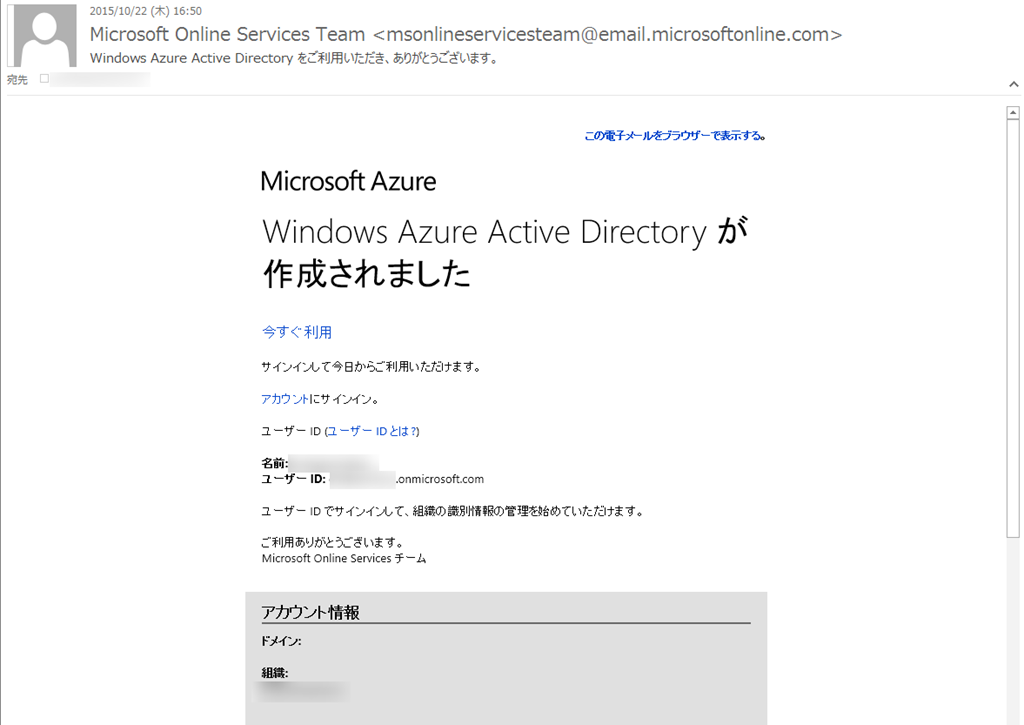
これでAzure ADが新規にできました。作成されましたメールも届いてると思います。
image※名称などいろいろ放置されてる感あるけど。

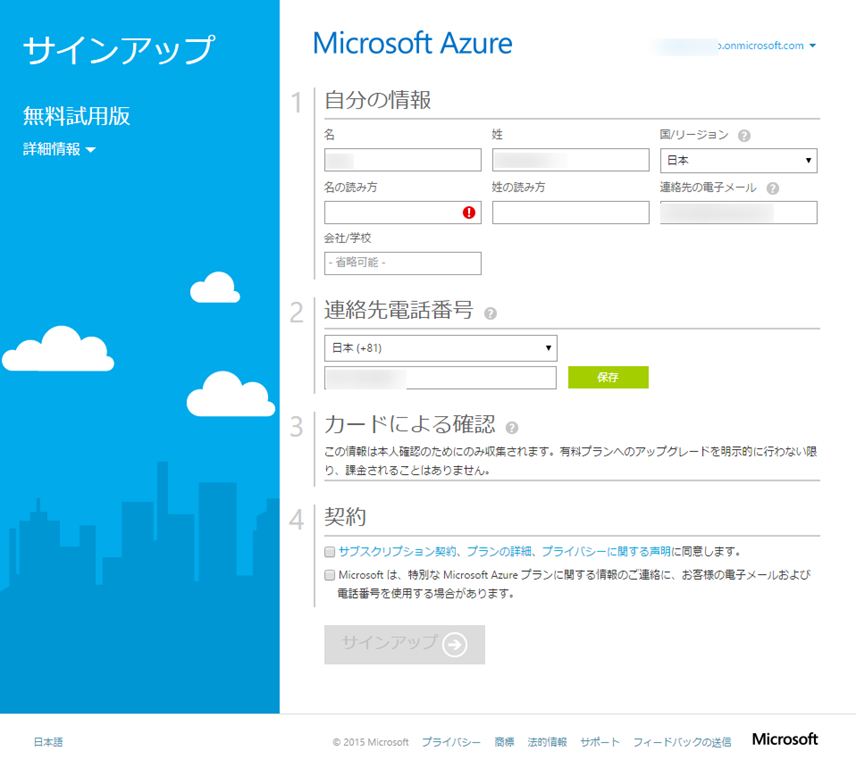
あとは通常のサインアップと同じです。(認証後、自動的に無料試用版のサインアップ画面になりますがAzure ADができればこっちのもんですね)
作成後そのままサインイン画面になると思うので、先ほど作成したユーザーIDとパスワードで認証します。

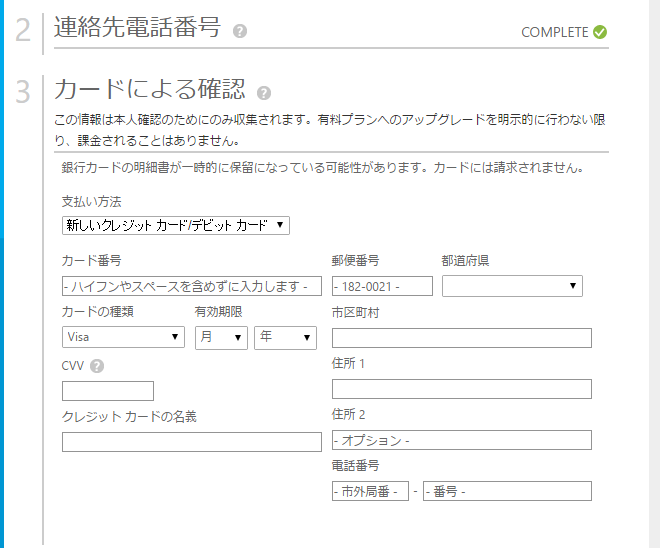
無料試用版のサインアップ画面になるので必要事項を入力していき、サインアップします。
imageimage

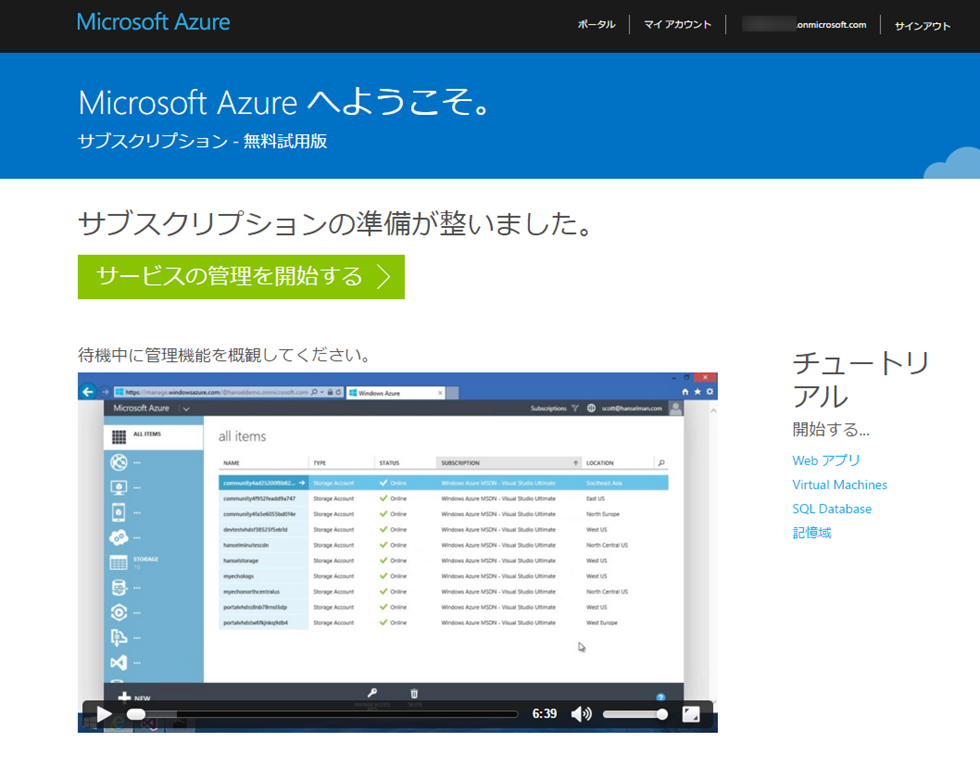
しばらくすればサブスクリプションができあがります。
image

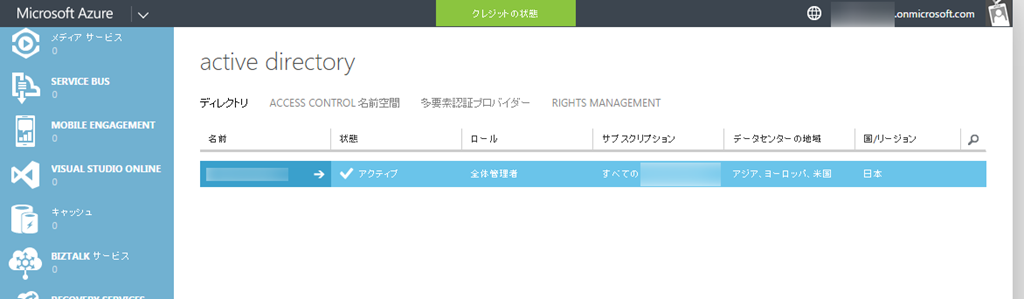
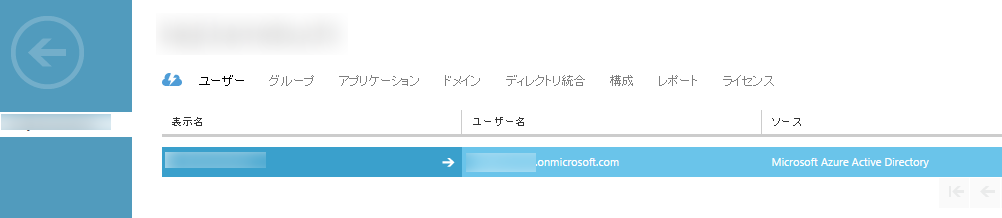
ディレクトリが名.姓という感じになってますが、会社名のところを空欄にした所為かも。
imageimage

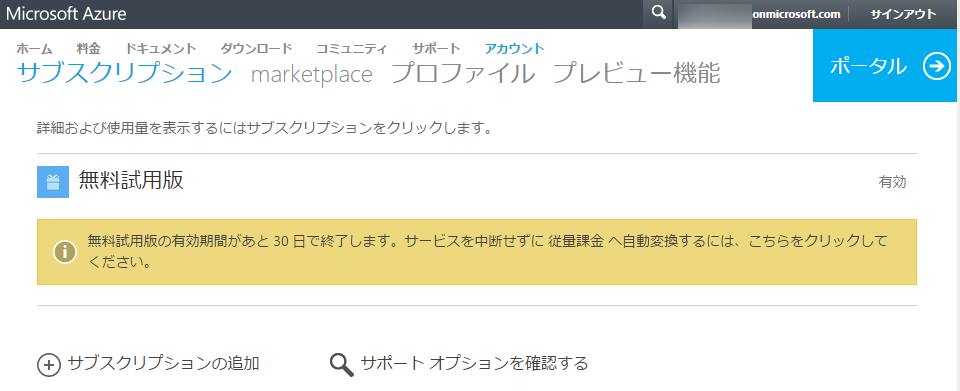
無事、MSアカウントなしでAzureサブスクリプションができました。
image

Mac OS X で Azure CLI を使う

インストール方法とログイン方法など。最近MSアカウントに対応したのでログインまでのやり方です。

インストール

最初にnode.jsとnpmをインストールしましょう。公式サイトからダウンロード・インストールすればOKです。

あとはコンソールで以下のようにazure-cliをグローバルにインストールします。まぁお好みで。

sudo npm install -g azure-cli

最近だとDockerイメージもあるのでDocker導入済みならそちらを使うこともできます。公式ドキュメントを参照。

新しいバージョンへのUpdateはnpm update –g azure-cliとかでOKかと思います。

あとは通常どおりazureコマンドで利用できます。

image

ログイン

Azure CLIで操作する前にログインする必要があります。v0.9.10より古いバージョンでは証明書を使ったログインか、Azure AD上のアカウント(組織アカウント)を利用する必要がありました。

証明書を使用したログイン

もし手元に証明書がない場合は最初にダウンロードします。

azure account download

証明書ファイルが手に入ったらaccount importでインポートします。

azure account import "file location"

file locationのところにダウンロードした証明書を指定してください。あとは対象の証明書で管理できるサブスクリプションに対して操作が可能になります。

組織アカウントを使用したログイン

loginコマンドを使います。

azure login -u <account UPN (email address>

最近GAしたRBAC(ロールベースのアクセスコントロール)は組織アカウントだけが対象なのでこちらを使う必要があります。

Microsoftアカウントを使用したログイン

loginコマンドにユーザーIDを渡さないで実行します。

azure login

すると http://aka.ms/devicelogin にアクセスを促されます。コンソールはそのままでブラウザでURLにアクセスします。
image

コードの入力を促されるので、コンソールに表示されているコードを入力します。(Enter the code —–となっているところ)
image

あとは通常のサインインプロセスが走るのでMSアカウントでサインインします。まぁ組織アカウントでもサインインできますが。

無事サインインできればブラウザを閉じてもOKです。
image

どうでもいいですけど、Safariだとなんかフォントがいまいちですね。
しばらく待つとコンソール上でサインインが完了し、サブスクリプションの一覧が表示されます。
image

あとは通常通り操作が可能です。

その他

組織アカウントを多要素認証で保護している場合などは以下のようなエラーが発生します。

$ azure login -u xxxx@xxxxxx
info:    Executing command login
Password: ***************
+ Authenticating...
error:   Interactive login is required. Use 'azure login' to interactively login.
info:    Error information has been recorded to azure.err
error:   login command failed

この場合はMicrosoftアカウントでのサインイン方法でブラウザから認証を行ってください。

Azure Active Directory Domain Services (Public Preview)

待望(?)のAzure Active Directory Domain ServicesがPublic Previewとなりました。

平たく言うとManagedな(制限付きの)Windows Server Active Directory Domain Servicesです。オンプレのActive DirectoryドメインをAzure上に建てられるうえにドメコンの管理から解放されます。Domain Controller as a Serviceですね!

続きを読む

Azure Network Analytics

たまたまAzure Deep Diveの資料を眺めてたら検索してもHitしないようなナニカをさとうなおきさんが言ってました。(まぁ内容はAzureConでいってたやつです)

image

というわけでアナウンス程度しかされてませんが、Azure Network Analyticsの概要を見てみようと思います。

続きを読む