WIndows Azure 仮想ネットワークの更新&Ruby SDK

今日はAzure Global Bootcamp当日だというのに、われらがScottGuはやってくれました。Updateです。

今日のUpdateはこちら。

  • 仮想ネットワーク
  • 新しいPoint-To-Site接続(非常にクール!) ※Preview
  • ソフトウェアVPNデバイスサポート
  • DNS設定変更のサポート
  • 仮想マシン
    • リモートPowerShellとLinux SSH プロビジョニング強化
  • クラウドサービス
    • Web/Workerロールの動的リモートデスクトップ
  • Windows Azure SDK for Ruby
  • 続きを読む

    Windows Azure VM Role 終了のお知らせ

    諸君らが愛してくれたVM Roleは死んだ、何故だ! Windows Azure Infrastructure Services(仮想マシン・仮想ネットワーク)がGAしたからだ!

    ということで仮想マシン正式リリースということで、長年Windows Geekたちを楽しませてくれたVM Roleは2013年5月15日をもって終了となりました。

    5月15日をもって新規VM Roleの展開ができなくなり、5月31日に実行中のVM Roleは削除されます。なので早めに仮想マシンのほうに移行しておきましょう。

    VM Roleから仮想マシンへの移行はVHDを流用すればさほど難しくないはずです。

    というわけでVM Roleさんありがとうございました。

    Windows Azure 仮想マシン/仮想ネットワークが正式リリース

    かれこれ1年ぐらい待ったわけですが、2013年4月16日にめでたくWindows Azure 仮想マシンと仮想ネットワークがGAされました。

    やったね!

    GAに伴うもろもろの内容は以下の通りです。

    • サービス名称の変更
    • ハイメモリインスタンス
    • SQL Server 2012とBizTalk Server 2013
    • SLAと24×7 サポートプランの提供
    • 料金の変更
    • VM Depotとの連携

    簡単に見ていきましょう。

    続きを読む

    Windows Azure AD/Backup Serviceほかいろいろ

    Updateは唐突に。

    というわけでWindows AzureがUpdateされました。

    内容は主に3点+α

    • Windows Azure Active DirectoryがGA
    • Windows Azure Backup (Preview)
    • Windows Azure Web Sites Monitoring & Diagnostics
    • その他Update
    • HDInsigh
    • Operation Logs
    • Media Services
    • Virtual Machines

    続きを読む

    PredefinedAdornmentLayers の説明が不十分

    だいぶ前にVisual Studioの拡張機能でエディタ部分をいじりましたが、その時にどのレイヤに拡張部分を差し込むのかちゃんと説明できてませんでした。

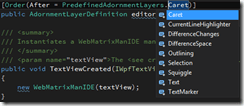
    具体的にいうと AdornmentLayerDefinition の Order属性のAfterとBeforeで指定する値ですね。

    ここで指定する値は PredefinedAdornmentLayers になるんですが、どのレイヤがどういう順番なのかさっぱりわかりませんね。

    ※以前は説明文すらなかったけど、今はドキュメント更新されてますね。よかったよかった。

    というわけで、MSのサポートさんから情報をもらったのでここで公開しておきます。

    名前 説明 順番(Z-Order)
    Caret テキストのキャレットを描画してるレイヤ 最前面
    Text エディタのコンテンツ(テキスト)を描画してるレイヤ 7
    Squiggle 構文エラーとかで表示される波線とかを描画してるレイヤ 6
    Selection IME入力時の選択領域を描画してるレイヤ 5
    TextMarker ITextMarkerProviderFactoryで提供してるテキストマーカーを描画してるレイヤ 4
    CurrentLineHighlighter 現在行のハイライトを表示しているレイヤ(キャレットがある行) 3
    Outlining 折り畳みヒントを描画してるレイヤ 2
    DifferenceSpace IDifferenceViewerで提供されるブロックの位置合わせ表記などを表示するレイヤ(差分ビューアなどで見るやつ) 1
    DifferenceChanges IDifferenceViewerで提供されるコード差異や線などを表示するレイヤ(差分ビューアなどで見るやつ) 最背面

    ※Outliningだけ特殊みたいでCurrentLineHighlighterからDifferenceChangesの間の任意のレイヤに差し込まれるみたいです。

    ちなみにAfterとBeforeに矛盾した設定(例:Before=Squiggle, After=Textなど)をした場合、無条件に最前面になるので注意。

    最後に、Microsoftサポートのみなさんありがとうございました。

    噂のアレをアレする

    ムッシュから素材を頂いたので。

    1. いろいろ頑張って作ったPowerPointをPDFにエクスポートする

    2. Inkscape でPDFを読み込む

    3. オブジェクトを選択して名前を付けて保存→ Microsoft XAML(.xaml)形式で保存する

    4. そのままだと使えないのでエディタで整形する

    なんとなくPathGeometryをPathにして、Figures属性をDataに、FillRule属性は削除

    Path.Data要素の子要素になってる場合はPath.Data要素ごと消して親のPath要素にまとめる

    <Path xmlns:x="http://schemas.microsoft.com/winfx/2006/xaml" Name="path3772" StrokeThickness="3" Stroke="#FF000000" StrokeMiterLimit="10" StrokeLineJoin="Miter" StrokeStartLineCap="Round" StrokeEndLineCap="Round">
    <Path.Data>
    <PathGeometry Figures="m 503.7 398.82 c 5.68 -0.15 22.9 -16.33 32.04 -25.95 9.14 -9.62 19.28 -26.01 22.8 -31.77" FillRule="NonZero"/>
    </Path.Data>
    </Path>
    

    <Path xmlns:x="http://schemas.microsoft.com/winfx/2006/xaml" Name="path3772" StrokeThickness="3" Stroke="#FF000000" StrokeMiterLimit="10" StrokeLineJoin="Miter" StrokeStartLineCap="Round" StrokeEndLineCap="Round" Data="m 503.7 398.82 c 5.68 -0.15 22.9 -16.33 32.04 -25.95 9.14 -9.62 19.28 -26.01 22.8 -31.77" />


    ※マクロとかいろいろ駆使しましょう。

    という感じでWindows Store Appとかで使えるPathになりました。

    image

    ※デザイナでみるとおかしいです。。

    image

    実行するとこんな感じ。Pathなのであとはお好きなようにですね!

    同じコードでWPFもWPもいけます。

    Blendなくても頑張れます。イラレとか持ってなくてもPowerPointとInkscapeでなんとかなるw

    Dropboxからの発行時の注意点

    Windows Azure WebSitesがアップデートされてDropboxからの発行が行えるようになったわけですが、注意点が1つだけ。

    ソース管理プロバイダの選択ウィザード(Dropbox連携のウィザード)で既存フォルダを選んだ際、ウィザード終了後すぐにそのフォルダの内容がWebSitesに発行されます

    ※新規だと最初の同期トリガーは手動(まぁ新規だと中身空だし)。他のソース管理プロバイダはPushしたタイミングがトリガーになるので連携した段階では発行されません。

    ということで使いまわしたりする際は十分に注意してください。

    あと、この仕様はちょっと戸惑ったので、それならそうとちゃんと言ってよーということで、ウィザードのページに「

    既存のDropboxフォルダーを選択した場合、ウィザード終了後直ちに既存のDropboxフォルダーの内容が発行されます。」のようなヘルプ載せてください、と中の人にフィードバックしておきました。

    image

    帝国兵な人に感謝。

    おまけ。

    以下だらだらとやりとりの自分の意見を抜粋。

    I had a noticed when tried that feature. This feature will be published to WebSite immediately from existing dropbox folder  when choose existing dropbox folder in “Set up publishing” wizard. I was a little baffled by this behavior. Because other source control provider does not publish immediately when finish a “set up publishing” wizard. However, I think I may be in this behavior. However I think need message of help for this behavior in wizard. I think needs to do clarified about help message. Example, This folder will be created under the folder named /Apps/Azure in your Dropbox. When you choose an existing Dropbox folder, Application is published immediately  from an existing Dropbox folder when this wizard finished.

    Windows Azure Update 2013/03/19

    またまたUpdateです。今日は”やったねHDInsight Preview記念日”。


    今日も盛りだくさんなので、ちょっとづつ紹介。基本は上記のリンクを見てください。

    続きを読む

    Windows Azure Active Directoryの多要素認証


    今回のUpdateで一番大きかったのはWindows Azure Active Directoryの管理が統合されたこと+Windows Azure Active Directory側で多要素認証がサポートされたことじゃないでしょうか。

    多要素認証って何?という細かい話は置いといて、ざっくりいうとID/Pass認証に追加して電話またはSMSによる追加認証ができます。(今だと多要素っていうか二要素ですね ※イントラのADと組み合わせてOTPとかさらに追加できるんでしょうかね(できそうだけど))

    Office 365+Windows Azure Active Directoryを使った例はすでにMSの安納さんがBlogに書かれているので是非そちらを参照ください。

    ※ついでにWindows Azure Active Directoryって何?という方はこちらもどうぞ

    今回はWindows Azureの管理ポータルをWindows Azure Active Directoryのアカウントで認証できるようにして、多要素認証までやってみたいと思います。連携も多要素認証も今回のアップデートからですね。

    ※Windows Azure Active DirectoryがWindows Azureブランドだからよくわからない感じになっていますがw

    続きを読む

    Windows Azure アップデート祭り

    先ほどのエントリとも関係ありますが、Windows Azure 管理ポータルその他もろもろアップデートされています。

    上述の日本語訳みたほうがわかりやすい気もします。とりあえずわかりますw


    Cloud Servicesの更新

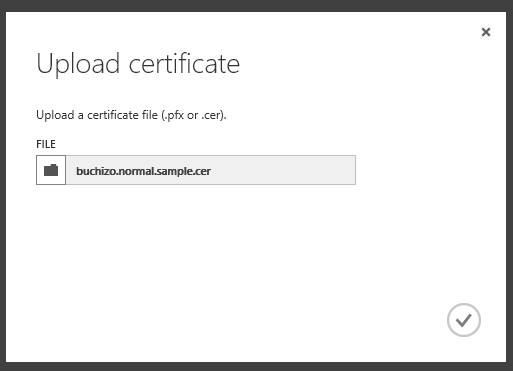
    Cloud Servicesはそんなに大きなアップデートではなくて(涙)、今まで秘密鍵付きのpfx形式しかアップロードできなかった証明書が普通の証明書(.cer)もアップロードできるようになりました。

    証明書ページのUploadメニューからできます。

    .cerを選択した場合はパスワードで保護する必要がないので、ファイルを選ぶだけですね。

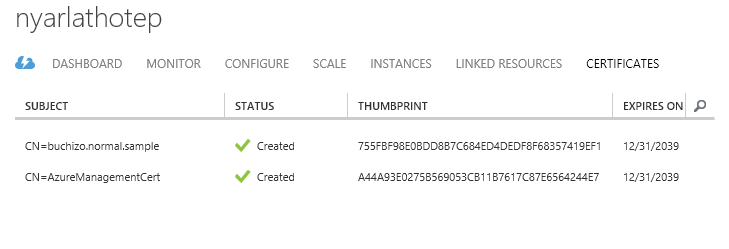
    アップロード完了後は通常通り管理することができます。

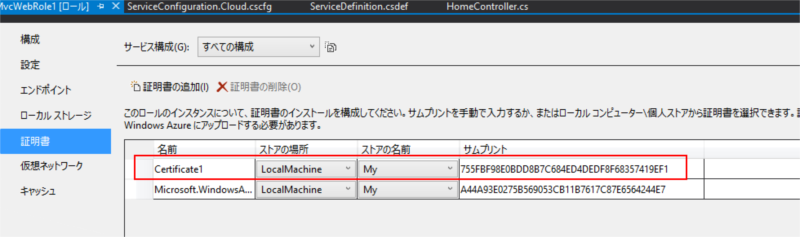
    使いたい場合はサービス定義ファイルに利用する証明書を指定しましょう。

    GUIで指定するとこんな感じです。

    実際にデプロイして確認すると、ちゃんと.cerな証明書が指定したストアに保存(デプロイ)されます。

    これで相互TLSとか、チェーン証明書の配布とかいろいろしやすくなりましたね。

    Blob管理の拡張

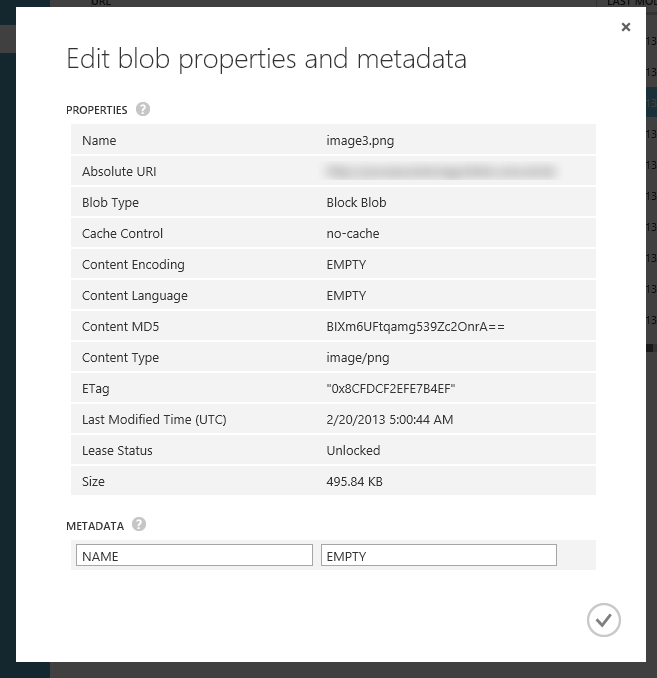
    Blobのコンテンツを直接ダウンロード+プロパティやメタデータの編集が管理ポータル上で可能になりました。

    ダウンロードメニューで選択したBlobのダウンロード、編集でプロパティを編集することができます。


    一部プロパティはアップロード時等でしか設定できないので編集不可ですがだいぶ便利ですね。

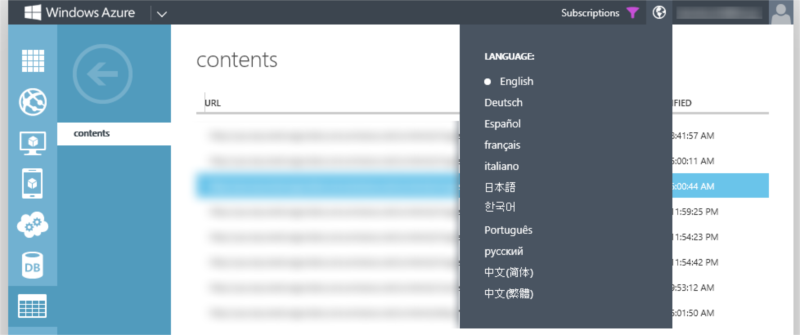
    言語の追加

    管理ポータルで表示できる言語が5言語増えました。それに伴い独立したメニューになりました。

    新たな地域でWindows Azure Storeをサポート

    22の地域でWindows Azure Storeが利用できるようになりました。今時点で利用できる国は33国ですね。


    Mobile Services

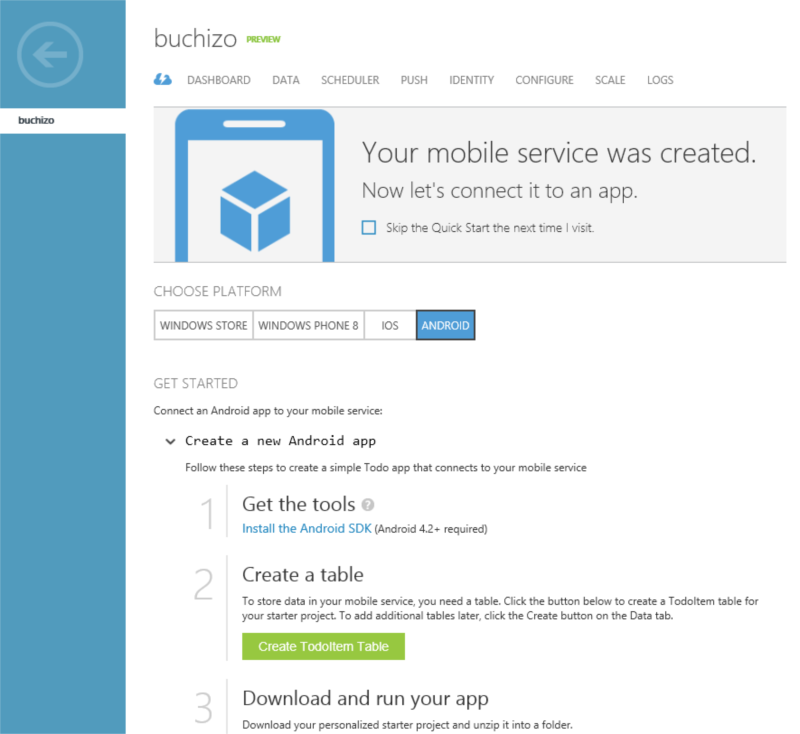
    モバイル向けのアプリに便利なWindows Azure Mobile ServicesがAndroidをサポートするようになりました。Android Client SDKはこちらのGitHubから入手できます。またMobile ServicesのダッシュボードではAndroid向けに簡単なチュートリアルが表示されるようになりました。

    Eclipse用のパッケージの雛形がGetできるのですぐに開発はじめられそうですね。ちなみにチュートリアルはこれだけじゃなくて、ちゃんと纏まっていますので安心を。まだ英語しかありませんが。

    もちろん他のiOSやWindows Phone、Windows 8向けと同様にPush通知もサポートです。

    まだまだPreviewですが、東アジアもMobile Servicesのデプロイ可能地域になったり、iOS開発者向けに素晴らしいビデオシリーズがあったりと結構な気合の入れようです。今後が楽しみですね。

    SQL Reporting Services

    今のHTML5ベースの管理ポータルで管理できるようになりました。このあたりは蒼の王座さんの 「SQL Reportingのサーバー管理が管理ポータルで可能に!」を見るのがいいかと思います。

    Service Bus

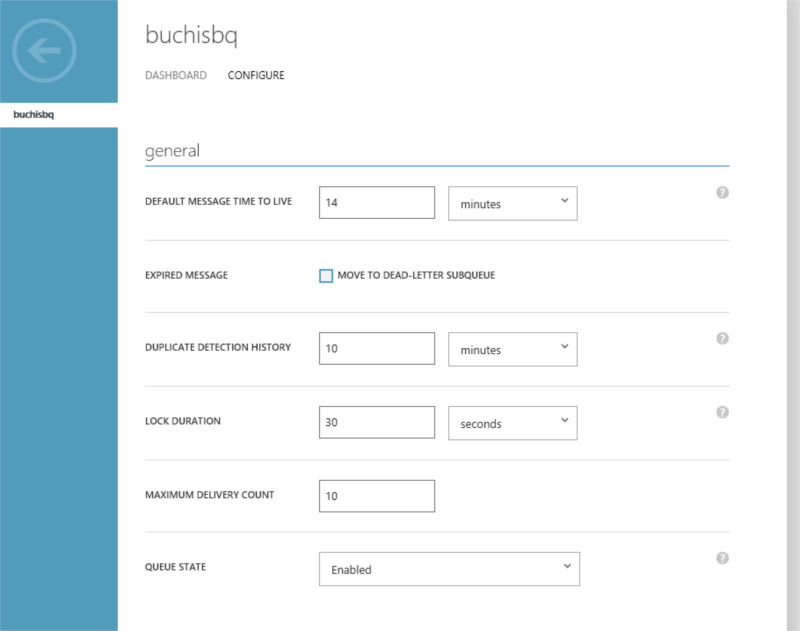
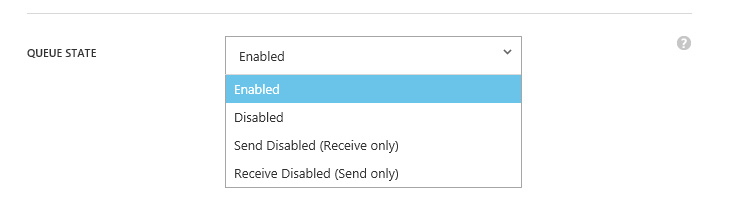
    ServiceBusのキュー/トピックも管理ポータル側が拡張されました。今まで既定のメッセージ生存期間など作成時に決めたら変更できなかった(気がする)のですが、構成タブで変更できるようになりました。

    またキュー/トピック単位で有効・無効・送信は無効・受信は無効など状態を変えることができるようになっています。

    何気に便利ですね。

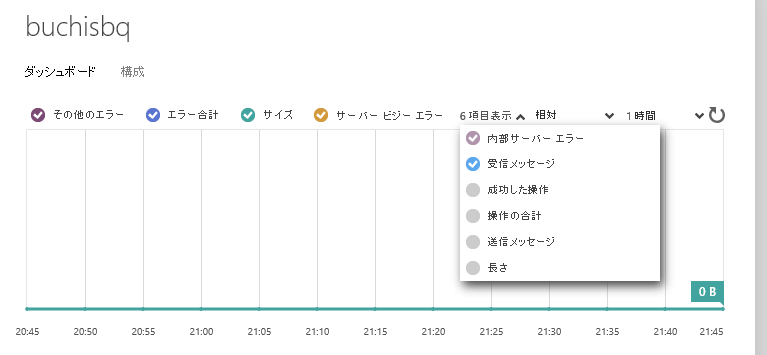
    ダッシュボードで見ることができる項目も増えたので必要に応じて表示項目を変えましょう。(同時に6項目までなので注意)

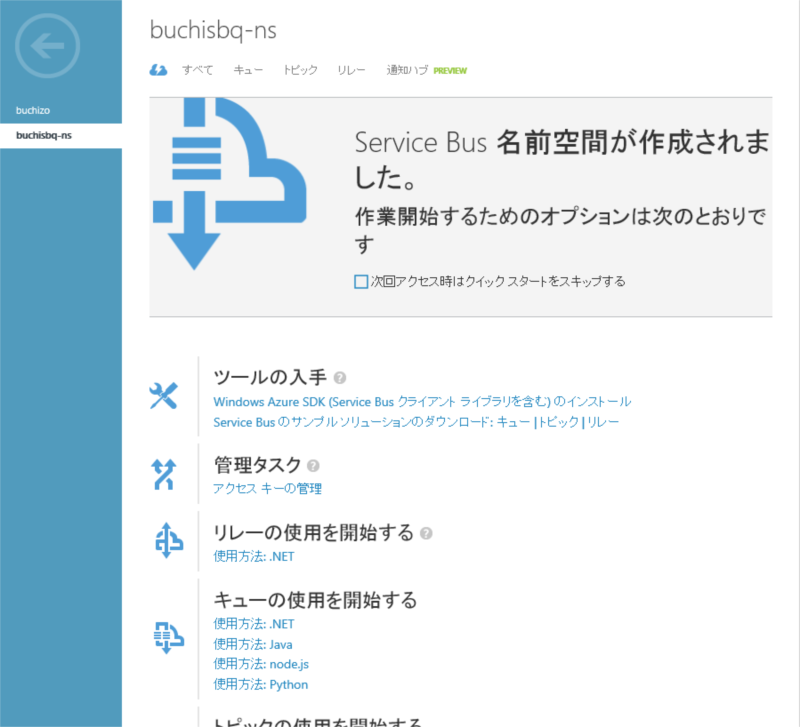
    あ、サンプルとかクイックスタートのページが拡充されてるみたいなので、こちらも要チェックです。

    ※リンク先はもれなく英語ですが。

    Media Services

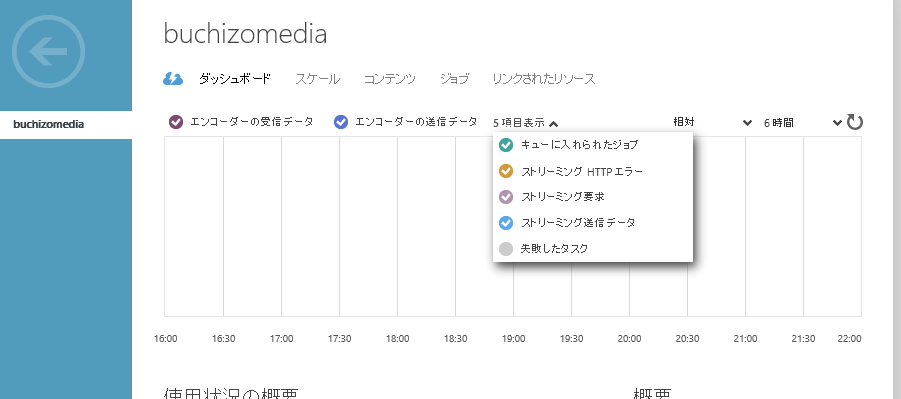
    オンデマンドストリーミングに関する監視項目が追加されました。

    これでストリーミングの状態もちょっとはわかりやすくなりましたね。今はLive Streamingがないですけど、将来に期待です。

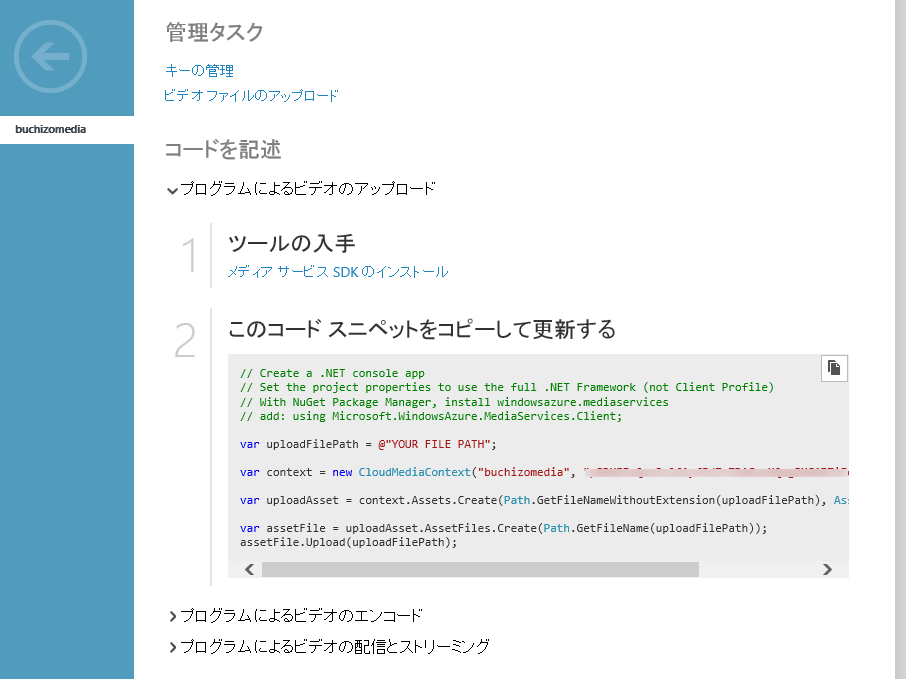
    クイックスタートガイドも拡充されて、簡単にアップロードタスクやエンコードタスクのコードを実装することができるようになっています。

    アプリケーションキーも埋め込まれてるので、本当に貼り付けるだけ!w


    Windows Azure Active Directory統合

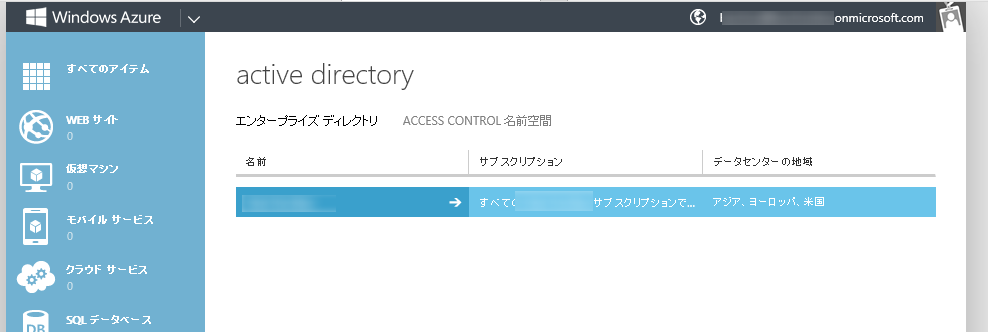
    やっとこさWindows Azure Active Directoryの管理がWindows Azureの管理ポータルに統合されました。ちょっと特殊ですけど、Office 365やIntune、もしくは別途Windows Azure Active Directoryのテナントのユーザーを使用してWindows Azureを契約してるアカウントであれば、Windows Azureの管理ポータルのActive Directoryにエンタープライズ ディレクトリというのが増えます。

    従来のACSは「Access Control名前空間」タブのほうですね。

    エンタープライズのほうでは既存のActive Directoryドメインとの同期設定やユーザー・グループのメンテナンス、ドメインの管理などが行えます。

    あとこれはWindows Azure Active Directory側のアップデートですが、多要素認証(電話/SMSによる追加認証)などもできるようになっています。やったね!エンタープライズで使えないとかもう言わせないですよ!


    という感じです。


    あとWebエンドポイントの監視については先ほどのエントリで触れたとおりですね。

    とまぁだいたいこんな感じです。\ノ’∀ン ヒャッホウ