というわけでConnect(); 2015 というイベントがありました。去年もありましたね。去年はOpenness!という感じでしたが、今年もさらにそんな感じで広がりを見せてくれそうです。
※ なおニコ生もありましたがそっちはスルーします(((
※ アナウンスやUpdate情報はページの最後にまとめたのでイベント情報不要な人はそちらへGo
サボってる間にいろいろ増えたようです。意外と1か月ぶりぐらいです。とりあえずURLまとめるぐらいだけでもしとこうかな…
今年もレドモンドの某ソフト会社勤務の帝国兵殿こと @superriver さんと雑談してきました。去年の様子はこちら。
あと今年は録音があります!
帝国兵殿の生音声をお楽しみください。
さて適当にテキストに起こしていきますよ。(基本的に元音声聞いてもらったほうがいいかもです)
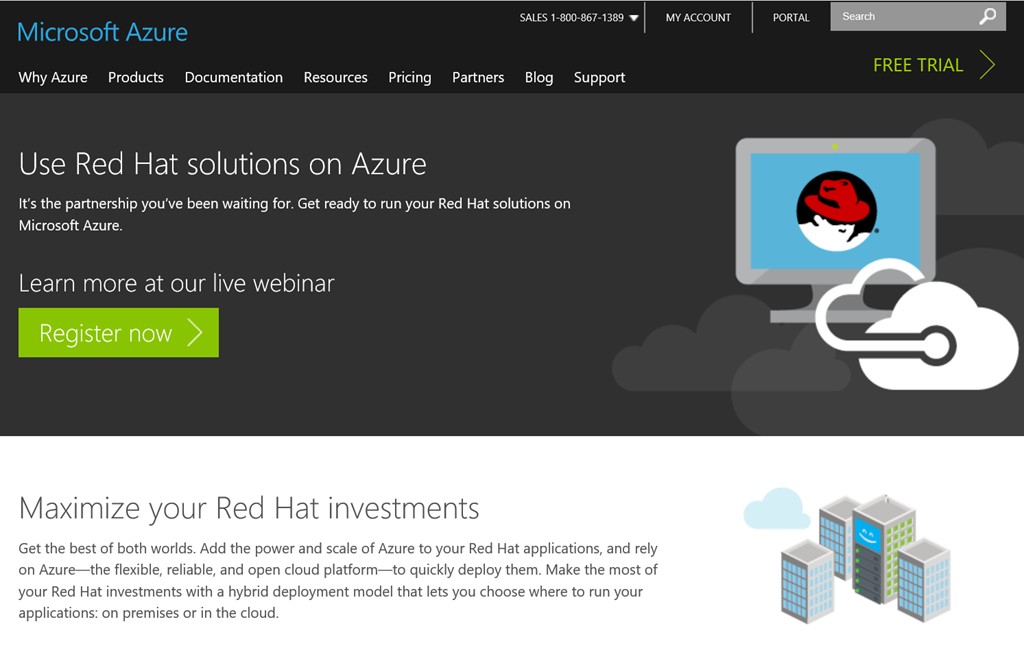
長年まってたRed Hatがついにきますよ!本日、Red HatとMicrosoftのパートナーシップが発表されました。
すでにAzure上のサイトにもRed Hatのページが!
フォーチューン500の80%以上がMSのクラウドを使ってるようですがもっとより多くの人に使ってもらえますね。
Microsoft ♡ Linux と言い始めてはや数年、Red Hat Enterprise Linuxは期待はあれど来ることはありませんでした。でもそれも今日までですね!
Red Hat Enterprise Linux on Azureの提供だけでなく、JBossなどのミドルウェアも含まれるようです。まだ利用するには数週間ほど待たないといけないようですが期待が持てますね。
またHyper-VとAzure上での動作をはじめ、Red Hat CloudForms や System Center Virtual Machine ManagerによるRHELの管理なども予定されてるようです。
それだけでなく.NETのコラボレーションもOpenShiftやRHEL上で動作するように今後数週間で提供されるようです。
いやー長かったですね!よかったよかった。
追記
以前のPostで組織アカウントのみを使ってAzure サブスクリプションを契約することができました。
あとはサインアップに使ったアカウント(全体管理者)をきちんと管理したいですよね。
Microsoftアカウントであればそちら側で多要素認証(MFA)が使えますが、Azrue ADの組織アカウントでの多要素認証ってどうなんでしょうか?
基本的に無料ではなさそう?いいえ実は上記Blogに書いてないことが1つあります。ユーザー向けではなくAzrueの全体管理者向けにはMFAが無料で提供されるのです。
管理者用の Azure Multi-Factor Authentication の無料版はありますか?
対応する Azure Active Directory がディレクトリ ユーザーに対して Azure Multi-Factor Authentication を使ってプロビジョニングされていない場合、Azure の全体管理者は Azure Multi-Factor Authentication 機能の一部を無料でご利用いただけます。
https://azure.microsoft.com/ja-jp/pricing/details/multi-factor-authentication/
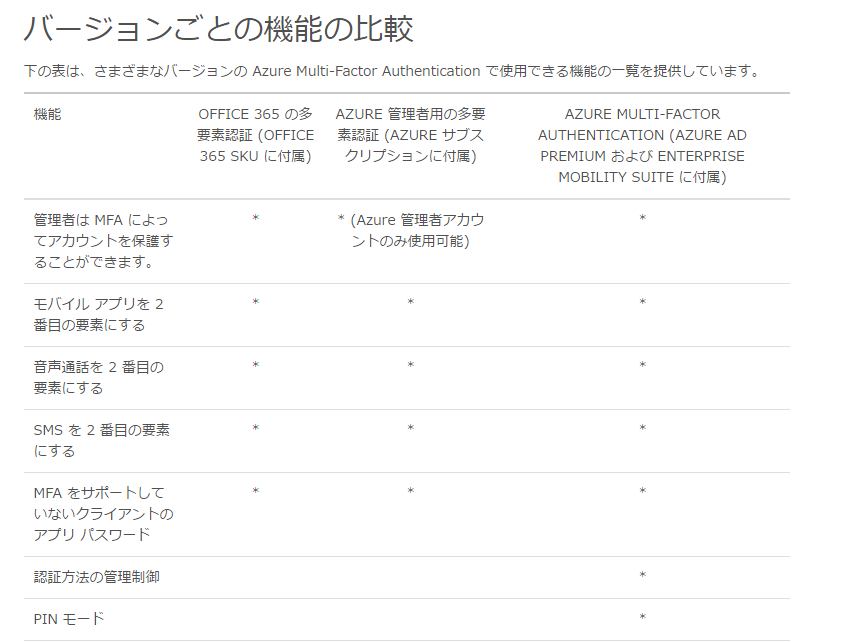
https://azure.microsoft.com/ja-jp/documentation/articles/multi-factor-authentication/
意外と知られてそうで知られてない事実のようです。早速使ってみましょう。操作はClassicポータルで行います。
PASS Summit 2015の発表を受けてか今日Azure Data LakeがPublic Previewになりました。またSQL Server 2016周りもUpdateがあります。
PASS Summit 2015のキーノートについてはSEの雑記を見れば安心ですね。
※ ほかにもAzure SQL Database In-Memory OLTP and Operational AnalyticsなどもPublic Previewになっています。
メールで来てましたが11月にでるGuest OSではプリインストールされている.NET Frameworkのバージョンが4.5.2になります。
.NET Framework 4.5.2より古いバージョンのサポートが2016年1月12日で終了するのでサポート対象のものにするのが大きな理由です。
Guest OSと.NET Frameworkの対応表はこんな感じ。
| Guest OSファミリー | GuestOS201511-02より古いの | Guest OS201511-02以降 |
| Guest OS 2.x (Windows Server 2008 R2ベース) | .NET 3.5 / .NET 4.0 | .NET 3.5 / .NET 4.5.2 |
| Guest OS 3.x (Windows Server 2012ベース) | .NET 4.5 | .NET 4.5.2 |
| Guest OS 4.x (Windows Server 2012 R2ベース) | .NET 4.5.1 | .NET 4.5.2 |
いちおうWA-GUEST-OS-4.26_201511-01, WA-GUEST-OS-3.33_201511-01, WA-GUEST-OS-2.45_201511-01では.NET 4.5.2への対応が含まれませんが既定はWA-GUEST-OS-4.26_201511-02, WA-GUEST-OS-3.33_201511-02, WA-GUEST-OS-2.45_201511-02(末尾が02)なので注意ください。
事前に.NET Framework 4.5.2で動作するかどうかチェックしたい場合は手動でいれるかこちらの記事のようにインストールする必要があります。
問題がないようにあらかじめテストしておきましょう。
10月24日にJAZUGのイベントやりました。メインは吉野さんで。
各セッション資料・動画は以下の通りです。
また参加された方がBlob書かれてます。うれしいです。
久しぶりに50分とかしゃべりました。自分で選んどいてなんですけど、なんて喋りにくいテーマなのか、、w
文字ばっかりでなんだかわかり辛いと思いますが参考になれば幸いです。
わかりにくかったので。組織アカウントだけでAzureにサインアップするというよりは、いかにMSアカウントなしでAzure ADを作るか?という話です。
https://account.windowsazure.com/organization にアクセスし必要事項を入力。(いろいろ面倒くさいのでInPrivateモードなどでやりましょう)
※このURLがキモですかね。
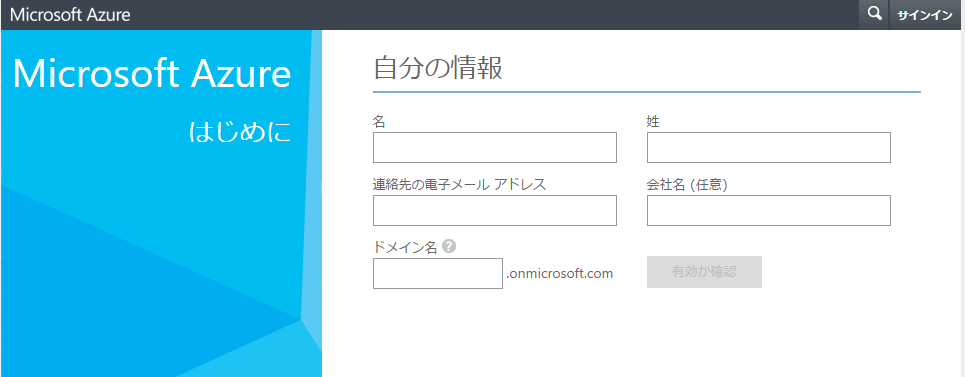
有効なドメインが確認できたら、管理者となる最初のユーザー名とパスワードを設定し、SMSか電話で認証してAzure ADテナントを作成します。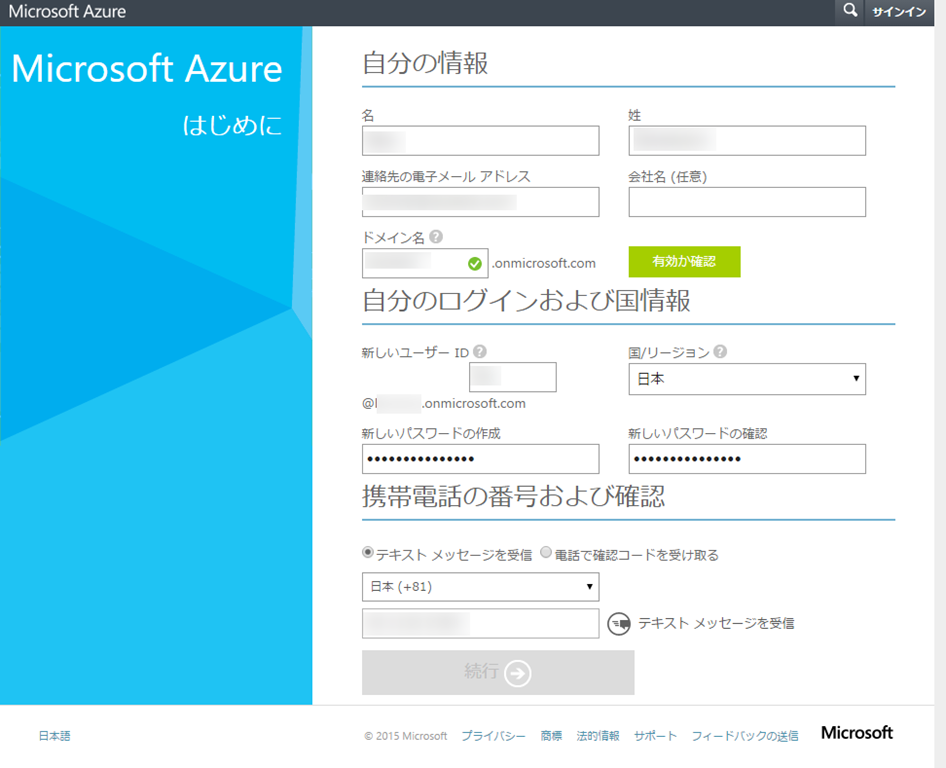
これでAzure ADが新規にできました。作成されましたメールも届いてると思います。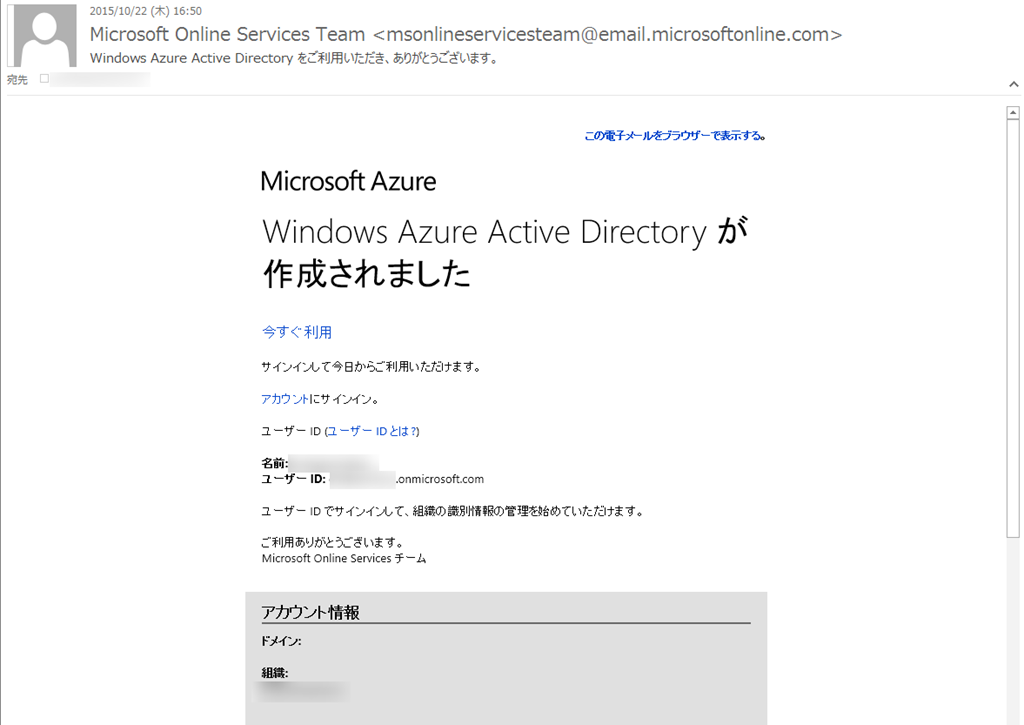 ※名称などいろいろ放置されてる感あるけど。
あとは通常のサインアップと同じです。(認証後、自動的に無料試用版のサインアップ画面になりますがAzure ADができればこっちのもんですね)
作成後そのままサインイン画面になると思うので、先ほど作成したユーザーIDとパスワードで認証します。
無料試用版のサインアップ画面になるので必要事項を入力していき、サインアップします。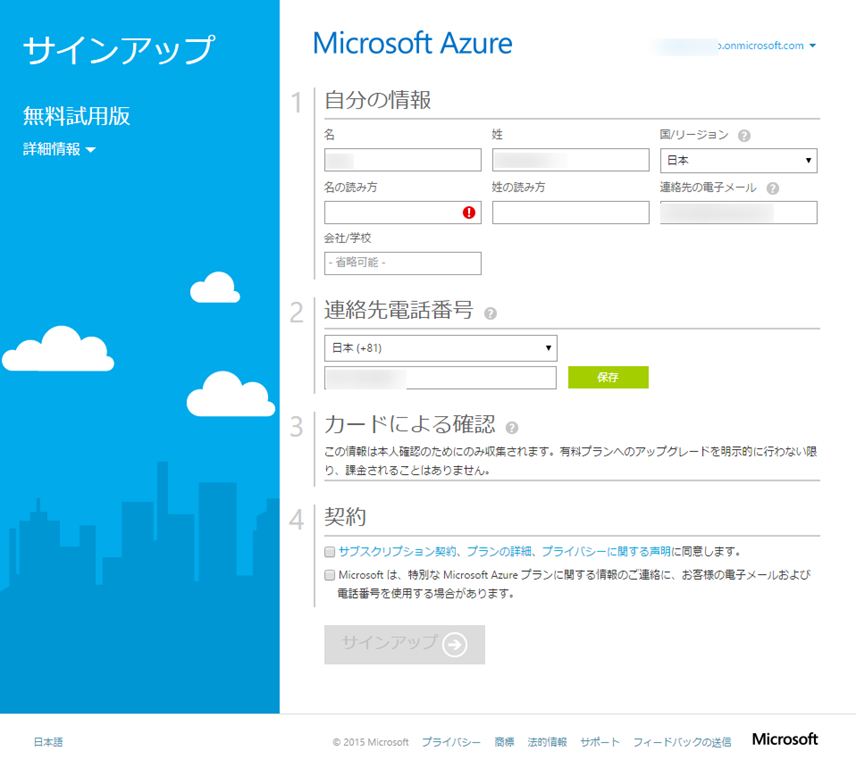
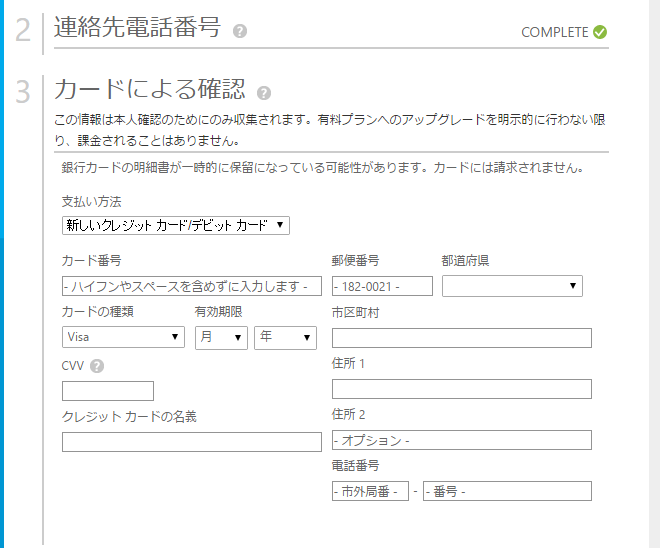
しばらくすればサブスクリプションができあがります。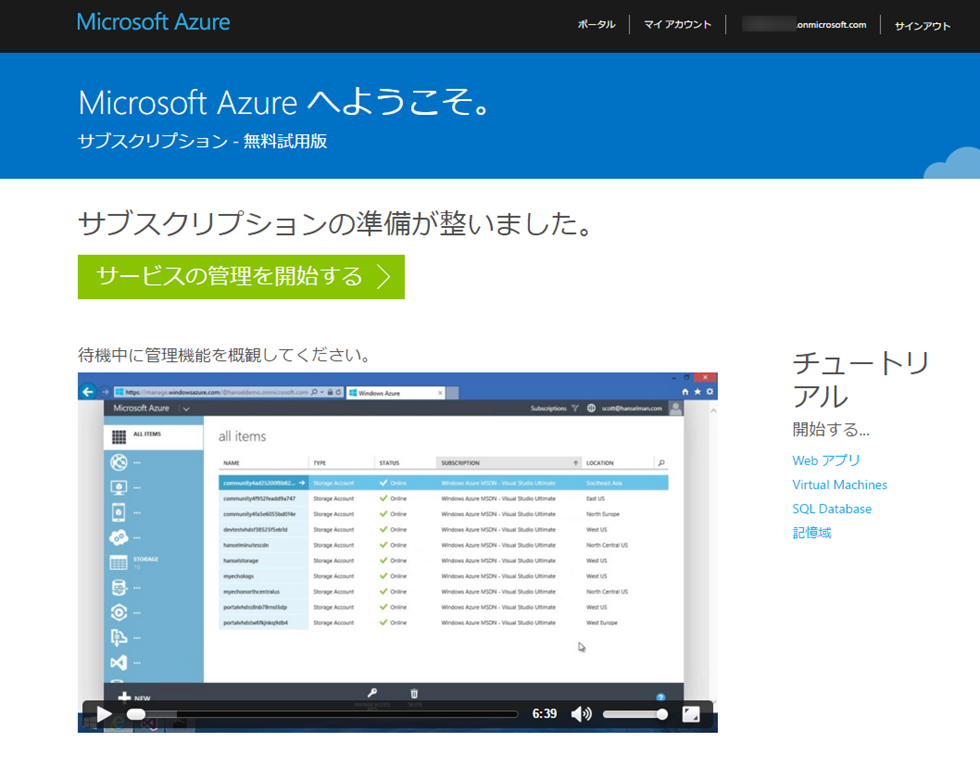
ディレクトリが名.姓という感じになってますが、会社名のところを空欄にした所為かも。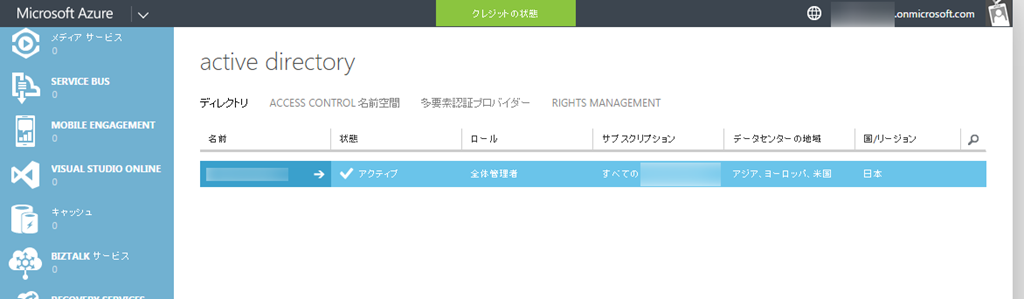
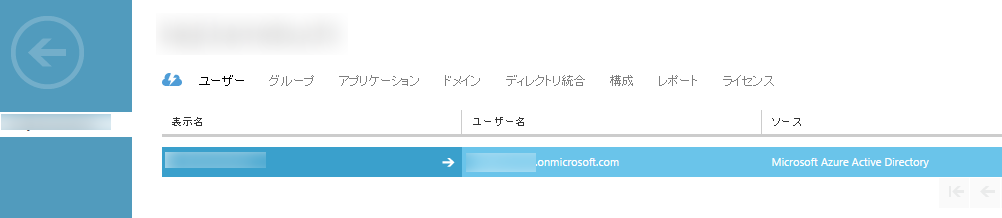
無事、MSアカウントなしでAzureサブスクリプションができました。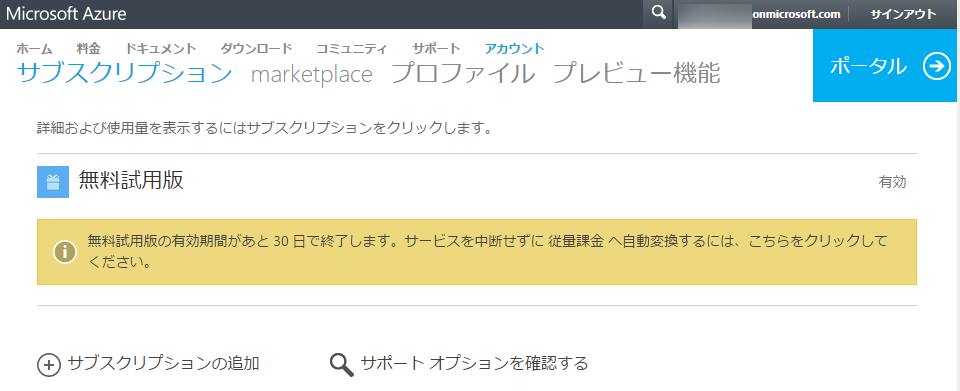
インストール方法とログイン方法など。最近MSアカウントに対応したのでログインまでのやり方です。
最初にnode.jsとnpmをインストールしましょう。公式サイトからダウンロード・インストールすればOKです。
あとはコンソールで以下のようにazure-cliをグローバルにインストールします。まぁお好みで。
sudo npm install -g azure-cli
最近だとDockerイメージもあるのでDocker導入済みならそちらを使うこともできます。公式ドキュメントを参照。
新しいバージョンへのUpdateはnpm update –g azure-cliとかでOKかと思います。
あとは通常どおりazureコマンドで利用できます。

Azure CLIで操作する前にログインする必要があります。v0.9.10より古いバージョンでは証明書を使ったログインか、Azure AD上のアカウント(組織アカウント)を利用する必要がありました。
もし手元に証明書がない場合は最初にダウンロードします。
azure account download
証明書ファイルが手に入ったらaccount importでインポートします。
azure account import "file location"
file locationのところにダウンロードした証明書を指定してください。あとは対象の証明書で管理できるサブスクリプションに対して操作が可能になります。
loginコマンドを使います。
azure login -u <account UPN (email address>
最近GAしたRBAC(ロールベースのアクセスコントロール)は組織アカウントだけが対象なのでこちらを使う必要があります。
loginコマンドにユーザーIDを渡さないで実行します。
azure login
すると http://aka.ms/devicelogin にアクセスを促されます。コンソールはそのままでブラウザでURLにアクセスします。
コードの入力を促されるので、コンソールに表示されているコードを入力します。(Enter the code —–となっているところ)
あとは通常のサインインプロセスが走るのでMSアカウントでサインインします。まぁ組織アカウントでもサインインできますが。
無事サインインできればブラウザを閉じてもOKです。
どうでもいいですけど、Safariだとなんかフォントがいまいちですね。
しばらく待つとコンソール上でサインインが完了し、サブスクリプションの一覧が表示されます。
あとは通常通り操作が可能です。
組織アカウントを多要素認証で保護している場合などは以下のようなエラーが発生します。
$ azure login -u xxxx@xxxxxx
info:    Executing command login
Password: ***************
+ Authenticating...
error:   Interactive login is required. Use 'azure login' to interactively login.
info:    Error information has been recorded to azure.err
error:   login command failed
この場合はMicrosoftアカウントでのサインイン方法でブラウザから認証を行ってください。
 ブチザッキ
ブチザッキ 

