以前のPostで8月中にAzure App Serviceで.NET Framework 4.6が使えるように~という話がありましたが、今日ロールアウトされて利用できるようになりました。

これで安心して(?).NET Framework 4.6使えますね。ちなみにRyuJITは今のところ無効化されてるようです。
安定して利用できるようになるのを待ちましょう。
以前のPostで8月中にAzure App Serviceで.NET Framework 4.6が使えるように~という話がありましたが、今日ロールアウトされて利用できるようになりました。
これで安心して(?).NET Framework 4.6使えますね。ちなみにRyuJITは今のところ無効化されてるようです。
安定して利用できるようになるのを待ちましょう。
以下のようなアナウンスがされています。
もともとASM(Azure Service Management)とARM(Azure Resource Management)の2種類あってSwitch-AzureModeでモードをかえつつ使ってたのですが、2015年9月25日をターゲットに削除する予定のようです。
当初、Cmdletを同じにそろえようとしてたのですが議論の末、AzureRMという統一した名称になるようです。
[Verb]-Azure[Noun]なのが[Verb]-AzureRM[Noun]ですね。(Get-AzureRMVmのような感じで動詞と名詞(サービスやリソースなど)という感じです)
あとはモジュールの分割、PowerShell Gallery経由でのARMモジュールの配布、自動化されたドキュメントのMSDNへの追加などが予定されてるようです。
もともとARMへの移行が推奨されてた感じではありますが、今は過渡期ということでもろもろ変わることを前提にしておく必要があります。
なぜ変えるのか?というところですがまぁSwitch-AzureModeでModal/Statefulな挙動に不満が多かったんでしょうね。そもそも中途半端ですし。まぁそういうことで将来的な基盤を提供したいから破壊的変更させてくださいという感じです。
細かい理由やロードマップは最初に挙げたGitHubのページを参照ください。
まぁ個人的には早く全部ARMで管理できるようになることと、Azure Portalでフルコントロールできること、Azure PowerShellももっとシンプルになることを望みます。(ASMが無くなればもっとシンプルになるんだけど)
.NET Framework 4.6がリリースされましたね。さてさてAzureで(今、)使うにはどうすればいいでしょう?という話です。
基本的に自分でOSより上部分は管理するのがIaaSであるVirtual Machineなので、.NET Framework 4.6も自分でインストールしましょう。Azure Automation使ったりプラグイン使ったりでがんばって自動化するといいかと思います。
Managementなサービス/PaaSなので基本的に何もしなくてよいです。ただそこは自分で管理できないのがつらいところ、利用可能になるまで待つ必要があります。現在検証中で今のところ2015年8月中にはロールアウトされる予定のようです。
→ 2015/08/15追記: ロールアウトされました
PaaSではありますがちょっと面倒くさいです。基本的には.NET Framework 4.6のWebインストーラーをパッケージに含めてスタートアップタスクでインストールするという方法になります。
詳細は上記ドキュメントを参照ください。
ぶっちゃけインストール済みのGuest OSがほしいところですけど。
まぁ手動のやつは好きなように、そのほかはもうちょっと待ってれば使えますよという感じですかね。
ちらほらと。
いまだにClassic Portalでしか管理できないCDNですが、補助ポータルができたことで機能のUpdateともう少しましな管理ができるようになりました。
Classic PortalのCDNを見れば新しく「CDNの管理」ボタンがあるのでそちらからどうぞ。
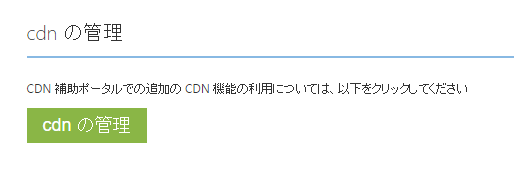
クリックすると補助ポータルが表示されます。
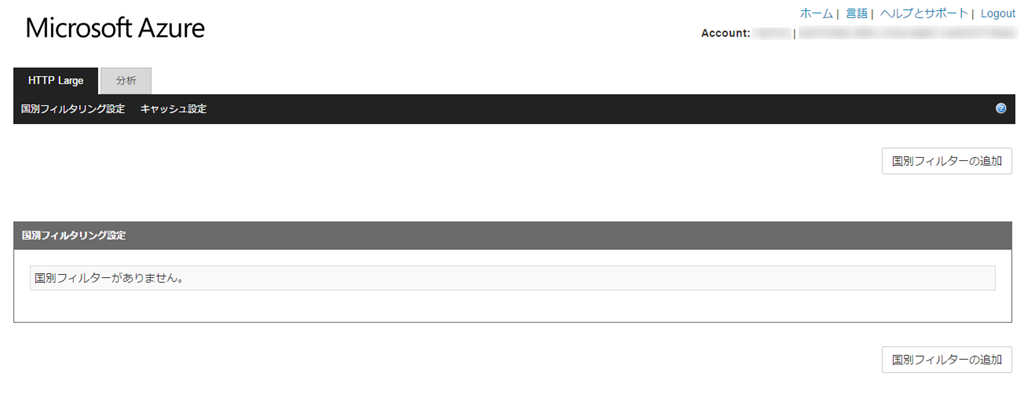
※使ってないCDNだから見せられるような情報ないですけど。
機能拡張としては3つ
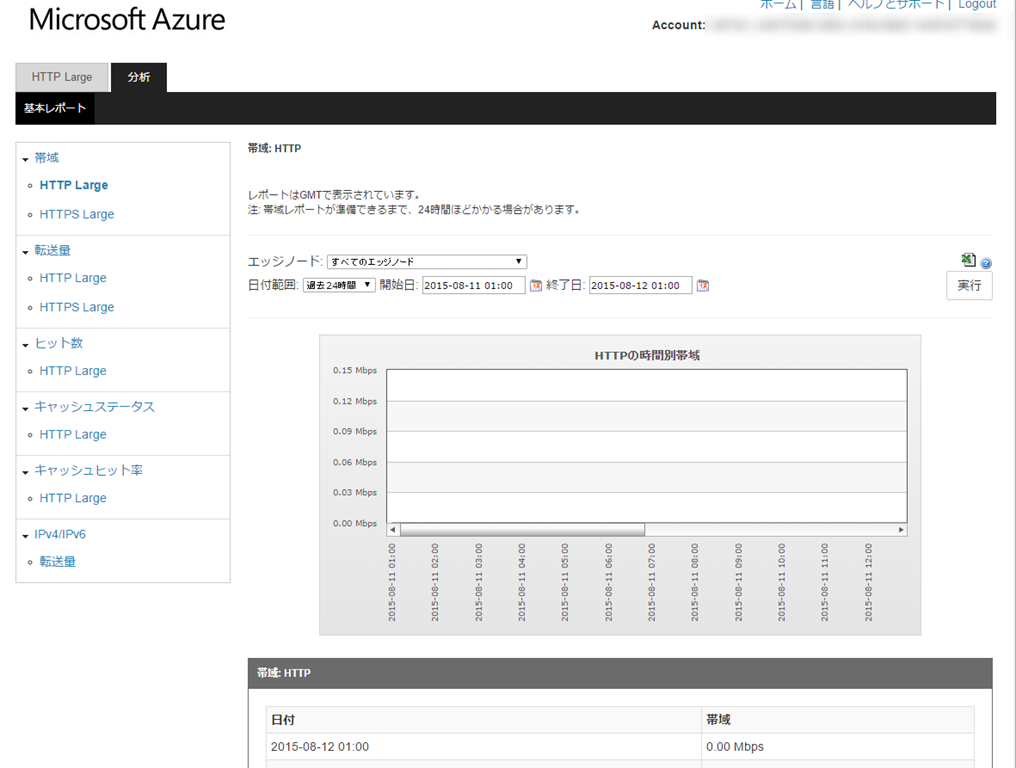
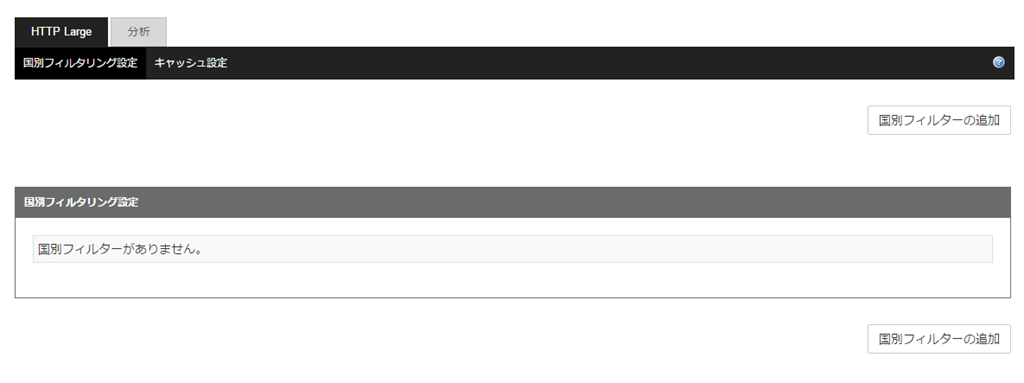
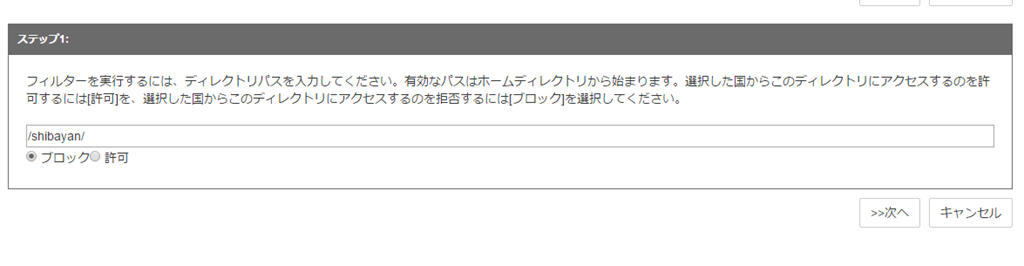
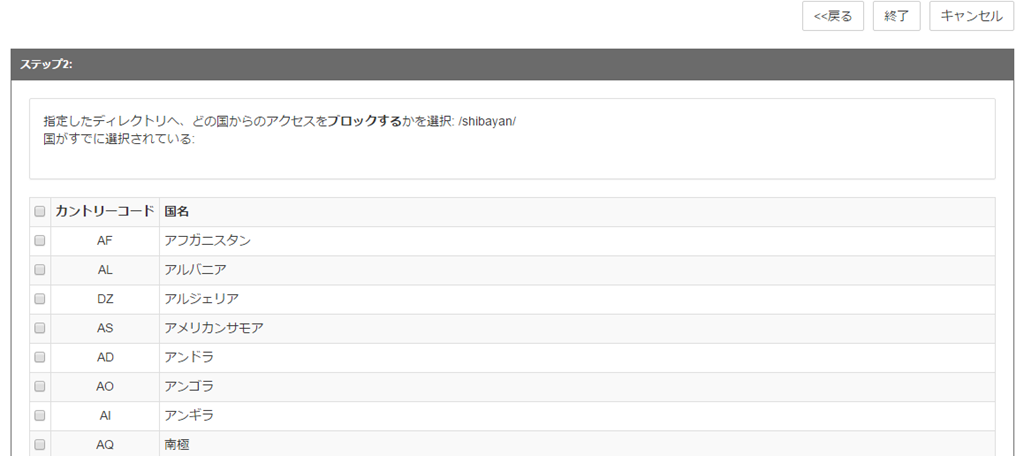
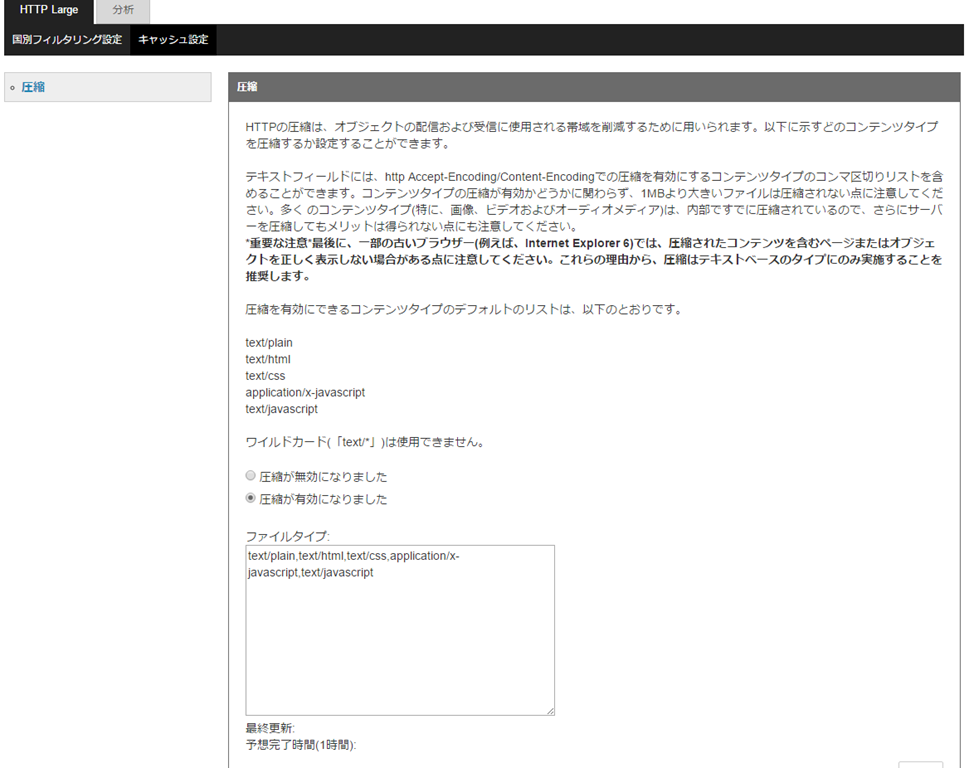
※ はやく証明書のアップロードとか来ないかな、、
なりました。というかARM(Azure Resource Manager)対応です。
細かい話はお義父さん™か上記Blogを見てもらえれば。今後のHDInsightのASM(Azure Service Management)のクラスタとARMでのロードマップ周りはちょっと注意でしょうか。
ということで、ARMに慣れておきましょうね。
公式(?)にあるサンプルはちょっとわかりづらかったので簡単な解説的な?ちなみにこちらです。
※というかMCP3002使った時のコード間違ってるんだよねーあとでPRするかな、、、
Raspberry Pi 2にWindows 10 IoT Core(Build10240=Public Release)をのせてるものとします。あとセンサーとしては一般的な3ピンなアナログ温度センサー、A/DコンバーターはMCP3002を使うものとします。
MCP3002のデータシートはこちら
ちなみに回路的にはこちらのBlogの通りです。温度センサーの極性とRaspberry Pi2のGPIOのピン間違わなければまぁ問題ないでしょう。
※回路図のせようと思ったけどhttp://fritzing.org/にサインアップできないので断念。
※あと温度センサーによるのかもしれないけど誤差とかにも注意しましょう(使ったやつは個体によって最大±4℃の精度らしい。。。)。キャリブレーションできるようにアプリ作っておくといいかもですね。
さてWindows 10 IoT Coreで動作するUniversalなアプリを作ってセンサーからデータを読み取ってみましょう。
まずはSPIデバイスの初期化。
        private const string SPI_CONTROLLER_NAME = "SPI0";
        private const Int32 SPI_CHIP_SELECT_LINE = 0;
        private SpiDevice SpiDisplay;

        private async Task InitSPI()
        {
            try
            {
                var settings = new SpiConnectionSettings(SPI_CHIP_SELECT_LINE);
                settings.ClockFrequency = 500000;
                settings.Mode = SpiMode.Mode0;

                string spiAqs = SpiDevice.GetDeviceSelector(SPI_CONTROLLER_NAME);
                var deviceInfo = await DeviceInformation.FindAllAsync(spiAqs);
                SpiDisplay = await SpiDevice.FromIdAsync(deviceInfo[0].Id, settings);
            }

            /* If initialization fails, display the exception and stop running */
            catch (Exception ex)
            {
                throw new Exception("SPI Initialization Failed", ex);
            }
        }
SPI0使うように設定してSpiDeviceのインスタンス作ってる感じです。
データ読み取るには以下のようにデバイスのTransferFullDuplex()を呼び出せばいいです。
byte[] readBuffer = new byte[3];
byte[] writeBuffer = new byte[3] { 0x68, 0x00, 0x00 }; //01101000 00; /* It is SPI port serial input pin, and is used to load channel configuration data into the device*/

SpiDisplay.TransferFullDuplex(writeBuffer, readBuffer);
とりあえず後の話はセンサー側とか固有の話なので同じA/Dコンバーターなど使わなければ意味がないかも。
MCP3002の場合は欲しいチャンネルの情報を渡せば10ビットで応答が返る仕様です。WriteBufferに決まった信号をセットします。(1bitは固定で0、2bit目は必ず1(スタートビット)、SGL/DIFFも1、CH0を使うので0、MSBFで受け取るので1、あとは0という感じで0b01101000 = 0x68 であとはゼロ、という感じです。MCP3002は10ビット2chのA/Dコンバーターなんですがスタートビットからの分も含めると1回のやり取りで3バイト分の領域が必要になるのでbyte[3]な感じです。
さてreadBufferには読み取った値が入ってるわけですが必要なデータだけ3バイトの中から抽出します。
        private int ConvertToInt(byte[] data)
        {
            int result = data[0] & 0x03;
            result <<= 8;
            result += data[1];
            return result;
        }
スタートビットから数えると応答の1バイト目の3ビットが有効な値なのでその部分を取得して8ビットシフトして、2バイト目の値をそのまま足します。(なんでというのはデータシートでも見てください)
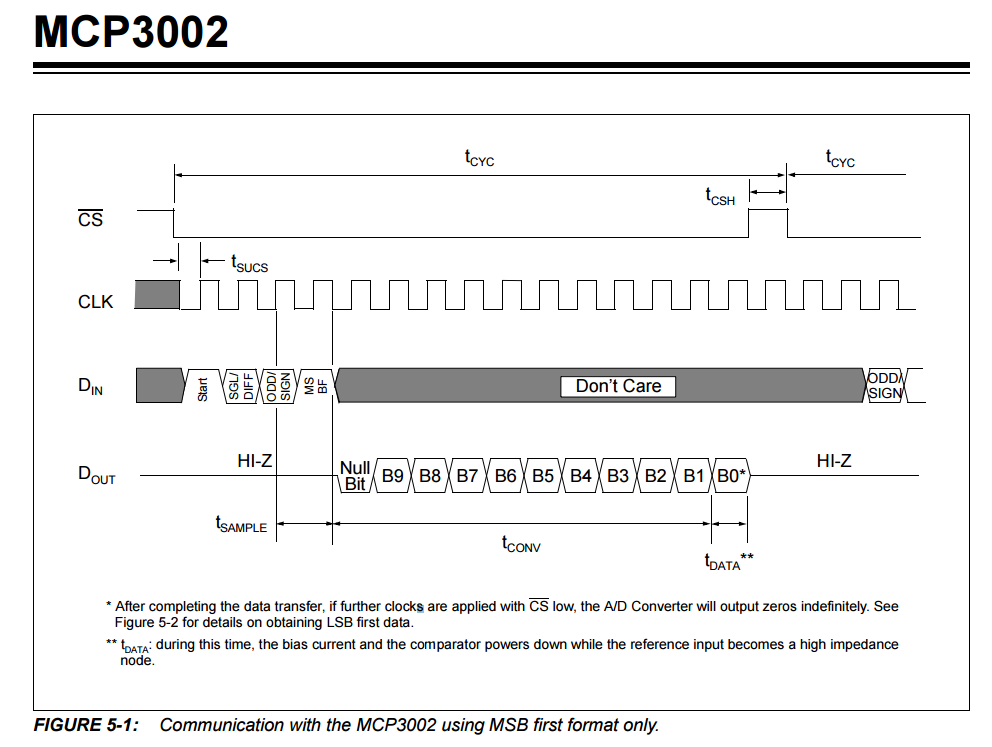
これでデータがとれました。で、取れた値を温度に変換する必要があります。
使った温度センサーは0℃で500mVの出力電圧で、1℃につき10mV出力電圧が変わる仕様です。なんでざっくり計算するとこんな感じ。
                var adc = ConvertToInt(readBuffer);
                var vol = adc * 3300 / 1024;
                var t = (vol - 500) / 10.0;
adcの値が得られた値で入力の3.3V(3300mv)を掛けて10ビットの1024で割ると出力電圧がでます。0℃で500mVなので500引いて単位をそろえると摂氏な温度が得られます。
あとは画面に出すなり外部に吐き出すなりお好きなようにどうぞという感じです。
※ブレッドボードで何も考えずつないでやってるあたり、学習コンテンツだなーとは思いますがまぁ面白いからいいです。1万円もかからずにC#(UWP)でアプリが組めてデバイスも触れてという環境はいいんじゃないでしょうか。
Windows 10 IoT CoreでというかUniversal Windows PlatformでSASトークンを手動生成するのまき。
なぜそんな面倒くさいことをするのかという前提を書くと
という感じです。
SASトークンそのものはアクセスしたいリソースのURIと期限等をHMAC_SHA256でハッシュ値を計算したものになります。とりあえずハッシュ値生成部分。
        public string ComputeSignature(string content, string key, BinaryStringEncoding encoding = BinaryStringEncoding.Utf8)
        {
            var algorithmProvider = MacAlgorithmProvider.OpenAlgorithm(MacAlgorithmNames.HmacSha256);
            var contentBuffer = CryptographicBuffer.ConvertStringToBinary(content, encoding);
            var keyBuffer = CryptographicBuffer.ConvertStringToBinary(key, encoding);
            var signatureKey = algorithmProvider.CreateKey(keyBuffer);
            var signedBuffer = CryptographicEngine.Sign(signatureKey, contentBuffer);
            return CryptographicBuffer.EncodeToBase64String(signedBuffer);
        }
UWP用のAPI(CryptographicEngineとか)を使ってる以外はごく普通ですね。
SASトークンそのものは以下のような感じで生成できます。
        private string CreateToken(string resourceUri, string keyName, string key)
        {
            TimeSpan sinceEpoch = DateTime.UtcNow - new DateTime(1970, 1, 1);
            var expiry = Convert.ToString((int)sinceEpoch.TotalSeconds + 3600); //EXPIRES in 1h
            string stringToSign = WebUtility.UrlEncode(resourceUri) + "\n" + expiry;
            var signature = ComputeSignature(stringToSign, key);
            var sasToken = String.Format(CultureInfo.InvariantCulture,
            "SharedAccessSignature sr={0}&sig={1}&se={2}&skn={3}",
                WebUtility.UrlEncode(resourceUri), WebUtility.UrlEncode(signature), expiry, keyName);

            return sasToken;
        }
出来上がったSASトークンはHTTP RequestのAuthorizationヘッダに設定すればOKです。(別途書く予定ですがAMQPでSASトークンを使用する方法がわからない…)
Visual Studioの拡張機能(Extension)を開発中にたまにおかしくなってデバッグしようとしても以下のような配置エラー(ビルドエラー)になる場合があります。
Build error: "Extension '拡張機能の名称+GUID' could not be found" Please make sure the extension has been installed.
通常、実験用インスタンス(Devenvを/rootsuffix Exp引数付きで起動する)を使うと思いますが、そこの拡張機能の一覧にごみがある可能性があるので一度きれいにしましょう。
C:\Users\<ユーザー>\AppData\Local\Microsoft\VisualStudio\14.0Exp\Extensions あたりの該当拡張機能が入ってるフォルダと.cacheファイルを消す
HKEY_CURRENT_USER\SOFTWARE\Microsoft\VisualStudio\14.0Exp\ExtensionManager\PendingDeletions あたりにあるそれっぽい文字列値を削除
HKEY_CURRENT_USER\SOFTWARE\Microsoft\VisualStudio\14.0Exp\ExtensionManager\ExtensionAutoUpdateEnrollment あたりにある該当拡張機能の文字列値を削除
だいたいこれでクリアになると思います。
※パス中の14.0ExpはVisual Studio 2015の場合。他のVerの場合は適宜12.0Expやらを参照。
ちょっと探さないでくださいしてる間にUpdateがあったようです。
西日本ではすでに利用できていましたが東日本でもAzure Premium Storage がGAしました。
ヨカッタヨカッタ
クラウドベースなデータ変換・統合サービスであるAzure Data FactoryがGAしました。
Visual Studio 2013のプラグインを使えばオーソリングもできます。Azure MLやAzure Batchとの統合も可能みたいですし、オンプレとの接続もできるので使い方次第ではかなり面白いかと思います。
.NET SDK 1.3.0がでました。あとオンラインのIndex作成ポリシーの変換などをサポート。
Append Blob(追加Blob)やクライアントサイド暗号化などがGAしています。
Append BlobはBlock Blobに追記ができるようになる機能です。Azure Storage SDKだとAppendTextメソッドあたりで追記していくことができます。通常のBlock BlobやPage Blobと違ってAppend Blobという種類になるので既存のものには使えません。
基本的にはBlock Blobで追加分のBlock Blobが紐づいていく感じのようです。追加操作に最適化されてる感じですね。既存Blobの更新・削除は未サポートです。(※追記した分だけ削除とかそういうのが未サポートなのかな)
ブロックのサイズは異なってもOKのようですが各ブロックの最大サイズは4MB、Append Blobの最大サイズは200,000 MB、Append Blobに格納できるブロック数の最大は50,000ブロックのようです。
クライアントサイドの暗号化についてはこの辺りを参照。
またAzure File Serviceもいくつか機能追加。
詳細はBlogの各機能のリンクを辿ってください。
またこれらの更新に伴って.NET, Java, C++, Node.js, Android用のライブラリが更新されています。
だいたいこんな感じです。
Microsoftが最近だしたBluetoothな2つ折りキーボード、「Universal Foldable Keyboard」を買ってみました。
どういうものかは動画を見てもらえればわかりやすいかも。
特徴的な点をいくつか。
感覚的にはCDケースぐらいの大きさ・厚みですね。デザインや作りはSurfaceのTypeCoverキーボードに似てます。Surface Pro3のTypeCoverが294グラムぐらい、Universal Foldable Keyboardが 183グラムぐらいですのでちょっと軽いです。
1回のフル充電で3か月使えるらしいです(試してないのでわからない)
2つのデバイスで共通で使えるのでよさそうと思って買ってみました。(最近iPadとSurface Pro 3を両方持ち歩くこと多いのでなんとかならないかなーと)
あわよくばWindows Phone(MADOSMA)1本でどうにかならないかなーと思ったわけですが。
とりあえず開封の儀を。
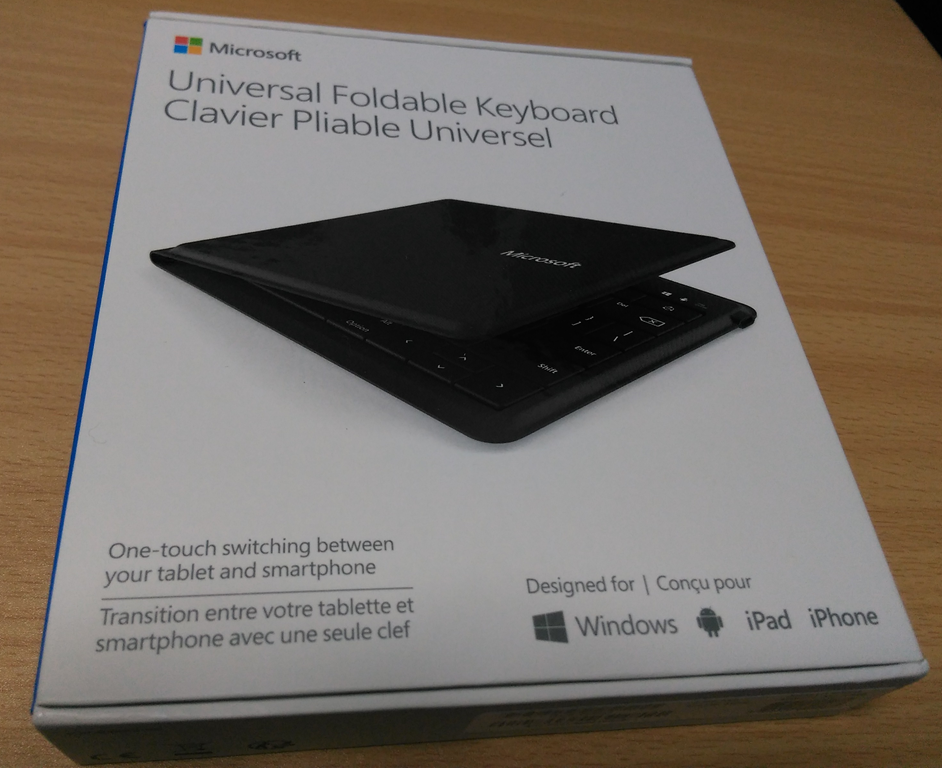
箱はコンパクトです。パカッと開いて本体取り出すときにキーボード本体を開くようになってる感じ。
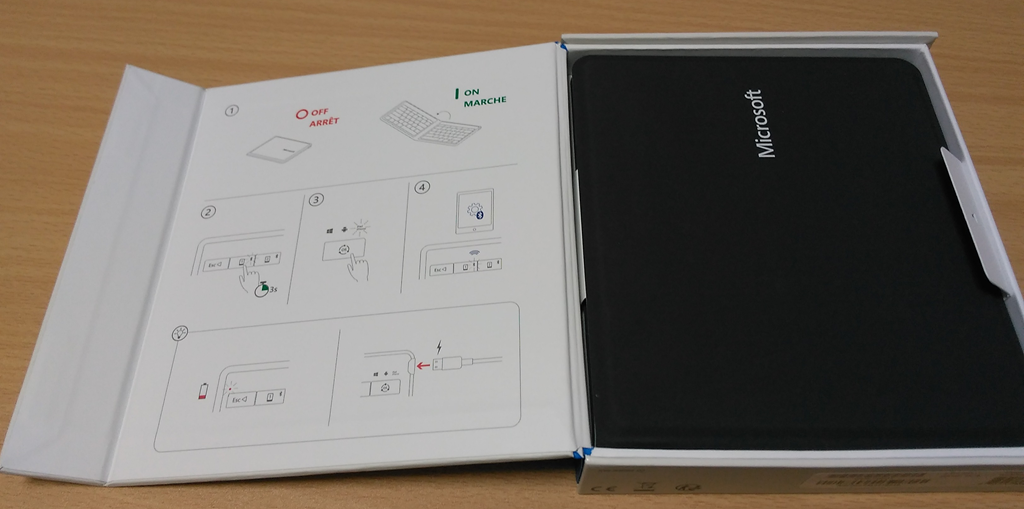
付属品はプロダクトガイドと限定保証に関するドキュメント(Webから見れます)とUSBケーブルのみ。USBケーブルはSurfaceっぽく角がとがってる感じ。
そして本体裏面には…
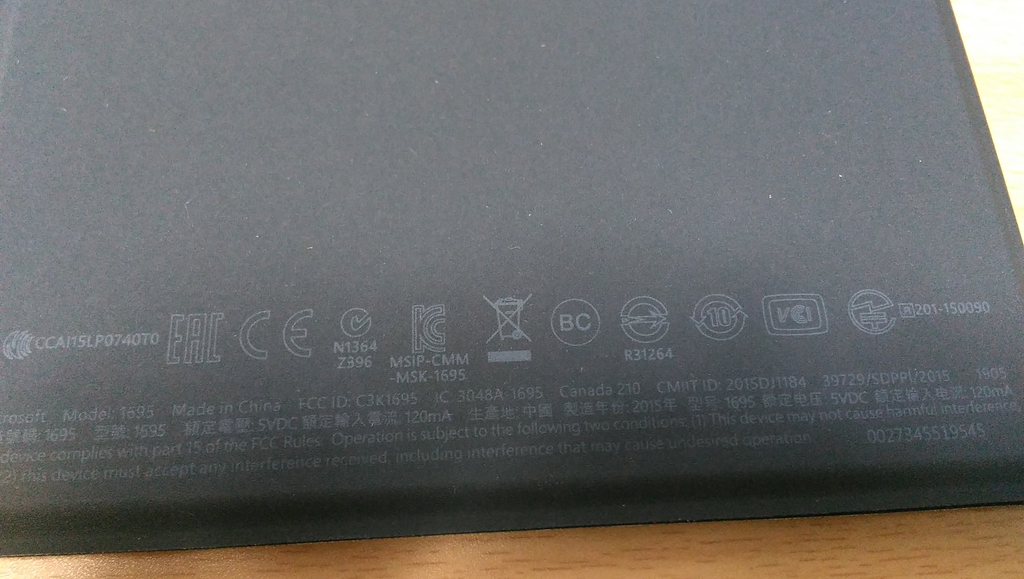
事前にScott Hanselmanに教えてもらった通り(聞くなよ)、安心の技適マークが!これで日本でも安心です(マークなかったらBlog書かなかったね)
本体を開くと電源が入ります。

左上の丸い白い点が電源ランプで充電が不十分になると赤くなるようです。
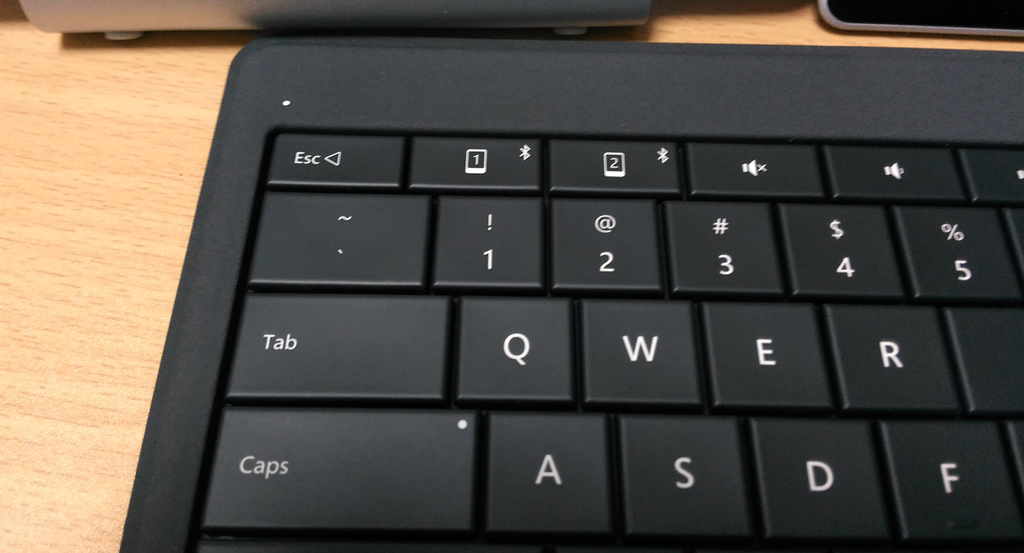
左上の「1」「2」キーでデバイス切り替えです。それぞれ長押し3秒するとペアリング待ちになるので各デバイスで登録しましょう。右上の「OS」キーで接続先のデバイスをWindows/Android/iOSと切り替えれます。
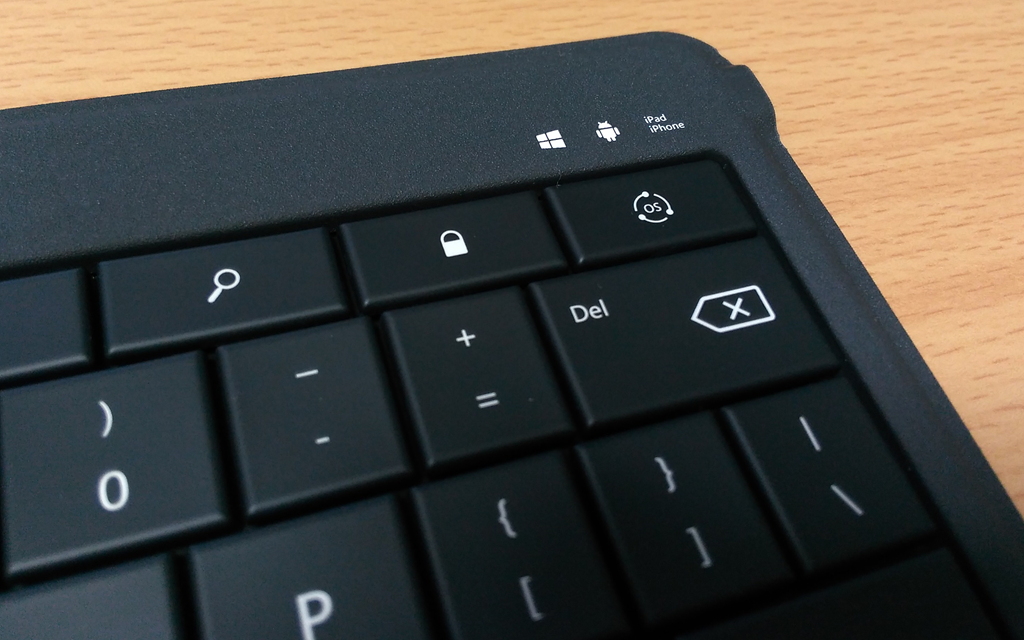
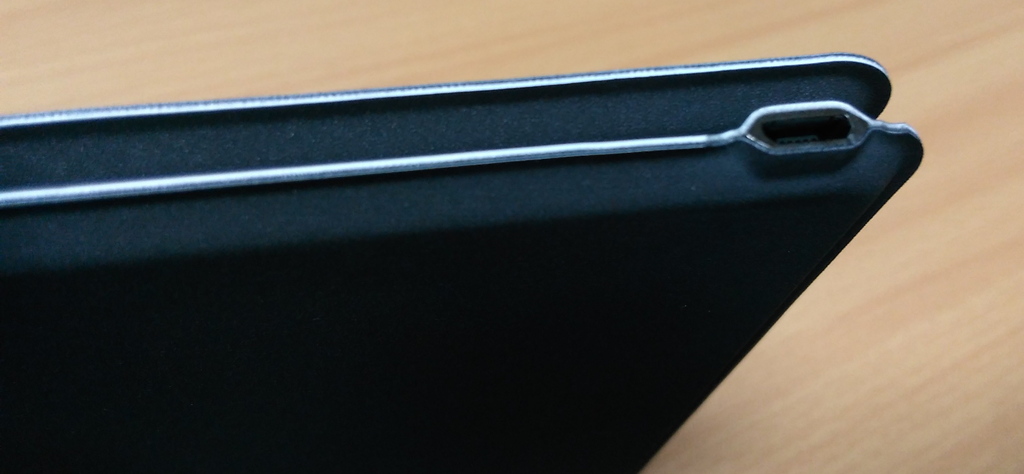
右上側の横に充電用のUSBポートがあります。
技適あるのでそのうち(日本語配列のが)販売されそうですが、現状個人輸入です(US配列がほしい人は日本で販売されても輸入でしょう)。Microsoftストアだとなぜかエラーで購入できなかったので少し安いAmazon.comで買って転送しました(転送料考えると対して…)
買ったのが7月上旬ぐらいなのでだいぶ待ちました。Scott Hanselmanに励まされながら待つこと数週間という感じですね。
特に問題なし。Homeキーも効くし、Lockや各ショートカットキーも問題ないです。iPadで試したんですが日本語環境にしてるので既定で日本語入力(ローマ字入力)状態でした。逆に英語にする方法わからない。(英語タイプして変換で直すぐらい?)
入力方式はCommand(Fn)キー+Spaceで切り替えられました。
普通に使えます。IMEの切り替えは(自分の環境だと)普通にALT+` でOK。音量やらロックやらもろもろのショートカットキーも問題ないです。
唯一の欠点はF1~のファンクションキーが無いことですね。割り切って使うかしないとだめです。代替ショートカットを完璧に覚えればなんとかなるかもしれません(そうか?)
2015/08/13追記:@osprey74さんに教えてもらいましたが、Fnキー+[1]~の数字キーでF1~の代わりになるようです。ちょっとコツいりますけど無いよりはいいですね!
端末を持ってないので未評価
MADOSMAで試してみました。(言語設定などは英語な状態)
Homeキーなどは使えませんでした。最初、英語しか入力できずよくわかりませんでしたが言語の追加で日本語入れておくと日本語入力な状態でタイプできました。(当初は右手側のセミコロンなどがずっとShiftキーおされた状態でコロンやダブルクォートしか入力できなくてかなり謎だった)
とはいえiOSと同じでIMEをオフにして直接英語入力な状態にはできませんでしたがまぁ。
(2015.12.18更新) Windows 10 Mobileだと言語切り替えもできるしファンクション系のキーも効きます。ALT+Tabでアプリの切り替えできるのはちょっと面白いw
Continuumが(MADOSMAでも使えて)できるようになったらこれだけでも最低限いろいろこなせますね。
(RDP使えるしほんとどうとでもなる)
入力のタッチなどはTypeCoverに近いのでそちらの感想に近いです。あとは真ん中でまっすぐに分かれてるのでそのあたり慣れですかね。キーピッチなどもそうです。
※Windows用にファンクションキーだけの細長いキーボードがあれば完璧なんじゃないだろうか(
という感じでちょっと使ってみようかと思います。
小ネタ的な感じです。最近まともなこと書いてないな~。
タイトル通り。ちなみにPower BIへの出力もPreviewですがサポートされてます。(接続する際に組織アカウントで認証することで連携できます)
ARM経由で作成したVMやクラウドサービス、ネットワーク、ストレージでタグがサポートされました。使用量まわり(UsageやBilling)で追ったり管理するのに便利ですね。
AutomationでAzure PowerShellのARMがサポートされるようになりました。
この辺りも参考に。
ポータル内でDocumentDBのユーザー定義関数(UDF)やトリガー、スクリプトエクスプローラーのブレードがUpdate されました。
だいぶ楽になりましたね。
API ManagementのUpdateというかAzure PowerShellでAPI Managementがフルセットでサポートされるようになりました。
あとプラグインとしてSmartBearがAPI Managementに対応したようです。
リトライポリシーをカスタマイズできるようになりました。リトライ間隔は最小20秒、リトライ回数は最大4回まで。
あとはパフォーマンスの向上やらと、日付形式でaddseconds、addminutes、addhours、adddaysをサポートなど。
またテンプレートの一覧など使いやすくなっています。この辺りは縄神様こと、てすとぶろぐ を参照。それ以外はポータルのブレード周りでトリガー履歴をたくさんみれたりとかいろいろです。
Web AppsとApp Service Environment向けにポータル機能がUpdateされました。
Web Apps作成時、プランの選択がわかりやすくなりました。
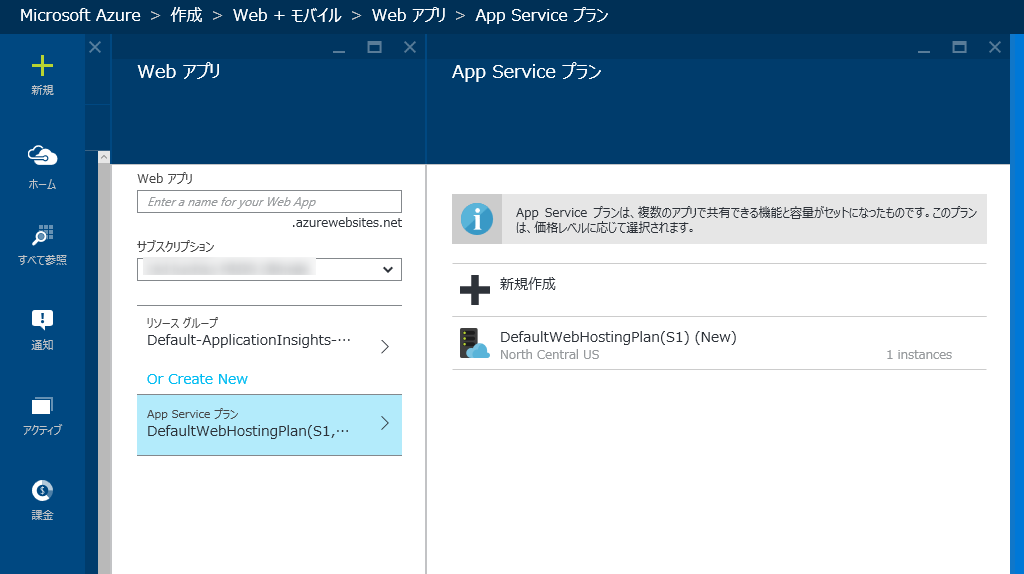
現状のプランの一覧にプランの概要や参加しているインスタンス数などが表示されるようになっているので選択しやすいですね。
パフォーマンスがよくなったりなどなど。App Serviceプランレンズというのが増えました。
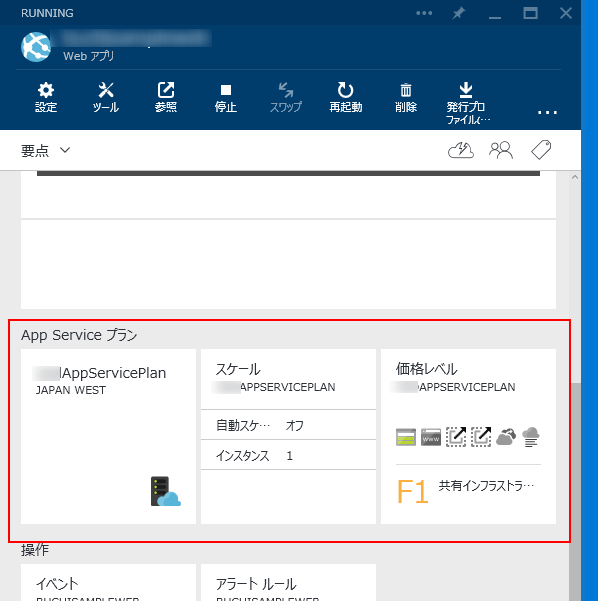 ※既存のやつにApp Serviceプランのタイルだすにはどうするのがいいのか、、
簡単にApp Service プランを見たり、スケールの設定、プランの変更が可能です。(プランの変更は右クリックして表示するコンテキストメニューからでも可。コンテキストメニューもいろいろ拡張されています)
他にもいろいろあるので、タイルの追加などでカスタマイズするのもいいかと思います。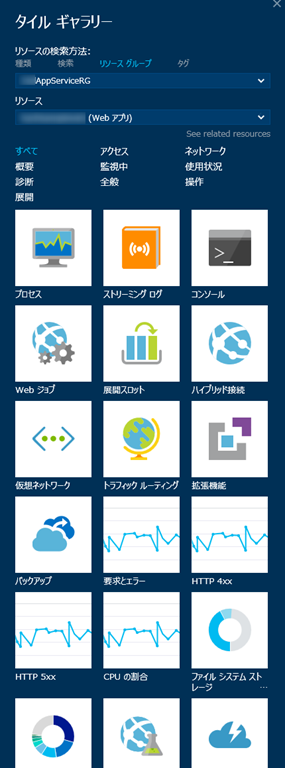
ツールメニューが追加されました。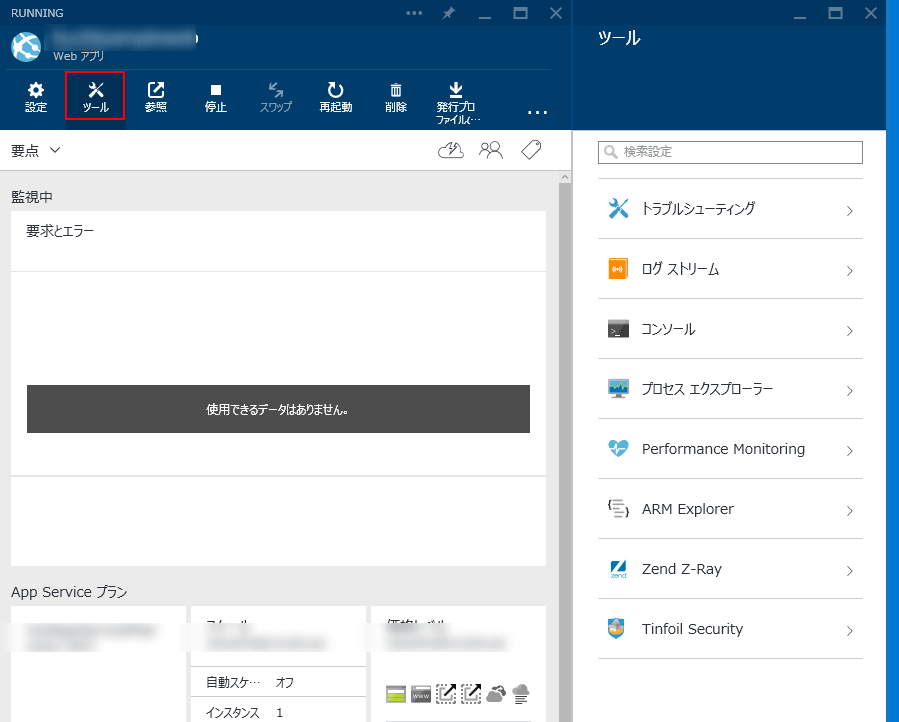
トラブルシュートやモニタリングしたりするのに便利です。ARM Explorerにも一発で飛べます。
Javaのバージョンを選択するとマイナーバージョン(最新または細かい指定)できるのとWebコンテナーも結構細かく指定できるようになりました。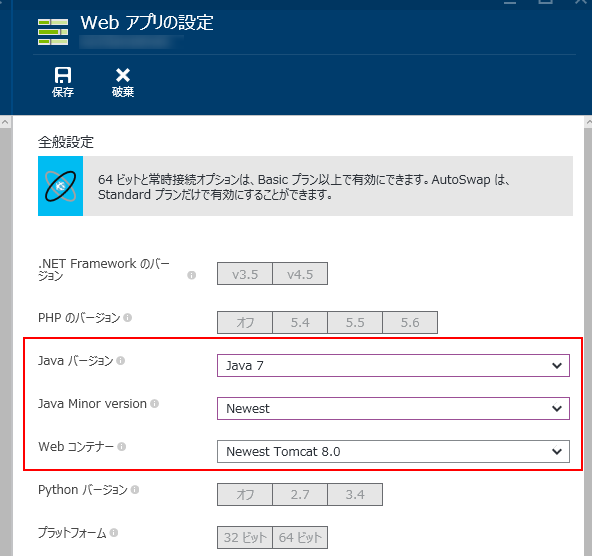
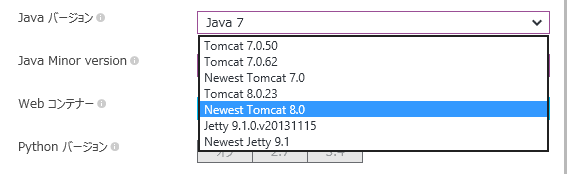
App Service環境と訳されるApp Service Environmentですが、ワーカープール全体の使用率モニタリングができるようになりました。また8個のIPアドレスまたは29ビットマスクなど小さい仮想ネットワークのサブネットにApp Service Environmentを構築できるようになりました。

 ブチザッキ
ブチザッキ 