Azure Media Encoder Standard のスキーマとか

Azure Media Servicesで動画のエンコード行う際、最近だとMedia Encoder Standardを使うかと思いますが今日はそのスキーマの話です。

エンコードのジョブを作成する際、どういったフォーマットや品質でエンコードを行うか指示するわけですが、通常はプリセットを利用するわけです。

ポータル上でプリセット使う場合に選択するアレですね。なおドキュメントは過剰翻訳されてるというか、英語で見ても翻訳されてたりちょっとイマイチです。(指定するプリセット名が翻訳されてしまってる…)
※実際に指定する際は各プリセットの個別ページに記載されてるやつを使いましょう。

さてもっときめ細かく指定したい場合はカスタムプリセットを作ってエンコードすることもできます。
その際、XML形式とJSON形式を選べるわけですが、XML形式はSchemeが一応公開されてるにも関わらずJSON形式はさっぱりです。

なおたまに見るとUpdateされてたりします。具体的には回転情報を維持するかどうかなど。
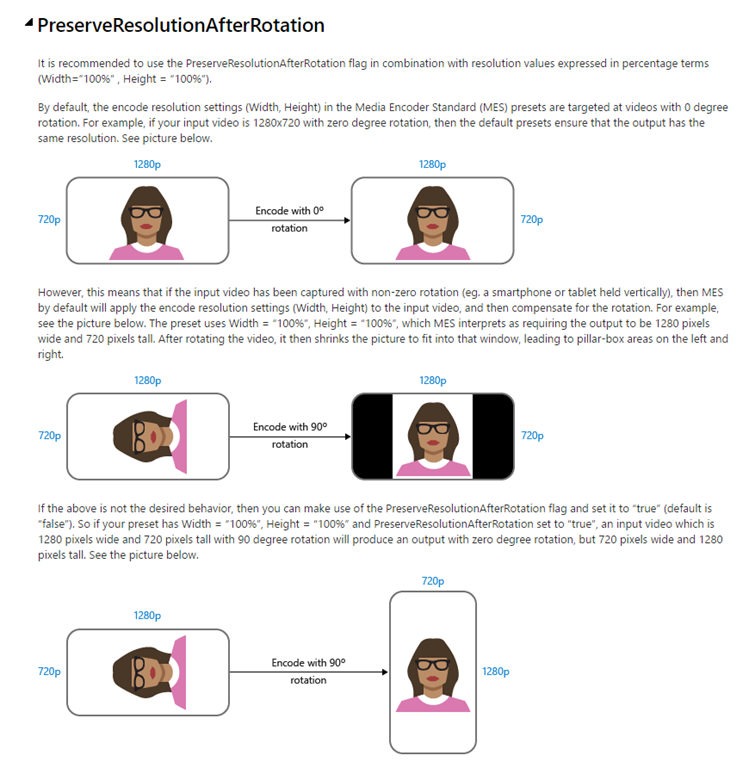
image

今までは黒帯ついたりしてたのでこれでちゃんとできますね。さてJSON形式ですがMSDNライブラリのほうにはないので、Azure公式ドキュメントのほうを探しましょう。と言いたいところですが、肝心なところがGitHubにしかない予感。

こちらにいろいろ載ってるので参考まで。

H.264のプロファイルをBaselineにする方法とかいろいろ。慣れるとXMLのスキーマみてどこに何指定したらいけるかなんとなく判断できますが、基本的にTry&Errorになりそうな気がします。

※変な値指定するとJobでエラー返るので判断はある程度付きます。(ただしある程度)

なおMedia Encoder Standard(だけじゃないかもしれませんが)の裏側はFFmpegなので、FFmpegでできそうなことはだいたいできると思います。FFmpegバンザイ。(プリセットの内容みて引数生成してるだけな気がする)

まぁそんな感じでMedia Servicesをお楽しみください。

Windows Server 2012以降でRemoteFXしたい

やりましょう! ちなみにWindows Server 2016 TP4でも有効でした。

※このPostの対象者:ワークグループ環境で検証用でRDSライセンス持ってる人(=MSDNサブスクリプション持ってたりする人)
※ Hyper-Vなどその辺は動作してる前提
※ 完全に自分のメモ用

1. 対応しているGPUを刺して認識させます
2. Remote Desktop Licensing ロールをインストールします
3. 管理ツールのRD Licensing Managerを使ってRDS CALをインストールしたりサーバーをアクティブにします
4. 以下のコマンドを叩いてライセンスモードとライセンスサーバーを指定します。

(gwmi -Class Win32_TerminalServiceSetting -Namespace root\cimv2\TerminalServices).ChangeMode(4)
(gwmi -Class Win32_TerminalServiceSetting -Namespace root\cimv2\TerminalServices).SetSpecifiedLicenseServerList("<IP アドレスORサーバー名>")

再起動しときましょう。
あとは仮想マシンの設定とかでRemoteFX 3D Video Adapterを追加できるのでよしなに。
ちなみに対応GPUがあれば120日間はRemoteFXできる気がします(というか期限がきれて困ったので)

GUIのツールがないと面倒ですね。
というわけで備忘録でした。

このPostは某@syuheiuda氏と某@imanyu氏によって助けられました。ありがとうございます。

Azure Update (2016.03.24)

こまごまと。

App Service

Azure Data Factory

  • Code-free copy wizard for Azure Data Factory
    • データ移動(コピー)のパイプラインをコード書かずにウィザードでできるようになりました
    • Azure StorageやSQL Database、オンプレのSQL Server、SQL Data Warehouse、Azure Data Lake間でデータコピーが簡単にできますね

API Management

Azure Stream Analytics

Azure Portal

Azure Automation

Application Insights

Azure AD

  • AzureAD Connect Health for Sync is now GA!
    • Azure  AD Connect Health for SyncがGAだそうです。もともとADFSの状態監視してくれるサービスでしたがAzure ADの同期だけの場合も見てくれそう?

Service Bus / Event Hubs

Azure DevTest Labs

コンプライアンス

その他

Azure 日本語ドキュメントに貢献する(暫定)

Azure 公式ドキュメントですが、GitHub上に公開されていて追加や修正を提案して品質向上などに貢献することが誰でもできます。(大きな修正に対して等は一応ライセンスの締結など必要になってきますが)

以下簡単なやり方。(GitHubのアカウントは持っていて、サインインしてる前提で)

とりあえずGitHub上で対象ページを編集するのですが、どこにあるかわかりにくいですよね。そういうときは。。。

1. 修正したいページの英語ページを表示します。(例 https://azure.microsoft.com/en-us/documentation/articles/virtual-networks-faq/
※日本語ページのURLの ja-jp を en-us にします

2. Edit on GitHub リンクをクリックします。
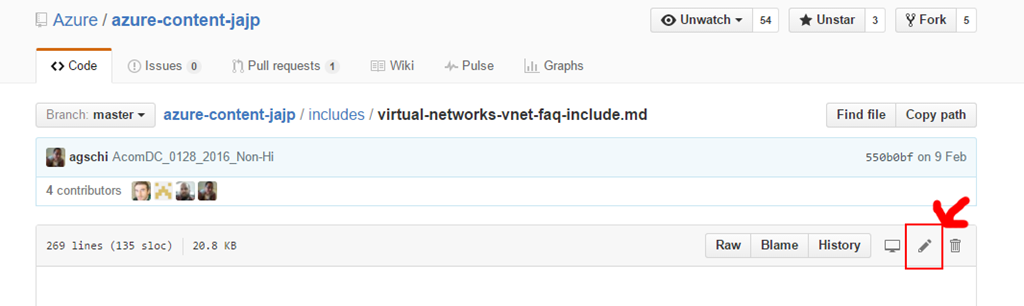
image

3. 表示されたGitHubのページのリンクの azure-content を azure-content-jajp にします

https://github.com/Azure/azure-content/blob/master/articles/virtual-network/virtual-networks-faq.md

https://github.com/Azure/azure-content-jajp/blob/master/articles/virtual-network/virtual-networks-faq.md

あとはEditボタンから修正していきましょう。
image

修正画面はこんな感じ
image

権限はないのでPropose(提案)という感じです。
わかりやすいコメントを付けて「Propse File Change」ボタンで提案。

image
確認画面になるので問題なかったら「Create pull request」ボタンでPull Requestを作成。
このとき自分のアカウントにForkしてパッチ用ブランチ作成されます。(上部のAble to merge部分でエラーになったりしたらFork先と状態があってないかもです。注意しましょう)

image
問題なければ再度「Create Pull Request」で。
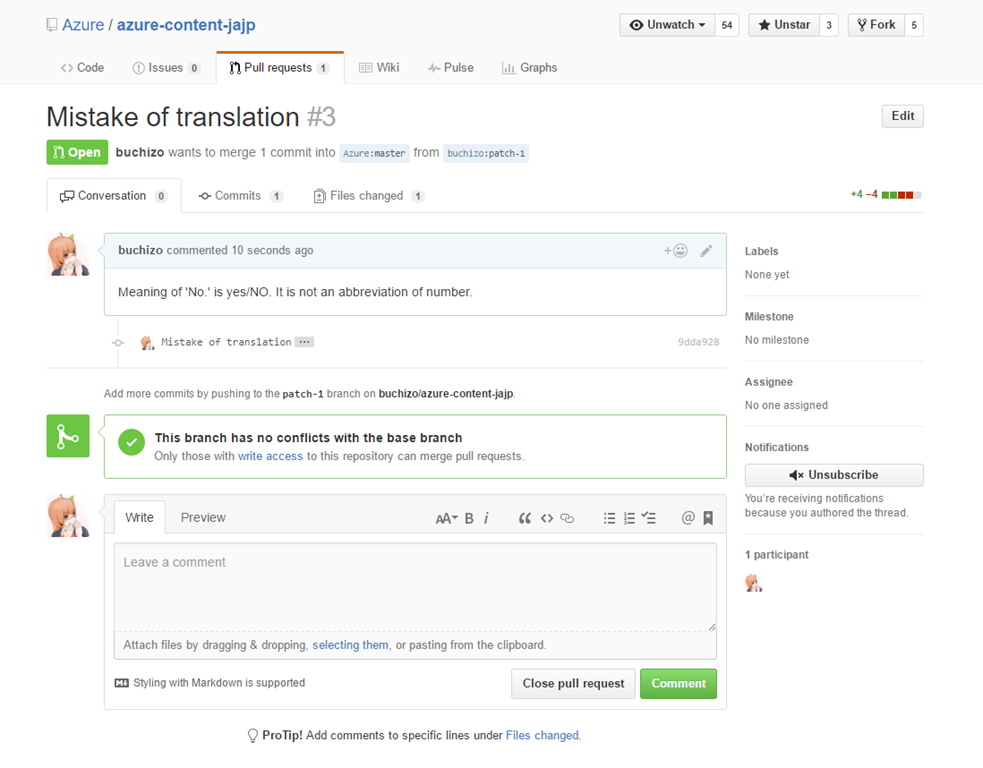
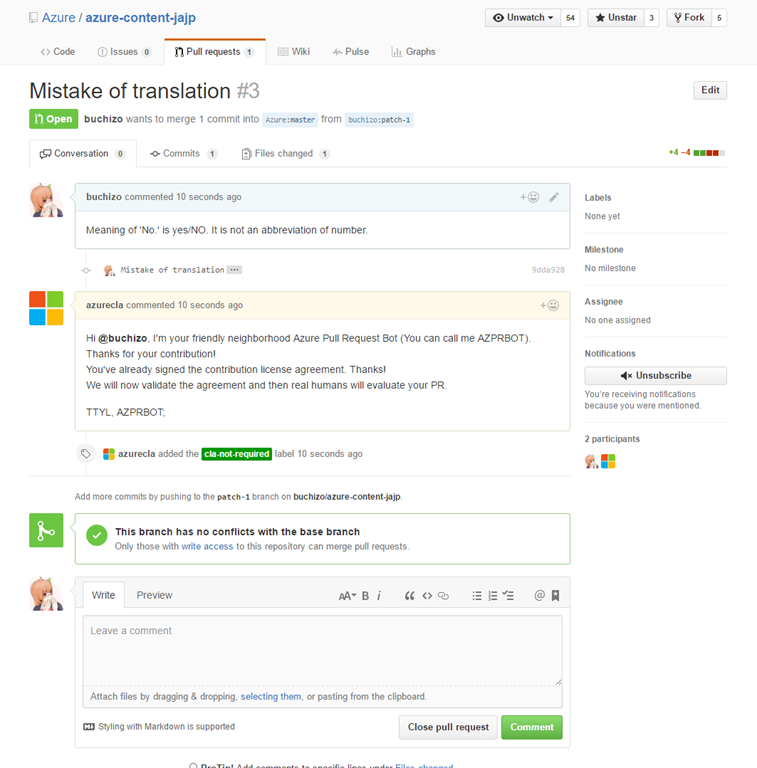
Pull Requestができあがりました
imageimage

後は承認されてMergeされるのを待つだけです。

英語でPull Requestの説明するのが一番しんどいです。(上記の例ですら怪しい・・・・つらい)

この方法だとGitHubのページ上で(オンラインで)すべて完結するので楽ですね。ものがでかいのでCloneするの大変なので。。
1ページ内の修正だけとか軽微な変更であればこちらのほうが気楽にできると思います。

※Pull RequestがMergeされた後は画面の指示通りにPR用ブランチを削除したりして問題ないです。

※ Forkした先のリポジトリ(自分の)って自動で最新に追従してくれないですよね。GitHubのページ上でできるのかな?

Azure四方山話的なラジオ

あんまりちゃんと告知してなかった気がしますが、(だいたい)毎週木曜日のお昼12時~13時でラジオぽいことやってます。

最近といっても1年前とかですが、マイクロソフトの中の人になったパブリッククラウドエバンジェリストことパクえ先生と、ご存じ(?)はるたま先生のどちらかを毎回ゲストに呼んで最近のAzureの話題について雑談するという内容です。
お酒入ってないけど居酒屋で喋ってるような雰囲気ですね。

手作り感あふれる内容なのでタイトルロゴも含めて適当だったんですが、mitsuba_tanに上図のアイキャッチ画像的なのは作ってもらえたので今後活用しようと思います。

なおアーカイブについては上記のYoutubeチャンネルからも辿れますし、Tumblr上にも纏めてるのでそちらもどうぞ。

ご意見・ご感想などあればぜひ。
またテスト的にSlackチームも作ったので興味がある人はこちらもどうぞ。

上記ページのフォームからメアドを入力すると登録の案内が飛ぶかと思います。
あとはメールの内容に従ってアカウント作れば見れるかと。ご意見ご感想・雑談などにお使いください。

※相変わらず azure.moe ドメインのトップは手抜き感溢れるので何とかしたいところです。

Azure Virtual Machines の再デプロイ

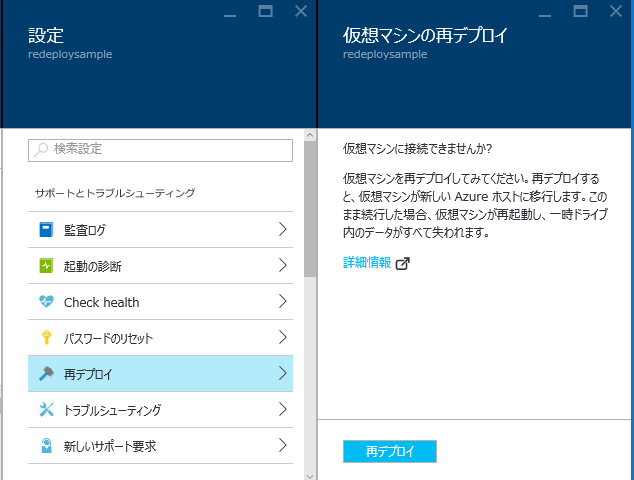
Azure の仮想マシン(Virutal Machine)でリモート接続できなくてにっちもさっちもいかなくなった場合とか、なんだか調子が悪いわぁということでホストを移りたいとかたまにありますよね。

そういう時はホストが移動するのを期待してインスタンスサイズを変えたりしてたわけですが、いつの間にかそんなことしなくても簡単に再デプロイできるようになっていました。

image

わぁ便利。3月頭ぐらいに実装されてたっぽいです。

続きを読む

書評: Windows コマンドプロンプト ポケットリファレンス

いろいろ縁がありまして著者の山近さん、技術評論社さんから「改訂新版 Windows コマンドプロンプト ポケットリファレンス」を献本いただきました。ありがとうございます。

※ 山近さんとはMS安納さんのセミナーか何かの懇親会で一度お会いしたことがあるだけな気がしますが、連絡下さって光栄です

改訂新版ということで2016年版なわけですが、初版が2011年なんですね。もっと前からあると思ってました。
(というのを「はじめに」が2つあるので知りました)
コマンドバリバリ使って仕事してたのはNT4.0、Windows 2000 ServerとかWindows Server 2003あたりなんで、その時にあったらなぁと思いつつ。昔よく使ってたコマンドを再確認したりと懐かしみに浸ってしまいました。

紙媒体のリファレンスなので特定のコマンド決めうちで調べるのはもちろんですが、大きな目的に対して関連するようなコマンドをつらつらと眺めて発見するのもやりやすいですね。
コマンドの概要(ヘルプ見てもよくわからないのも安心)や実行例、補足情報(表とかスイッチによる動作の差異とか)が充実してるので助かります。(対応OSだったりUAC有無載ってるあたり歴史と作業量に感服致します)

ぱっと見、ドメインとグループポリシー関連のコマンド(ページ数)が充実してるのでそのあたりメインで見てる人は書籍見ておいて把握しておいたほうが何かと便利かと思います。細かいのは都度見てもいいわけだし。
個人的にはそういうお仕事をする場からは離れてしまったので基本的に手癖になってるコマンド眺めたり、あとは何故か利用頻度があがってる起動・回復まわり(Bcdeditとか)もちゃんと載っているのがありがたいです。

書籍そのものはリファレンスなわけですが、それで何をなそう?というところのメッセージがはじめに書いてるので噛みしめたいところです。

※ 相変わらず書評とか感想は苦手なので、ぜひ手に取ってみてくださいw(丸投げ)