GSシリーズの詳細とかPremiumなService Busとか Azure Update (2015.09.03)

この間こそっとGSシリーズ使えるようになっていましたが、詳細でてました。

GSシリーズ詳細

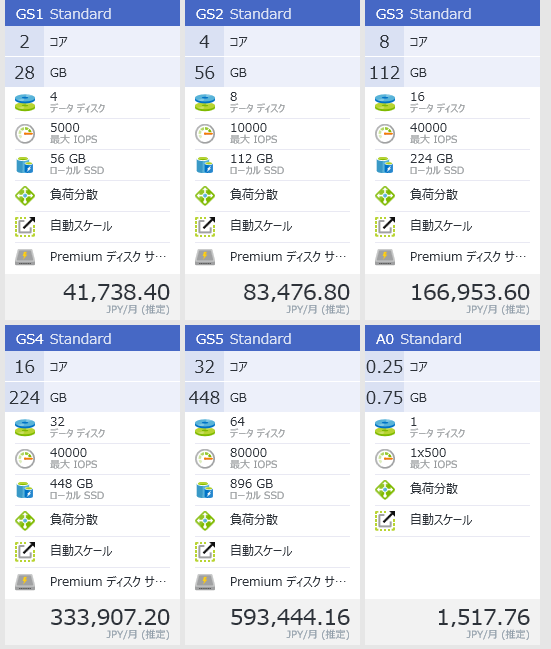
GSシリーズは最大32コア、最大448GBのメモリを有するインスタンスのサイズ区分です。以前にリリースされたGシリーズのPuremium Storage版ですね。

サイズ コア数 メモリー 最大Diskサイズ 最大Data Disk数 キャッシュサイズ(GB) 最大Disk IOPS 最大Disk帯域(MB/sec)
Standard_GS1 2 28 OS:1023GB,Local SSD Disk:56GB 4 264 5,000 125
Standard_GS2 4 56 OS:1023GB,Local SSD Disk:112GB 8 528 10,000 250
Standard_GS3 8 112 OS:1023GB,Local SSD Disk:224GB 16 1056 20,000 500
Standard_GS4 16 224 OS:1023GB,Local SSD Disk:448GB 32 2112 40,000 1,000
Standard_GS5 32 448 OS:1023GB,Local SSD Disk:896GB 64 4224 80,000 2,000

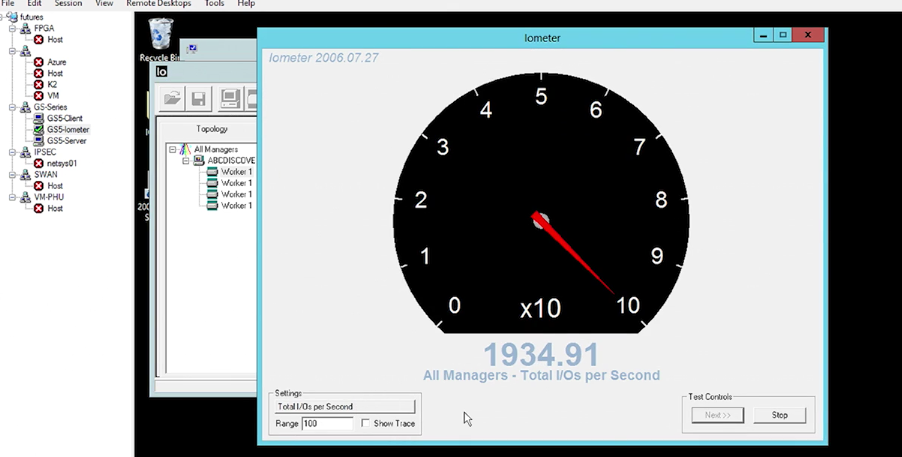
リニアに推移してるのでわかりやすいですね。Gシリーズがベースなのと、Premium Storageを活用することで最大Disk IOPSが8万とDS14の5万より高い感じです。
現状はWest US、East US-2、West Europeのリージョンで使うことができます。

このあたりも参考にどうぞ。

D/DSシリーズの仮想マシンとCloud Servicesの値下げ

2015年10月1日以降、DシリーズおよびDSシリーズのインスタンスが27%値下げされます。やったね!

Service Bus Premium(Preview)

Service BusのメッセージングにPremiumが増えました。(現状PremiumはPreview。Service Bus Relayは対象外)

Premiumの違いはMessageUnitの数もありますが操作数じゃなくてMU当たり固定料金(日毎)なのと、仲介型接続の超過分がStandardと違い課金されない(MUに含まれてる)、リソース分離されているという点でしょうか。

DocumentDBがAustraliaに

日本はマダカナァ

Azure Key Vault用のSQL Serverコネクタ

まだパブリックプレビューですが更新されました。SQL ServerのTDEなどにお使いください。


そのほか

SQL Database周りの更新

今日はSQL Database周りメインです。詳しい話はこちらをどうぞ。

Elastic Database Pools

新しくBasicとPremium Tierが追加されました。
Basicは最大5eDTU、Premiumは1000eDTUまでバーストさせることができます。

またElastic Database Pool間でのDBの移動が簡単にできるようになりました。低めのEDP(プラン)で使っておいて後で買えたりなど規模や状況に応じて変えやすくなりますね。そのあたりも含めてポータル上での管理もしやすくなりました。

プラン(Tier)による違いは以下のような感じです。

  Basic Elastic Standard Elastic Premium Elastic
Elastic Database Pool      
プールあたりのeDTU範囲(Preview時点) 100 ? 1,200 eDTUs 100 ? 1,200 eDTUs 125 ? 1500 eDTUs
プールあたりのストレージ範囲 10 ? 120 GB 100 ? 1,200 GB 63 ? 750 GB
プールあたりの最大DB数(Preview時点) 200 200 50
Preview価格での想定費用 $0.2/時 (~$149 / pool / 月)
追加eDTU毎に$0.002/時 (~$1.49/月)
$0.3/時 (~$223 / pool / 月)
追加eDTU毎に$0.003/時 (~$2.23/月)
$0.937/時 (~$697 / pool / 月)
追加eDTU毎に$0.0075/時 (~$5.58/月)
eDTUに含まれるストレージ 0.1 GB/eDTU 1GB/eDTU 0.5GB/eDTU
Elastic Database      
DBあたりの最大eDTU(Preview時点) 0 – 5 0 – 100 0 ? 1,000
DBあたりの最大ストレージ 2 GB 250 GB 500 GB
DBあたりのコスト(Preview時点) $0.0003/時 (~$0.22/月) $0.0017/時 (~$1.26/月) $0.0084/時 (~$6.25/月)

このあたりも参考に –> SQL Database の価格

SQL Database

Performance TierにP4とP11が増えました。

  • P4
    • 500DTU、DBサイズ500GB、Point In Time Restoreは35日、価格は255円/時(~189,720円/月)
  • P11
    • 1750DTU、DBサイズ1TB、Point In Time Restoreは35日、価格は959.82円/時(~714,102円/月)


参考

まとめ

\\ ムッシュことSEの雑記の出番 //

※ ぺんぺんししょーかもしれない

Azure Update (2015.08.22)

こまかいのもろもろ

Windows Server 2016 & System Center 2016 Technical Preview 3 ほか

それぞれTechnical Preview 3がリリースされました。MSDNなどなどからゲットしてください。
System Center 2016あたりはうるしませんせーに聞くと良いのではないでしょうか。

Windows Server 2016 Technical Preview 3 (TP3) での新しい部分などはこちらを参照。

続きを読む

Azure App Service に.NET Framework 4.6がロールアウトされました

以前のPostで8月中にAzure App Serviceで.NET Framework 4.6が使えるように~という話がありましたが、今日ロールアウトされて利用できるようになりました。

image

これで安心して(?).NET Framework 4.6使えますね。ちなみにRyuJITは今のところ無効化されてるようです。

安定して利用できるようになるのを待ちましょう。

Azure PowerShell の変更予定など

以下のようなアナウンスがされています。

もともとASM(Azure Service Management)とARM(Azure Resource Management)の2種類あってSwitch-AzureModeでモードをかえつつ使ってたのですが、2015年9月25日をターゲットに削除する予定のようです。

当初、Cmdletを同じにそろえようとしてたのですが議論の末、AzureRMという統一した名称になるようです。

[Verb]-Azure[Noun]なのが[Verb]-AzureRM[Noun]ですね。(Get-AzureRMVmのような感じで動詞と名詞(サービスやリソースなど)という感じです)
あとはモジュールの分割、PowerShell Gallery経由でのARMモジュールの配布、自動化されたドキュメントのMSDNへの追加などが予定されてるようです。

もともとARMへの移行が推奨されてた感じではありますが、今は過渡期ということでもろもろ変わることを前提にしておく必要があります。

なぜ変えるのか?というところですがまぁSwitch-AzureModeでModal/Statefulな挙動に不満が多かったんでしょうね。そもそも中途半端ですし。まぁそういうことで将来的な基盤を提供したいから破壊的変更させてくださいという感じです。

細かい理由やロードマップは最初に挙げたGitHubのページを参照ください。

まぁ個人的には早く全部ARMで管理できるようになることと、Azure Portalでフルコントロールできること、Azure PowerShellももっとシンプルになることを望みます。(ASMが無くなればもっとシンプルになるんだけど)

Azureで.NET Framework 4.6を使う

.NET Framework 4.6がリリースされましたね。さてさてAzureで(今、)使うにはどうすればいいでしょう?という話です。

Virtual Machinesの場合

基本的に自分でOSより上部分は管理するのがIaaSであるVirtual Machineなので、.NET Framework 4.6も自分でインストールしましょう。Azure Automation使ったりプラグイン使ったりでがんばって自動化するといいかと思います。

Azure App Serviceの場合

Managementなサービス/PaaSなので基本的に何もしなくてよいです。ただそこは自分で管理できないのがつらいところ、利用可能になるまで待つ必要があります。
現在検証中で今のところ2015年8月中にはロールアウトされる予定のようです。

2015/08/15追記: ロールアウトされました

Azure Cloud Servicesの場合

PaaSではありますがちょっと面倒くさいです。基本的には.NET Framework 4.6のWebインストーラーをパッケージに含めてスタートアップタスクでインストールするという方法になります。

詳細は上記ドキュメントを参照ください。
ぶっちゃけインストール済みのGuest OSがほしいところですけど。


まぁ手動のやつは好きなように、そのほかはもうちょっと待ってれば使えますよという感じですかね。


おまけ

Azure Update (2015.08.12)

ちらほらと。

Azure CDNのUpdate

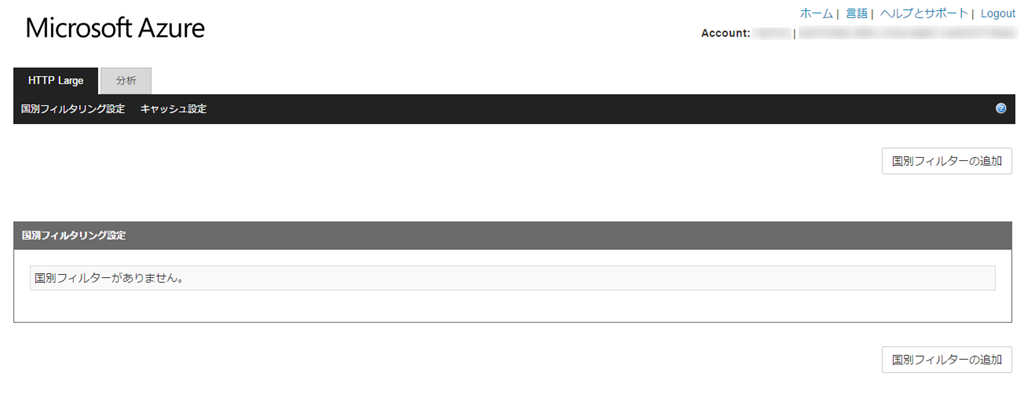
いまだにClassic Portalでしか管理できないCDNですが、補助ポータルができたことで機能のUpdateともう少しましな管理ができるようになりました。

Classic PortalのCDNを見れば新しく「CDNの管理」ボタンがあるのでそちらからどうぞ。

image
クリックすると補助ポータルが表示されます。

image
※使ってないCDNだから見せられるような情報ないですけど。

機能拡張としては3つ

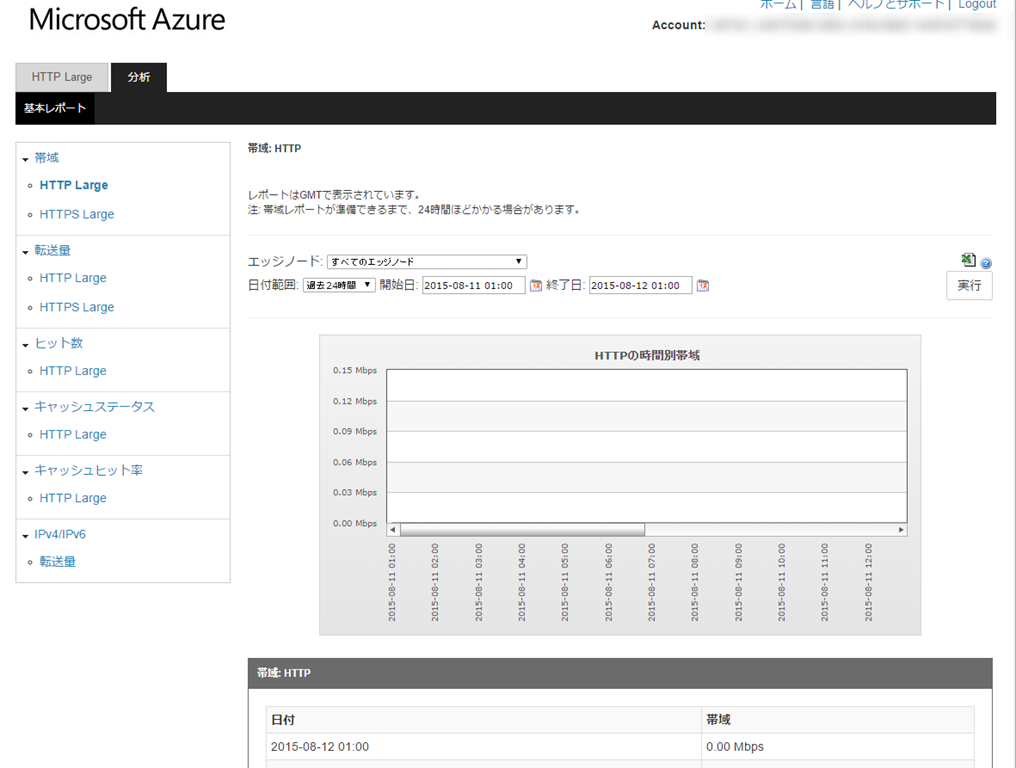
  • Analyze CDN usage patterns
    • 以下のレポートを使ってCDNの使用パターンを把握できます
      • 帯域
      • データ転送量
      • ヒット数
      • キャッシュステータス
      • キャッシュヒット率
      • IPv4/IPv6 データ転送量
    • こんな感じ
      image
    • レポートの期間は18か月間ですかね。
  • Restrict access to your content by country
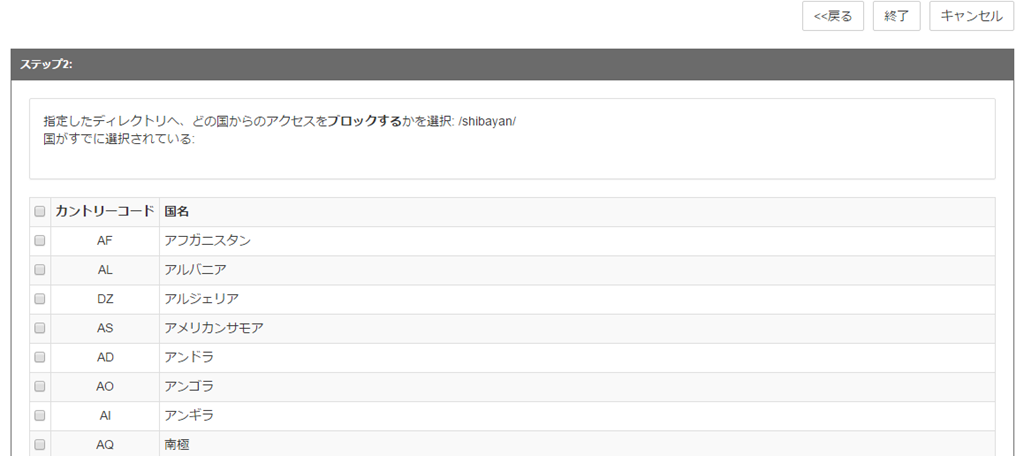
    • コンテンツもしくはディレクトリパスに対してアクセス元の国によって制限(BlockするかAllowするか)を設定することができます
    • 設定するとサブスクリプション内のすべてのCDNエンドポイントに適用されるっぽいです(相対パス使う場合は注意が必要かな)
    • カントリーコードはこちら Country codes
    • ちょっと特殊なコードもあるので注意が必要です。
    • フィルタリングが有効になるまで最大1時間かかる場合があります
    • ワイルドカードを使った指定はサポートされてません
    • 相対パスで指定した国別フィルタリングは再帰的に適用されます
    • 同じ相対パスで異なる国別フィルタリングを指定することはできません
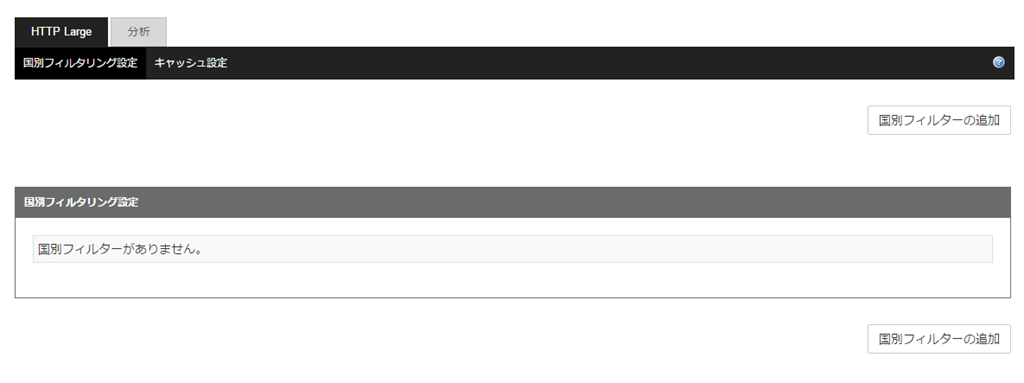
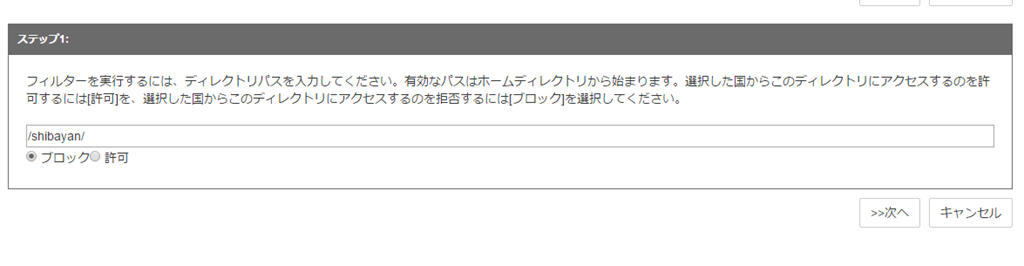
    • 使い方
      国別フィルターの追加ボタンをクリックして
      image
      パスとブロックするか許可するか選んで
      image
      国を選びます。
      image
      簡単ですね。
  • Improve performance by compressing files
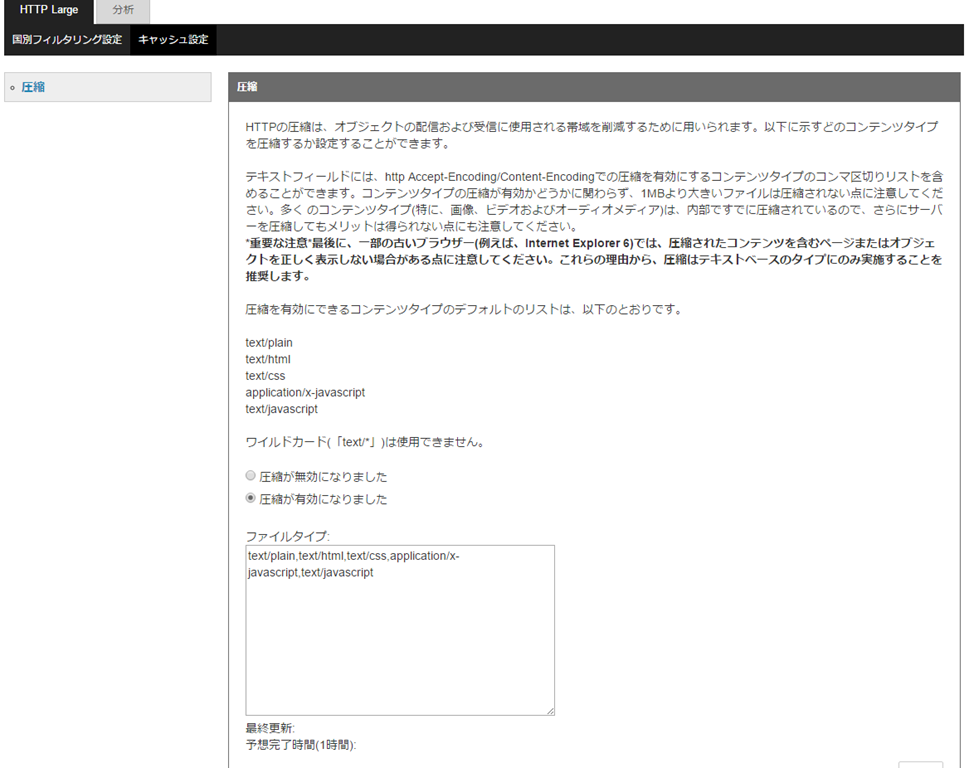
    • コンテンツを送信する際の圧縮のサポートです。オリジンで圧縮しておいてそのままCDNで配信する方法(ようはCDNで何もしない)と、CDNのエッジサーバー上で圧縮を行う方法があります
    • エッジサーバー上で圧縮を行う場合は圧縮するコンテンツタイプを指定します。
      image
    • application/vnd.ms-sstr+xml,application/dash+xml,application/vnd.apple.mpegurl,application/f4m+xml についてはMedia Services側でCDNを有効にしたら有効になるので触れません
    • 1つのファイルバージョンだけエッジサーバーにキャッシュされます
    • 1MBより大きいファイルは圧縮されません
    • あとは通常の圧縮周りの話と同じ(動画など内部ですでに圧縮されてるようなコンテンツはメリットがないよとかとか)

※ はやく証明書のアップロードとか来ないかな、、

Azure HDInsightがAzure Portalで管理できるように

なりました。というかARM(Azure Resource Manager)対応です。

細かい話はお義父さん™か上記Blogを見てもらえれば。今後のHDInsightのASM(Azure Service Management)のクラスタとARMでのロードマップ周りはちょっと注意でしょうか。

  • ARM用ツールに対して新機能や拡張が行われていきます。
  • 最終的にASM関連のツールは削除されます。新しいARMに慣れておきましょう
  • 新しいARMツールはASMとARMのクラスタを管理できます。(ASMはASMのクラスタのみ管理可能)

ということで、ARMに慣れておきましょうね。

その他

Windows 10 IoT Core(UWP)でSASトークンを生成

Windows 10 IoT CoreでというかUniversal Windows PlatformでSASトークンを手動生成するのまき。

なぜそんな面倒くさいことをするのかという前提を書くと

  • Universal Windows Platformでは現状Azure周りの(.NET用の)ライブラリがそのまま使えない(Configuration Managerに依存してるものが使えない)ので代替案が必要
  • REST API等でShared Access Signature(SAS)トークンが必要になる

という感じです。

SASトークンそのものはアクセスしたいリソースのURIと期限等をHMAC_SHA256でハッシュ値を計算したものになります。とりあえずハッシュ値生成部分。

        public string ComputeSignature(string content, string key, BinaryStringEncoding encoding = BinaryStringEncoding.Utf8)
        {
            var algorithmProvider = MacAlgorithmProvider.OpenAlgorithm(MacAlgorithmNames.HmacSha256);
            var contentBuffer = CryptographicBuffer.ConvertStringToBinary(content, encoding);
            var keyBuffer = CryptographicBuffer.ConvertStringToBinary(key, encoding);
            var signatureKey = algorithmProvider.CreateKey(keyBuffer);
            var signedBuffer = CryptographicEngine.Sign(signatureKey, contentBuffer);
            return CryptographicBuffer.EncodeToBase64String(signedBuffer);
        }

UWP用のAPI(CryptographicEngineとか)を使ってる以外はごく普通ですね。
SASトークンそのものは以下のような感じで生成できます。

        private string CreateToken(string resourceUri, string keyName, string key)
        {
            TimeSpan sinceEpoch = DateTime.UtcNow - new DateTime(1970, 1, 1);
            var expiry = Convert.ToString((int)sinceEpoch.TotalSeconds + 3600); //EXPIRES in 1h 
            string stringToSign = WebUtility.UrlEncode(resourceUri) + "\n" + expiry;
            var signature = ComputeSignature(stringToSign, key);
            var sasToken = String.Format(CultureInfo.InvariantCulture,
            "SharedAccessSignature sr={0}&sig={1}&se={2}&skn={3}",
                WebUtility.UrlEncode(resourceUri), WebUtility.UrlEncode(signature), expiry, keyName);

            return sasToken;
        }

出来上がったSASトークンはHTTP RequestのAuthorizationヘッダに設定すればOKです。(別途書く予定ですがAMQPでSASトークンを使用する方法がわからない…)

※元ネタ How to create Shared Access Signature for Service Bus?

Azure Update (2015.08.09)

ちょっと探さないでくださいしてる間にUpdateがあったようです。

東日本でPremium Storageが利用可能に

西日本ではすでに利用できていましたが東日本でもAzure Premium Storage がGAしました。

ヨカッタヨカッタ

Azure Data FactoryがGA

クラウドベースなデータ変換・統合サービスであるAzure Data FactoryがGAしました。

Visual Studio 2013のプラグインを使えばオーソリングもできます。Azure MLやAzure Batchとの統合も可能みたいですし、オンプレとの接続もできるので使い方次第ではかなり面白いかと思います。

DocumentDB周り

.NET SDK 1.3.0がでました。あとオンラインのIndex作成ポリシーの変換などをサポート。

Azure Storage周り

Append Blob(追加Blob)やクライアントサイド暗号化などがGAしています。

Append BlobはBlock Blobに追記ができるようになる機能です。Azure Storage SDKだとAppendTextメソッドあたりで追記していくことができます。通常のBlock BlobやPage Blobと違ってAppend Blobという種類になるので既存のものには使えません。

基本的にはBlock Blobで追加分のBlock Blobが紐づいていく感じのようです。追加操作に最適化されてる感じですね。既存Blobの更新・削除は未サポートです。(※追記した分だけ削除とかそういうのが未サポートなのかな)
ブロックのサイズは異なってもOKのようですが各ブロックの最大サイズは4MB、Append Blobの最大サイズは200,000 MB、Append Blobに格納できるブロック数の最大は50,000ブロックのようです。

クライアントサイドの暗号化についてはこの辺りを参照。

またAzure File Serviceもいくつか機能追加。

  • Azure Files Preview Update
  • ファイルのサーバーサイドコピー
  • コピーのキャンセル
  • ファイル共有サイズのクォータ
  • ファイルプロパティの取得・設定
  • CORSサポート
  • ファイル共有状態の取得(使用量など)
  • ACLの参照・設定
  • ディレクトリのメタデータの取得・設定

詳細はBlogの各機能のリンクを辿ってください。

またこれらの更新に伴って.NET, Java, C++, Node.js, Android用のライブラリが更新されています。

その他のUpdateや情報など

だいたいこんな感じです。