Inspire前に消化しておく感じ
Azure Kinect SDK を (まだ開発中のライブラリを使って)C# で使う
まだ開発中みたいですが、一応C#用のラッパーなプロジェクトができてます。
ビルドの仕方
- GitHubのfeature/csharpブランチをとってきます。
- Azure Kinect SDKのwindows-desktop用バイナリがあるパスを K4aBinaryDirectory 環境変数に設定します。
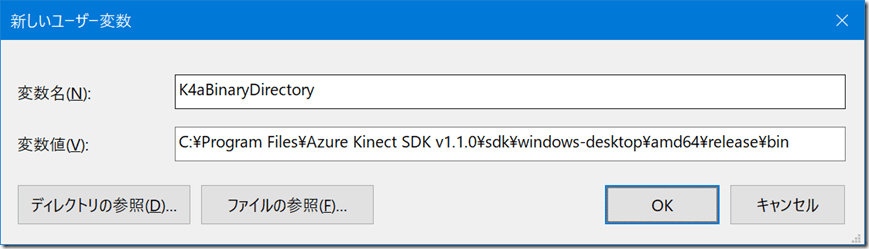
- src\csharp フォルダーにあるk4a.propsファイルの中身からImport Project要素だけ残してバッサリ消します。(※そのままだとK4aBinaryDirectoryにファイルをコピーしようとするので。SDKからビルドするような人であれば環境変数のパスをそっちに合わせておけばアクセス拒否なエラーとかはないでしょうけど)
- ソリューションを開いてビルドします。WPFならMicrosoft.Azure.Kinect.Sensor.Examples.WPFViewerをビルドすればだいたいいける。ただ出力パスが変になってるかもしれないのでプロジェクトのプロパティを開いて適宜修正しましょう。

だいたいこんな感じでとりあえずビルドできます。なおSDKがx64用のアセンブリになってるはずなのでビルド時はx64にしましょう。
とりあえずEXEが出来上がるので動作確認したかったけど実機がないので試せません。(mkvファイル使ったPlaybackが簡単だったらいいんだけどエミュレーションしてくれるわけじゃないので面倒くさい)
なおC#用のラッパーなSDKはnetstandard2.0みたいなので.NET Coreでもいけるんじゃないかな。まだ試してないけど。
Azure Update (2019.07.11)
そろそろInspireですな。
Visual Studio でハードウェア グラフィックアクセラレーターが使われない
Visual Studioのオプションに以下のような設定があります。

[クライアントのパフォーマンスに基づいて視覚的効果を自動的に調整する]
項目名の通りの機能ですが、ハードウェアグラフィックアクセラレーター(GPU)がある場合でも、下にある補足説明(Visual Studioでは現在、ソフトウェアレンダリングが使用されています~)の通りソフトウェアレンダリングが使用される場合があります。
※ハードウェアアクセラレーターによるレンダリングが有効な場合は以下のような表示になります
どうもKnown Issueということで、Hyper-Vが有効な一部の環境でうまく判別できないらしいです。今後に期待したいところですがとりあえずVisual Studioの描画がもっさりしてるな?と思う方は上記オプションを調整してみたら改善するかもしれません。
Azure Kinect Sensor SDK (メモ)
Azure Kinect DKが発売されたので(日本ではまだ)そろそろSDK周りも準備しておこうかなと思います。Azure Kinect DKについては以下の公式サイトをどうぞ。
Azure Update (2019.07.04)
7月になってしまわれた。
Microsoft Regional Director and Microsoft MVP for Microsoft Azure
過去4年ぐらいはコピペな報告で済ませてましたけどそろそろちゃんと書いときます。
Azure Update (2019.06.27)
今週もぽつぽつと。
Visual Studio 2019 Features & Tips
Visual Studio 2019 Launch Eventが大阪でもあったので、そこで小ネタを話してきました。
Azure Update (2019.06.20)
今週はBastionが目玉でしょうか。
 ブチザッキ
ブチザッキ 