韓国リージョンGAとかいろいろ。
作成者: buchizo
Azure Update (2017.02.16)
今週は小休止的な感じでしょうか。
Azure Update (2017.02.09)
どうも、こなれてきた感ある内容です。
Windows Developer Day Creators Update
そういえば今日でしたね。
そんなわけでWindowsのCreators Updateに関するアナウンスです。
Azure Update (2017.02.02)
先日はAzure商用利用開始から7周年でしたね。
Azure 7周年
2010年2月1日にAzureが商用利用開始されたので、今日で7周年です。

( ゚Д゚ノノ”☆パチパチパチパチ
スタンディングデスクを買ってみた
去年ぐらいからやたらと腰・肩が痛くてしょうがないので、いろいろ改善を試みてる今日この頃です。主に運動不足のせいですが。
※ちょっと真面目に運動しないとなーということでなるべく引き込もらないようにしだしたりはしてますがその話は置いといて。
さて腰回りのほうですが主に姿勢や筋力不足などが考えられますが、まず姿勢から正そうと思い腰骨を立たせる系の補助器具使ってみたのですが、イマイチな感じで。結局座ってると正しい姿勢にするのがしんどくて。とはいえ腰の痛みもつらいのでなんとかしたい。いっそ抜本的に変えてみたらどうか、ということでちょっと興味のあったスタンディングデスクを導入することにしました。
Azure Update (2016.01.26)
定例です。今週も控えめ。
SharePoint Online にアプリからアクセスする
ちょっと調べたので。基本的には Consuming the SharePoint Online REST API from PowerShell: Part 2 に書いてる通りにすればSharePoint (Onlineなど)のREST APIにアクセスするためのアクセストークンが取得できます。(PowerShellスクリプトですけど参考になるかと)
Azure ADを使った場合とちょっと異なるのはSharePoint Onlineそのものは正確にはACS(なつかしい)を使ってるという点でしょうか。ただアクセストークンを取得するための(OAuthな)フローなどはたいして差が無いので十分参考になるかと思います。
いくつか決め打ちでスクリプト内に設定されている値ですが、00000003-0000-0ff1-ce00-000000000000 はSharePoint Onlineを表すPrincipalです。他のサービス用もあるので同じように利用する場合は Get-MsolServicePrincipal とかで取得すればいいでしょう。
後はアプリ(クライアント)を登録するわけですが、SharePointアドインという名称になるようですね(?)
登録するためのUIは普通に辿れなさそうなので(えー)、以下のURLからどうぞ。
https://<SharePointWebsite>/_layouts/15/AppRegNew.aspx
登録後、SharePointへの権限やスコープを設定してあげます。こちらも以下のURLから。
https://<SharePointWebsite>/_layouts/15/AppInv.aspx
ドメインはlocalhostでもいいですが、どちらもリダイレクトURLはSharePointのURL(https://___.sharepoint.com/ など)にしないとうまくいかなさそう。
スコープ等の設定やフローはこちらを参考に。
Webサイトの読み取りでよければ以下のような感じです。
<AppPermissionRequests AllowAppOnlyPolicy="true">
    <AppPermissionRequest Scope="http://sharepoint/content/sitecollection/web" Right="Read"/>
</AppPermissionRequests>
最後に、最初に紹介したスクリプトなりでClientID、Client Secret使えばアクセストークンを取得できるので、AuthorizationヘッダーにBearerとしてつけてあげれば無事呼び出せます。
基本的にOffice 365系のREST APIのドキュメントって一部分はすごく詳しいけど補足説明やら前提の説明が全然ないのですごくわかりにくいですが、OAuthやACS周りと登場人物の把握がちゃんとできれば比較的理解しやすいかなと思います。
という感じで個人メモでした。
Azure ポータル上での クエリエディター
Preview機能ですが、SQL DatabaseのツールとしてT-SQLエディターがAzure ポータル上に増えました。
SQL Databaseのブレード上で「ツール」を選んでクエリ エディターを選択します。(初回にPreviewの使用条件に許諾する必要があります)
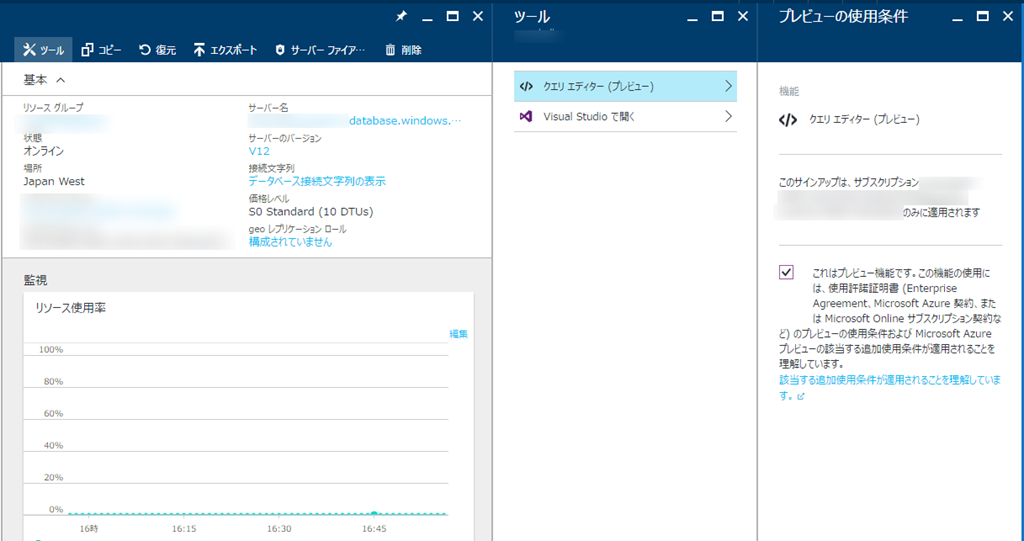
クエリエディターが開くので最初にログインを選択して資格情報を入力します。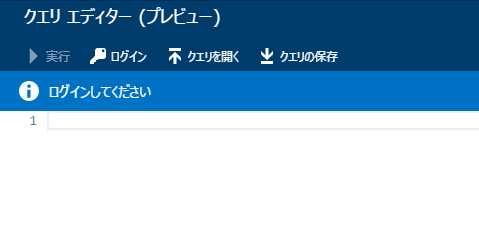
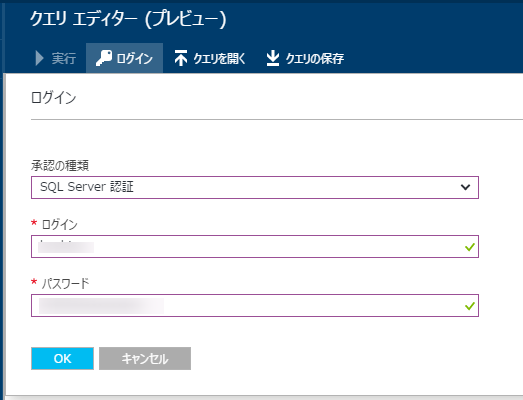
Azure AD認証なども選択できます。
ログイン後は普通にクエリー書いて実行するだけです!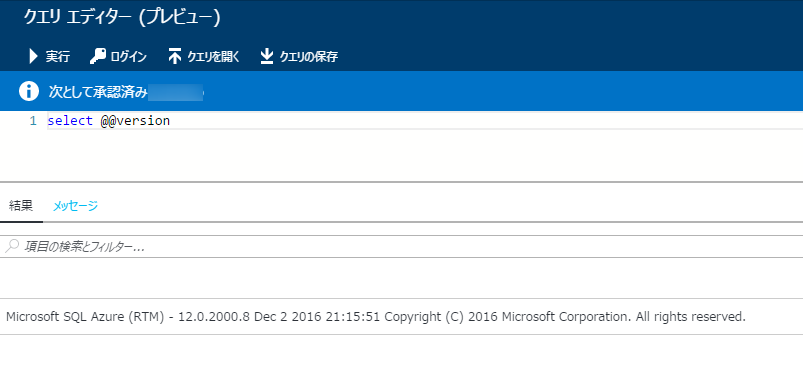
書いたクエリーを保存したり、ローカルにあるものを開いたりできるのでいいですね。SSMSとか入ってなくても(T-SQL力があれば)ある程度のことはできそうです。この辺はぜひムッシュ先生にいろいろTipsを…
 ブチザッキ
ブチザッキ 